Så översätter du TikTok-kommentarer (och fixar knappen som försvunnit)
 Equalang
I korthet
Åtgärda den försvunna knappen Visa översättning i TikTok-appen eller läs hela kommentarsfält på TikTok tvåspråkigt sida vid sida på datorn utan att trycka en och en.
Nyckelord: översätta kommentarer på tiktok; översätt tiktok kommentarer till svenska; tiktok översätt kommentarer borta; tiktok kan inte översätta kommentarer; tiktok kommentar översättare
För att översätta TikTok-kommentarer i mobilen trycker du på Visa översättning (See translation) direkt under en kommentar eller håller fingret nedtryckt på texten för att öppna översättningsmenyn. Om du vill att kommentarer ska översättas automatiskt — eller om knappen har försvunnit — öppnar du TikTok-appen, går till Profil > Meny > Inställningar och sekretess > Språk, anger ditt Översättningsspråk och aktiverar Visa alltid översättningar. När du surfar på https://www.tiktok.com/ på en dator där de inbyggda kontrollerna för kommentarer är begränsade, eller när du vill läsa hundratals utländska svar utan att klicka på vartenda ett, kan du använda Equalang-webbläsartillägget för att visa översättningar direkt under varje originalkommentar medan du skrollar.
Så aktiverar du automatisk kommentaröversättning i TikTok-appen
På iOS och Android hanterar TikTok kommentaröversättningar via språkinställningarna på ditt konto. Ofta finns hela poängen i ett skämt eller kontexten till ett viralt klipp i kommentarerna snarare än i själva videon. Du kan översätta dessa svar manuellt direkt på plats eller ställa in appen så att den översätter främmande språk som standard.
Så här översätter du ett enskilt svar i kommentarsfältet:
- Öppna kommentarerna under valfri TikTok-video.
- Leta efter texten Visa översättning (See translation) precis under kommentaren och tryck på den.
- Om länken inte visas under ett visst svar, håll fingret nedtryckt på kommentaren tills snabbmenyn dyker upp och tryck på Översätt (Translate).
Om du följer kreatörer som publicerar på spanska, japanska, koreanska eller portugisiska och är trött på att trycka på varenda svar, kan du aktivera automatisk översättning i inställningarna:
- Tryck på Profil (Profile) i det nedre högra hörnet i TikTok-appen.
- Tryck på menyikonen med tre linjer längst upp till höger och välj Inställningar och sekretess (Settings and privacy).
- Skrolla ned till avsnittet Innehåll och visning och tryck på Språk (Language).
- Tryck på Översättningsspråk (Translation language) och välj det språk du vill att kommentarer och bildtexter ska översättas till (till exempel svenska).
- Slå på reglaget Visa alltid översättningar (Always show translations), så översätter TikTok utländska kommentarer och videobeskrivningar automatiskt när du öppnar ett inlägg.
Varför har knappen "Visa översättning" försvunnit på TikTok eller slutat fungera?
När översättningsknappen för kommentarer på TikTok inte visas beror det oftast på en av tre saker: en konflikt i dina språkinställningar, kort internetslang som förvirrar språkidentifieringen eller att du använder en datorwebbläsare i stället för mobilappen.
1. Kommentarspråket finns med bland dina talade språk eller listan "Översätt inte"
TikTok erbjuder inte översättning för språk som appen bedömer att du redan behärskar. Gå till Inställningar och sekretess > Språk och kontrollera dina föredragna språk samt listan Översätt inte (Do not translate). Om du någon gång lade till spanska eller franska för att öva, eller om du råkade trycka bort en förfrågan om att översätta ett specifikt språk, försvinner knappen Visa översättning för samtliga kommentarer på det språket. Ta bort språket från listan och starta om appen för att få tillbaka knappen.
2. Kort slang, förkortningar och emojier förvirrar språkidentifieringen
Kommentarer på TikTok består sällan av grammatiskt fullständiga meningar. Användare svarar med lokala förkortningar, fonetisk stavning, transkriberade ord och långa rader av emojier. När en kommentar bara innehåller två eller tre ord blandade med slang eller symboler misslyckas TikToks inbyggda detektor ofta med att identifiera språket — eller misstar det för ditt eget språk — och döljer knappen Visa översättning helt. Att hålla fingret nedtryckt på kommentaren kan ibland tvinga fram ett översättningsförsök, även om mycket korta slangord fortfarande kan förbli oförändrade.
3. Du surfar på TikTok på en stationär dator eller bärbar dator
När du öppnar https://www.tiktok.com/ i en datorwebbläsare har webbgränssnittet inte alla de översättningsfunktioner som finns i mobilappen. Beroende på sidvy och hur du fäller ut kommentarsfältet kan knappen Visa översättning saknas eller fungera ojämnt, vilket tvingar användare att manuellt kopiera och klistra in svar i andra flikar.
Så läser du TikTok-kommentarer tvåspråkigt sida vid sida på datorn
När du trycker på Visa översättning i mobilappen ersätts originalkommentaren med den översatta texten. Det fungerar bra för enkla meningar, men det döljer ursprungliga formuleringar, slang och ordvitsar — vilket gör det svårt att avgöra om en märklig översättning beror på ett idiomatiskt uttryck eller ett stavfel. På datorn bryter dessutom manuellt klickande eller kopierande av kommentarer ditt läsflöde.
På Equalang har vi utvecklat vårt webbläsartillägg för Chrome, Edge och Firefox så att du kan läsa webbsidor — inklusive kommentarsfältet på https://www.tiktok.com/ — i layouten Side by side (sida vid sida / tvåspråkig vy). I stället för att skriva över ursprungstexten visas varje översättning direkt under källkommentaren medan du skrollar.
Så här använder du tillägget när du surfar på TikTok på datorn:
- Installera Equalang-webbläsartillägget i Chrome, Edge eller Firefox (en förhandsvisningsversion finns även tillgänglig för Mac Safari på vår tilläggssida för macOS 18.4+, medan den officiella Mac App Store-versionen är på gång).
- Öppna
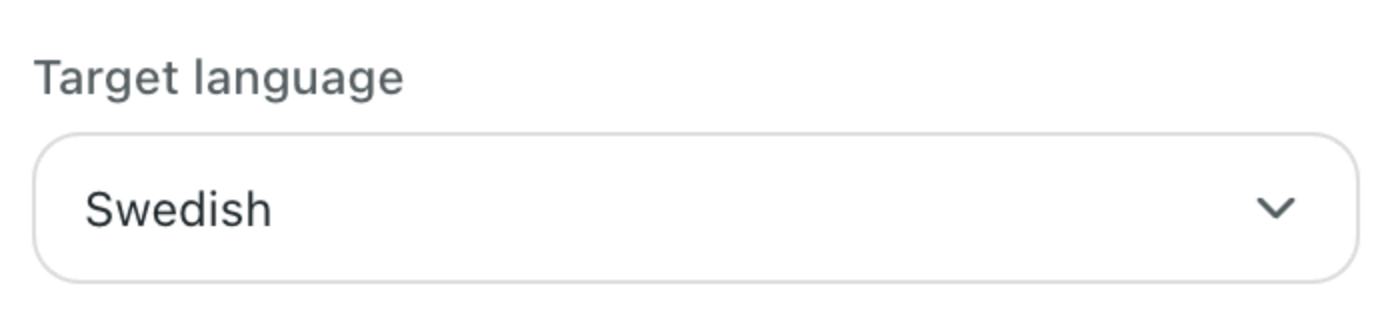
https://www.tiktok.com/och klicka på valfri video för att öppna kommentarsfältet. - Klicka på Equalang-ikonen i webbläsarens verktygsfält, välj målspråk (till exempel svenska) och välj Side by side (tvåspråkig vy).
- Starta webbsideöversättningen med Translate this page (översätt den här sidan). När du skrollar nedåt bland kommentarerna visas varje översättning direkt under originaltexten.
- Om du bara vill kontrollera ett enstaka ord eller ett slanguttryck utan att översätta hela sidan aktiverar du Selection translation (översättning av markering) i tilläggspanelen, markerar texten och klickar på översättningsikonen bredvid markören för att se betydelsen i en snabbruta.
Eftersom originalsvaret ligger kvar precis ovanför den svenska raden ser du fortfarande kommentatorns exakta emojier, @användarnamn och lokala slang samtidigt som du läser översättningen under den. Ett klick till på översättningsknappen återställer sidan till enbart originaltext. Läs mer om hur den här tvåspråkiga layouten hanterar länkar och dynamiska sidor i vår guide om att läsa utländska webbplatser tvåspråkigt.
Praktiska begränsningar på webbsidor på datorn
Tänk på ett par praktiska detaljer när du översätter TikTok i en webbläsare:
- Flytande element och smala kolumner: TikToks datorlayout placerar kommentarsfältet bredvid en stor videospelare och flytande knappar. I smalare webbläsarfönster kan flytande mediepaneler ibland tränga ihop en översatt textrad.
- Läsa jämfört med att skriva: Webbsideöversättning översätter kommentarerna som visas på skärmen så att du kan läsa dem; den översätter inte automatiskt svar som du själv skriver i kommentarsrutan.
- Kreditanvändning: Webbsideöversättning förbrukar ditt kontos textöversättningskrediter och debiteras per token (1 000 tokens motsvarar ungefär 1 000 CJK-tecken eller 4 000 latinska tecken, till en kostnad av 10 krediter per 1 000 tokens). När du registrerar dig får du 200 gratiskrediter för att prova funktionen innan du bestämmer dig för ett kreditpaket, och tillägget delar samma saldo som webbplatsen Equalang. Fullständiga villkor finns på vår prissida.
Vad gör du om själva TikTok-videon saknar undertexter?
Att läsa kommentarerna är mycket enklare när du också förstår vad kreatören faktiskt säger i videon. Många klipp på TikTok förlitar sig på inbränd text eller snabbt tal utan textning.
Eftersom Equalang-tillägget även har stöd för video- och livestreamingundertexter på TikTok behöver du inget separat verktyg för videospelaren. Om en video redan har ett undertextspår kan tillägget visa tvåspråkiga undertexter direkt på spelaren. Om videon helt saknar undertexter kan du slå på lyssningsöversättning i realtid för att generera och översätta text direkt från ljudspåret (tänk på att hög bakgrundsmusik eller röster som pratar i mun på varandra i en trend kan påverka igenkänningen). En fullständig genomgång hittar du i vår guide om dubbla undertexter på TikTok.
Vanliga frågor
Varför kan jag översätta vissa TikTok-kommentarer till svenska men inte andra under samma video?
TikTok bedömer varje kommentar separat. Om ett svar är en hel mening på spanska visas knappen Visa översättning normalt. Om nästa svar bara är två slangord, en förkortning eller mestadels emojier kan TikToks språkdetektor hoppa över det. Den hoppar även över kommentarer på språk som finns med på appens lista över Översätt inte.
Kan jag översätta alla TikTok-kommentarer på en gång utan att trycka på var och en?
I TikTok-mobilappen ser inställningen Inställningar och sekretess > Språk > Visa alltid översättningar till att utländska kommentarer översätts automatiskt till ditt valda målspråk. Detta ersätter dock originaltexten i stället för att visa båda språken samtidigt. Om du vill se både originalkommentaren och översättningen parallellt medan du skrollar öppnar du https://www.tiktok.com/ i en datorwebbläsare och använder Equalangs Side by side-läge.
Fungerar översättning av TikTok-kommentarer på datorn i Safari eller i mobila webbläsare?
Equalang erbjuder webbläsartillägg för datorversionerna av Chrome, Edge och Firefox samt ett Mac-installationsprogram för Safari 18.4 och senare (lanseringen i Mac App Store är på väg). Webbläsartillägget kan inte installeras på iPhone eller iPad, så på mobila enheter rekommenderar vi TikToks inbyggda språkinställningar eller att hålla fingret nedtryckt på enskilda kommentarer.