Aktivera översatt undertext i Zoom: värdinställningar och tvåspråkiga alternativ
 Equalang
I korthet
Slå på översatt undertext i Zoom som mötesvärd, eller få tvåspråkig undertext i webbläsaren när arrangören saknar tillägget.
Nyckelord: zoom översatt undertext; zoom translated captions; tvåspråkig undertext zoom; översätta undertexter zoom; zoom translated captions tillägg
För att använda översatt undertext i Zoom (Translated Captions) måste mötesvärden (host) ha ett berättigat Zoom-abonnemang eller tillägget Translated Captions och aktivera funktionen i Zooms webbportal under Settings > Meeting > In Meeting (Advanced) > Translated captions innan mötet startar. När värden har slagit på funktionen kan deltagarna klicka på Undertexter (Captions / CC) i verktygsfältet och välja önskat översättningsspråk. Om du deltar i ett möte eller webbinarium där arrangören inte har köpt eller aktiverat detta tillägg visar Zoom endast automatisk undertext på originalspråket — eller ingen undertext alls. Då kan du i stället använda ett webbläsarbaserat verktyg för direktlyssning på din egen enhet för att läsa tvåspråkig undertext i realtid.
Varför alternativet för översatt undertext saknas i ditt Zoom-verktygsfält
En av de vanligaste källorna till frustration med Zooms undertexter är att tillgången till översättning är knuten till mötesvärdens konto, inte ditt eget. Även om du själv betalar för en Zoom-licens med tillägget Translated Captions på ditt eget konto får du endast översatta undertexter automatiskt i möten som du själv bjuder in till och leder.
När du ansluter till ett externt kundsamtal, en internationell universitetsföreläsning eller ett leverantörswebbinarium beror vad du ser i verktygsfältet helt på två förutsättningar hos arrangören:
- Kontolicensiering: Värdens organisation måste ha en Zoom-nivå som inkluderar Translated Captions eller tilldela en betald licens för Translated Captions-tillägget till värdens användarprofil på Zoom.
- Inställning i webbportalen: Värden (eller kontoadministratören) måste aktivera
Translated captionsi sina kontoinställningar före samtalet. Om den inställningen är avstängd visas rullgardinsmenynTranslate tointe alls i undertextmenyn under mötet.
Om någon av dessa delar saknas hos värden kommer ett klick på Show Captions endast att transkribera talarens ord på det språk som talas i rummet.
Så aktiverar du översatt undertext i Zoom (om du är mötesvärd)
Om du själv organiserar mötet och ditt konto har rätt licens eller tillägg måste du först aktivera funktionen i Zooms webbportal. Du kan inte slå på huvudströmbrytaren inifrån ett pågående mötesfönster om den är inaktiverad i portalinställningarna.
- Öppna Zooms webbportal: Logga in på ditt konto i en webbläsare och välj Settings i den vänstra navigeringsmenyn.
- Gå till avancerade möteskontroller: Klicka på fliken Meeting och skrolla till avsnittet In Meeting (Advanced).
- Aktivera Translated captions: Slå på reglaget för Translated captions. Observera att aktivering av översatta undertexter även kräver att standardalternativet Automated captions (precis ovanför) är påslaget.
- Konfigurera dina språkpar: Följ anvisningarna i Zooms officiella guide (Enabling and configuring translated captions) för att välja vilka talspråk och översättningsspråk som ska vara tillåtna under dina möten, och spara ändringarna.
Så slår deltagare på översatt undertext under samtalet
När värdens mötesrum har stöd för översatta undertexter kan varje mötesdeltagare självständigt justera sin undertextvisning utan att påverka övriga deltagare:
- Leta upp knappen Captions (
CC) i det nedre verktygsfältet (klicka först på More om fönstret är smalt). - Klicka på den lilla pilen uppåt (
^) bredvid Captions. - Kontrollera att Speaking language stämmer överens med språket som talas just nu, och ställ sedan in Translate to på det språk du vill läsa.
- Klicka på Show Captions för att visa den översatta raden längst ner i videofönstret, eller öppna View Full Transcript i sidopanelen.
En viktig detalj under flerspråkiga diskussioner: om deltagarna byter från exempelvis engelska till japanska eller spanska mitt under mötet behöver deltagarna eller värden uppdatera inställningen för Speaking language, så att taligenkänningsmotorn vet vilket språk den lyssnar på.
Så får du tvåspråkig undertext i realtid när värden saknar tillägget
När du ansluter till någon annans Zoom-möte och upptäcker att Translate to saknas kan du sällan be en extern arrangör att köpa en tilläggslicens och starta om mötet. I stället för att försöka gissa vad som sägs på ett främmande språk kan du öppna Equalang Direktlyssning i en webbläsarflik bredvid ditt Zoom-fönster.
Eftersom Direktlyssning körs direkt i webbläsaren på din dator, surfplatta eller telefon krävs varken programinstallation eller behörigheter från Zoom-värden.
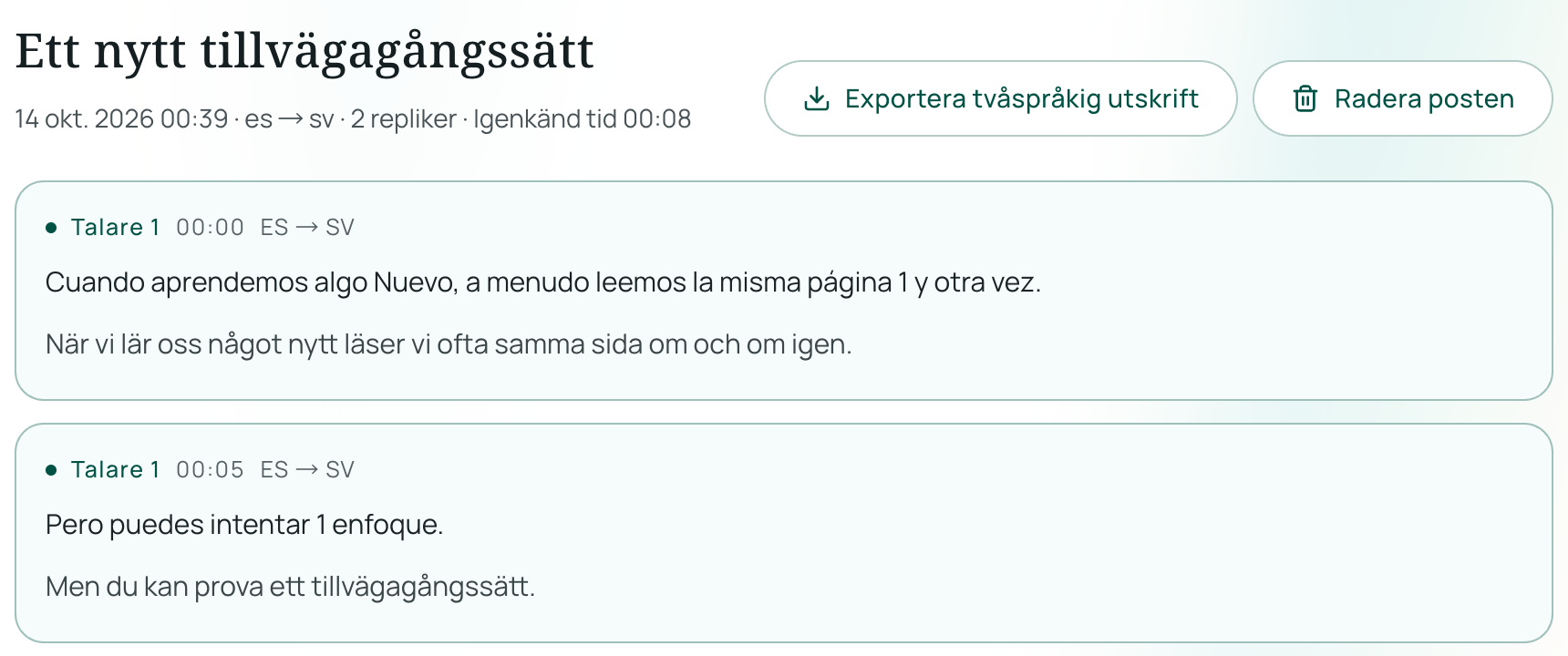
Steg-för-steg-konfiguration vid sidan av ett Zoom-möte
- Öppna Direktlyssning i webbläsaren: Gå till Direktlyssning på din dator, surfplatta eller telefon. Du kan testa ljudupptagningen direkt innan mötet börjar.
- Ställ in språkriktning och latensläge: Välj ditt lässpråk under I read / I hear och talarens språk under They speak. Välj mellan standardläget (Standard) och låglatensläget (Low latency, som reagerar snabbare till en högre kredittaxa).
- Välj en tvåspråkig layout: Välj Side-by-side · Skim (Sida vid sida · Snabböversikt) om du vill ha översättningen i större text och originalet i mindre text för att snabbt hänga med i sammanhanget, eller Side-by-side · Study (Sida vid sida · Studie) om du vill framhäva det utländska originaltalet för att granska facktermer direkt. Fler tips för långa sessioner finns i vår guide om tvåspråkig direktundertext för utländska föreläsningar.
- Pausa under pauser och exportera efteråt: Du kan pausa och återuppta lyssningen när som helst under mötet. När mötet är slut kan du exportera det tvåspråkiga transkriptet med både originaltal och översättning.
Efter avslutad session kan du även skapa en valfri AI-sammanfattning direkt från det sparade transkriptet. Med mallen Meeting · Business sammanställs åtgärdspunkter med ansvariga personer och deadlines, och varje punkt innehåller länken View original som tar dig direkt tillbaka till det exakta ögonblicket i transkriptet så att du kan verifiera detaljerna mot källtexten.
Praktiska förutsättningar och tips för ljudroutning
För att få pålitliga undertexter under ett livesamtal bör du tänka på följande praktiska förutsättningar:
- Ljudupptagningen beror på din utrustning: Om du använder hörlurar anslutna till din bärbara dator fångar datorns mikrofon som standard bara upp din egen röst. Dirigera i så fall datorns interna systemljud till webbläsaringången, eller placera en telefon eller surfplatta med
/listenbredvid en extern högtalare i ett tyst rum. Testa ljudkällan i några sekunder innan ett viktigt möte börjar. - Ingen nolllatens och inte en mänsklig tolk: Automatisk taligenkänning och översättning behöver ett ögonblick för att samla tillräckligt med sammanhang för en fullständig sats. Undertexten visas därför med en kort fördröjning efter det talade ordet. Samtidigt tal, bakgrundsljud eller otydliga mikrofoner kan ge felaktigheter. Dubbelkolla alltid viktiga siffror eller avtalsvillkor mot originaltranskriptet.
- Förbrukningsbaserad debitering och lagringsregler: Enligt prislistan på sidan Priser debiteras standard Direktlyssning med 35 krediter per minut talljud som faktiskt skickas för igenkänning (att aktivera valfri uppläsning av den översatta rösten kostar ytterligare 150 krediter per minut utgående ljud). Tystnad och pausade intervall skickas inte och debiteras inte; sammanhängande tal delas in i lätt överlappande segment för att säkerställa fullständig tolkning, och dessa överlappningar räknas in. Tvåspråkiga transkript sparas i din kontohistorik tills du själv raderar dem, medan uppladdade filer, utdatafiler och valfria ljudinspelningar från sessioner sparas i 6 månader. Du kan när som helst exportera eller radera dina transkript.
Konvertera inspelade Zoom-filer i .mp4 eller .m4a till tvåspråkig undertext
Om mötet redan har ägt rum, eller om du har fått en moln- eller lokal inspelning från en kollega, behöver du inte spela upp videon i realtid igen. Zoom sparar lokala videoinspelningar som .mp4 och rena ljudspår som .m4a.
Du kan ladda upp .mp4- eller .m4a-inspelningar på upp till 180 minuter direkt till Equalang Dokumentöversättning. Tjänsten bearbetar talspåret (tystnad och bakgrundsmusik debiteras inte) och låter dig ladda ner tidsstämplade undertextfiler i .srt- eller .vtt-format — med möjlighet till tvåspråkiga rader där originaltalet visas ovanför översättningen — eller ett rent .txt-transkript för mötesanteckningar. Observera att funktionen genererar externa undertext- och transkriptfiler som läses in vid sidan av din videospelare, snarare än att rendera en ny videofil eller dubba ljudet.
Vanliga frågor
Kan jag köpa Zoom Translated Captions-tillägget bara för mig själv för att använda i andras möten?
Vänta med köpet om du sällan själv leder möten. I Zooms system styrs funktioner som Translated Captions av mötesvärdens konto och mötesinställningar. Om en extern värd inte har licensierat och aktiverat Translated captions i sin egen webbportal kommer ditt personliga tillägg inte att låsa upp översatta undertexter i deras mötesrum.
Hur många språk stöder Zoom och Equalang för översatt undertext?
Vilka språkpar som stöds i Zoom beror på värdens licensnivå och vilka kombinationer av tal- och översättningsspråk värden aktiverar i sin webbportal (dokumenterat i Zooms KB0052791). För inspelade Zoom-filer eller sparade transkript som laddas upp till Dokumentöversättning stöder Equalang för närvarande kinesiska, engelska, japanska, koreanska, spanska, franska med flera, med automatisk identifiering av källspråket.
Vad kostar det att köra tvåspråkig undertext i realtid i webbläsaren?
Standardundertexter i Direktlyssning kostar 35 krediter per minut talljud som skickas för igenkänning, med tystnad och mikrofonavstängda perioder exkluderade. Köpta krediter förfaller aldrig, vilket innebär att du endast förbrukar krediter under de möten där du faktiskt behöver översättning, i stället för att betala en återkommande månadskostnad för ett tillägg.