Funktioner i Microsoft Translator och jämförelse med Equalang
 Equalang
I korthet
Utforska funktioner i Microsoft Translator (flerenhetskonversationer, presentatörsläge, offline-verktyg) och se hur det jämförs med Equalang i praktiken.
Nyckelord: Microsoft Translator, konversation på flera enheter, presentatörsläge, offlineöversättning, Equalang
I flerspråkiga miljöer uppstår språkbarriärer ofta utanför vanliga textrutor – exempelvis under interaktiva presentationer, internationella seminarier eller spontana samtal på resande fot. I sådana gemensamma sammanhang räcker statiska ordböcker eller isolerade inmatningsfält sällan till för att stödja ett dynamiskt grupputbyte.
Microsoft Translator möter dessa behov genom att kombinera gruppanslutning över flera enheter, presentationsfunktioner på plats och offline-reseverktyg i sin konsumentapp. Denna funktionsguide, sammanställd av teamet bakom Equalang, går igenom de offentliga funktionerna, interaktionsmodellerna och de praktiska gränserna för Microsoft Translator, och belyser hur verktyget jämförs med och kompletterar Equalang i olika arbetsflöden.
1. Konversationer på flera enheter och presentatörsläge
Till skillnad från traditionella översättningsverktyg som bygger på envägsinmatning på en enskild apparat, utmärker sig Microsoft Translator med sin rumsbaserade modell för gruppkommunikation över flera personliga enheter.
Realtidskonversation över flera enheter
Microsoft Translator gör det möjligt för flera deltagare att ansluta via sina egna telefoner eller datorer:
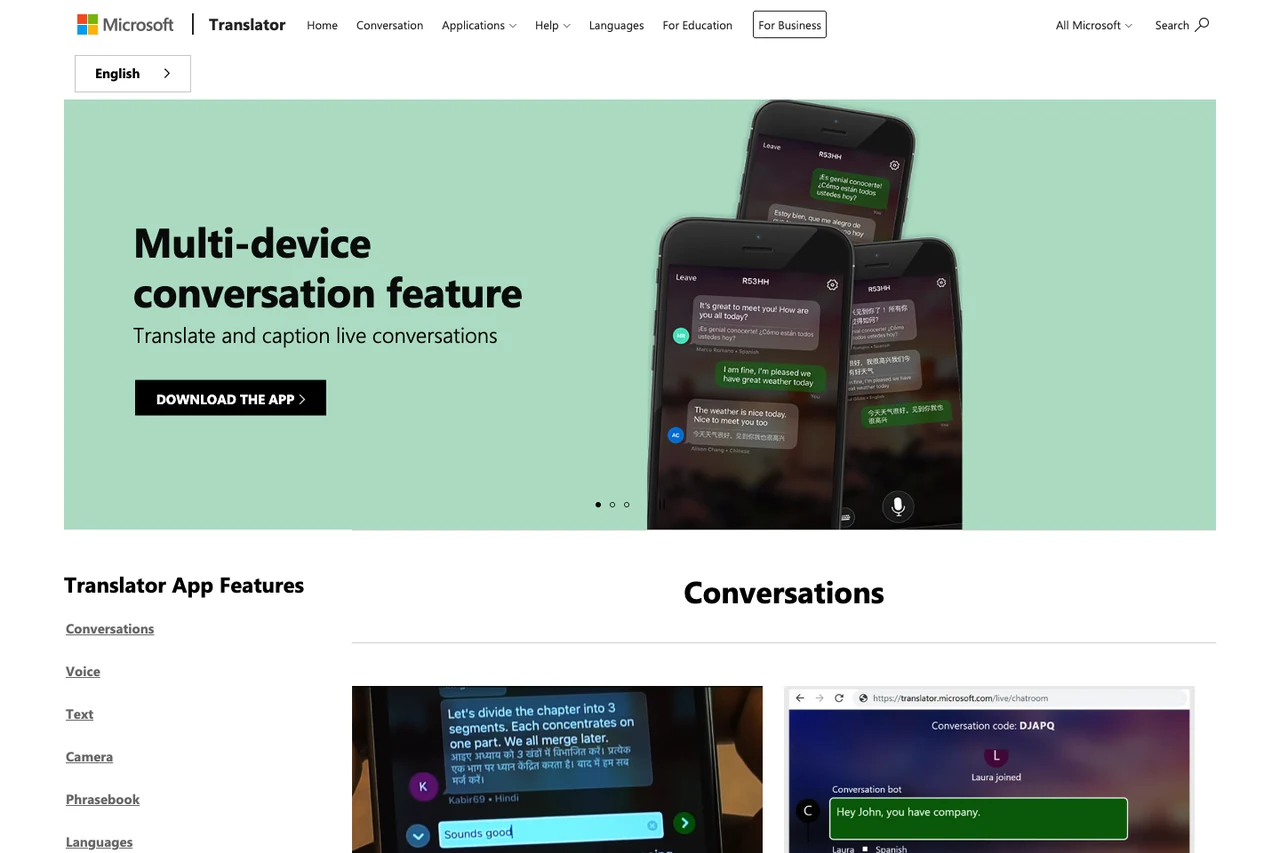
- Plattformsoberoende start och anslutning: Värden startar ett konversationsrum i mobilappen och genererar en anslutningskod eller QR-kod. Deltagarna kan ansluta via sin mobilapp eller direkt via en webbläsare på dator eller mobil via translate.it utan att behöva installera program i förväg.
- Anpassad textning för varje deltagare: Väl inne i sessionen väljer varje användare sitt tal- och visningsspråk. När deltagarna pratar eller skriver transkriberar och översätter systemet anförandena i realtid och visar översatta undertexter direkt på varje persons skärm. Detta är mycket användbart vid flerspråkiga workshops, lektioner och internationella guidade turer.
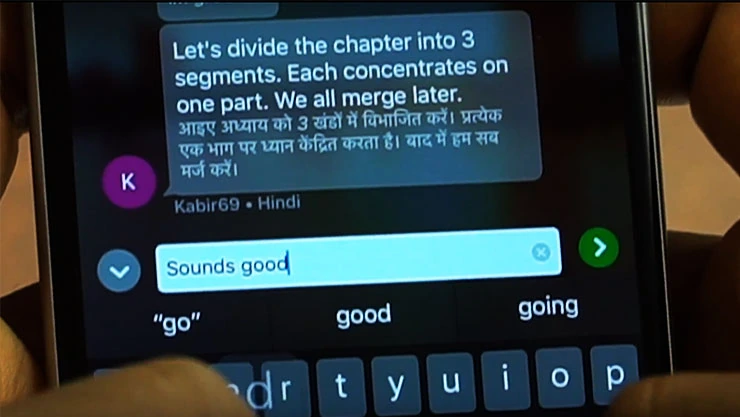 Källa: Microsoft Translator App Features (Officiell demografik som visar en realtidsdialog på hindi och engelska över flera enheter; exempel från en tidigare version)
Presentatörsläge (Presenter Mode)
Vid föreläsningar eller guidade presentationer, där öppna mikrofoner skulle kunna plocka upp bakgrundsljud eller leda till att folk talar i mun på varandra, erbjuder appen ett särskilt presentatörsläge:
- Kontinuerlig mikrofonupptagning: Genom att aktivera presentatörsläget i sessionsinställningarna hålls presentatörens mikrofon ständigt öppen, vilket tar bort behovet av att trycka på mikrofonknappen efter varje mening.
- Automatisk tystning av åhörare: När värden aktiverar detta läge stängs alla andra deltagares mikrofoner automatiskt av. Det förhindrar avbrott och låter publiken fokusera på flödet av översatta undertexter på sina skärmar.
- Hårdvaru- och nätverkskrav: Enligt den officiella hjälpdokumentationen kräver röstöversättning en aktiv internetanslutning. För stabil igenkänning rekommenderas talare att använda ett headset med närmikrofon, myggmikrofon eller Bluetooth-mikrofon samt att tala i fullständiga meningar.
2. Reseverktyg, delad skärm och offlineåtkomst
Utöver grupprummen erbjuder mobilappen praktiska funktioner för samtal på tu man hand och situationer med begränsad uppkoppling.
Översättning med delad skärm på en enhet
När två personer behöver prata öga mot öga och endast en smartphone finns till hands:
- Skärmen delas upp i två spegelvända halvor, riktade mot respektive samtalspartner.
- Båda parter delar på enhetens mikrofon och talar i tur och ordning medan de följer transkribering och översättning i realtid på sina respektive språk – praktiskt vid servicediskar, vägbeskrivningar eller hotellincheckning.
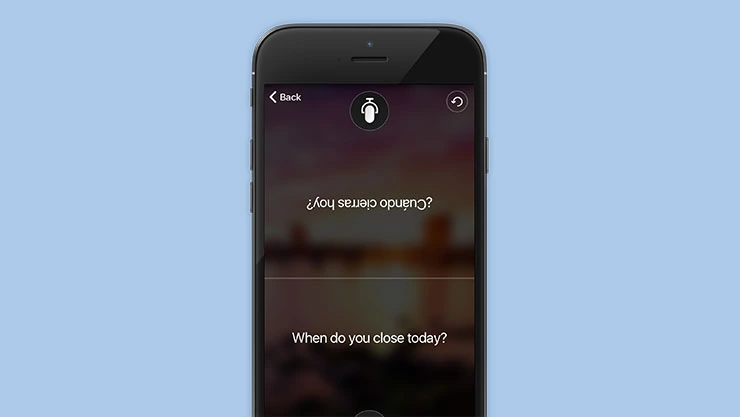 Källa: Microsoft Translator App Features (Officiell demografik som visar en spegelvänd tvåvägsdialog på spanska och engelska; exempel från en tidigare version)
Offline-språkpaket och kameraöversättning
Vid resor utomlands utan stabil mobildata eller roaming:
- Offline-textöversättning: Genom att ladda ner språkpaket i förväg kan användare översätta inskriven text helt utan internetanslutning.
- Offline-kameraöversättning (OCR): Användare kan rikta kameran eller importera sparade foton för att översätta skyltar, anslag och tryckta menyer utan datakoppling.
- Verifierad frasbok: Innehåller vanliga uttryck indelade efter reseteman som boende, mat, transport och hälsa. Den erbjuder uppläsning i tre hastigheter, uttalsguider och en favoritlista – allt tillgängligt offline.
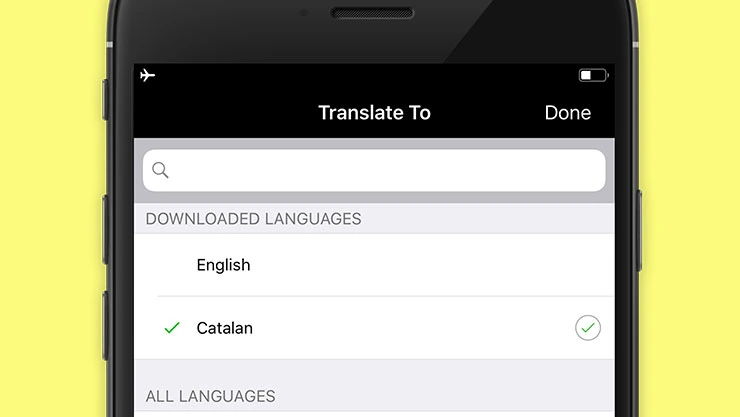 Källa: Microsoft Translator App Features (Officiell demografik över hantering av offline-språkpaket; exempel från en tidigare version)
3. Produktens gränser och praktiska överväganden
Att förstå funktionsgränserna för Microsoft Translator gör det enklare att avgöra när appen är rätt val och när andra verktyg behövs:
- Konsumentapp kontra Azure Cloud och Office: Konsumentappen som granskas här fokuserar på personliga samtal, resor och grupprum. Den skiljer sig från företagstjänsterna i Azure AI Translator (såsom API:er för dokumentöversättning) och de inbyggda översättningsfunktionerna i Office för datorer. Mobilappen fungerar inte som en arbetsyta för flersidiga formaterade publikationer.
- Begränsningar för externa medier: Den officiella dokumentationen klargör uttryckligen att Microsoft Translator-appen inte stödjer översättning av ljud från externa mediekällor, filmer eller videofiler.
- Nätverkskrav för röstfunktioner: Även om offlinepaketen hanterar text och foto, kräver taligenkänning, röstöversättning via en mikrofon och flerenhetsrum en aktiv internetanslutning.
4. Jämförelse och komplettering med Equalang
I praktiken riktar sig Microsoft Translator och Equalang mot olika primära arbetsflöden. Trots att de delar grundläggande funktioner som ordsökning, foto-OCR och röstkommunikation skiljer de sig markant vid webbläsning, videoundertexter, strukturerade dokument och distanssamtal.
Parallell läsning på webbsidor kontra röstchattrum
För skriftligt webbinnehåll och strömmande video:
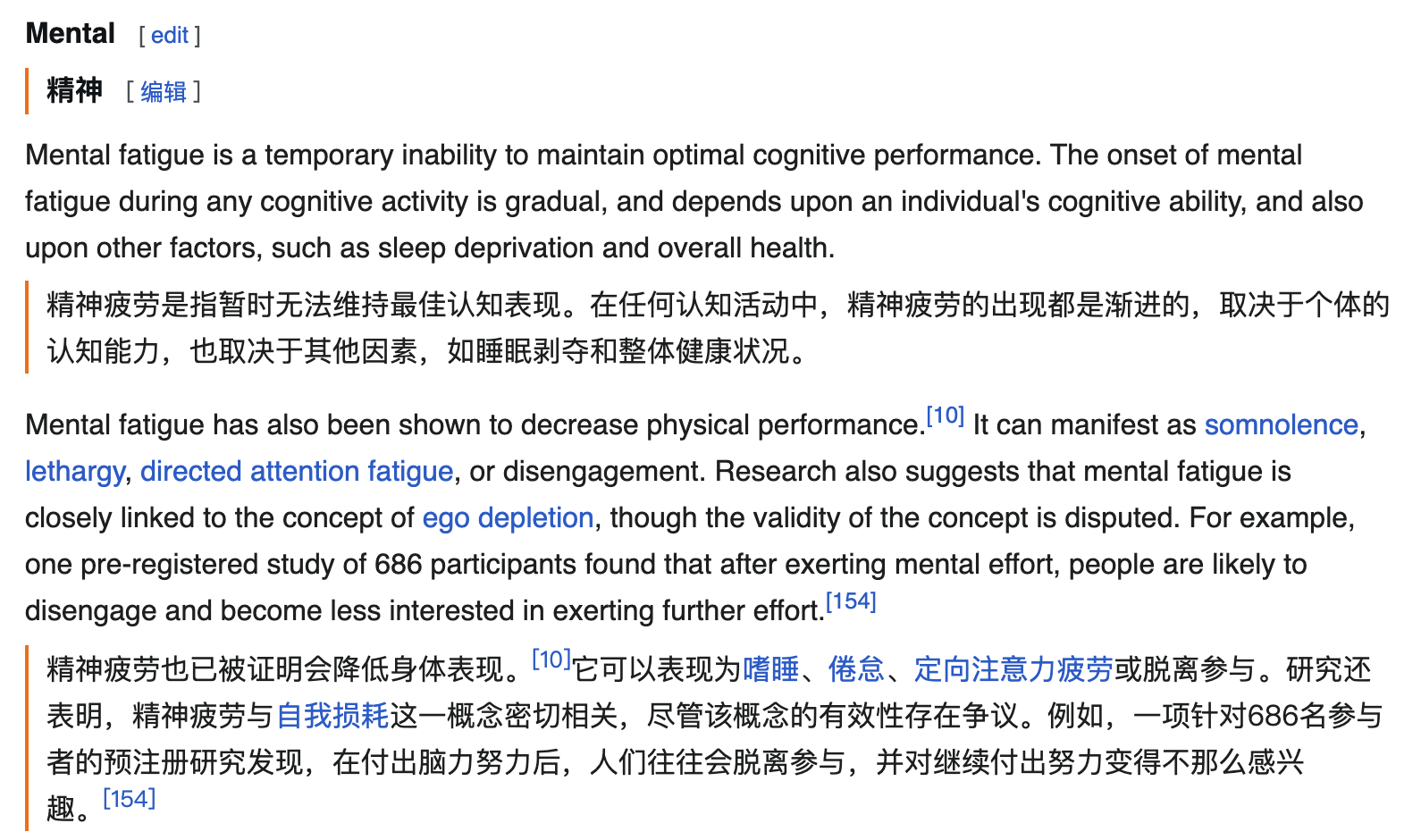
- Microsoft Translator är inriktat på korta mobilsamtal och fraser, utan något webbläsartillägg för datorer som möjliggör tvåspråkig läsning stycke för stycke, och appen översätter inte extern video.
- Equalang fokuserar på direkt tvåspråkig textförståelse: med webbläsartillägget visas den översatta texten direkt under varje originalstycke på webbsidor, vilket gör det enkelt att kontinuerligt jämföra med källtexten. På plattformar som YouTube, Netflix och TikTok förvandlar tillägget befintliga undertexter till tvåspråkiga undertexter. För öppna sändningar eller offentliga videor utan undertexter kan användare prova att lyssna live i kompatibla webbläsare och öppna strömmar (med förbehåll för webbläsarens begränsningar för ljudupptagning; krypterade strömmar stöds inte).
Bevarande av layout i strukturerade dokument
Vid översättning av formella affärs- och forskningsdokument:
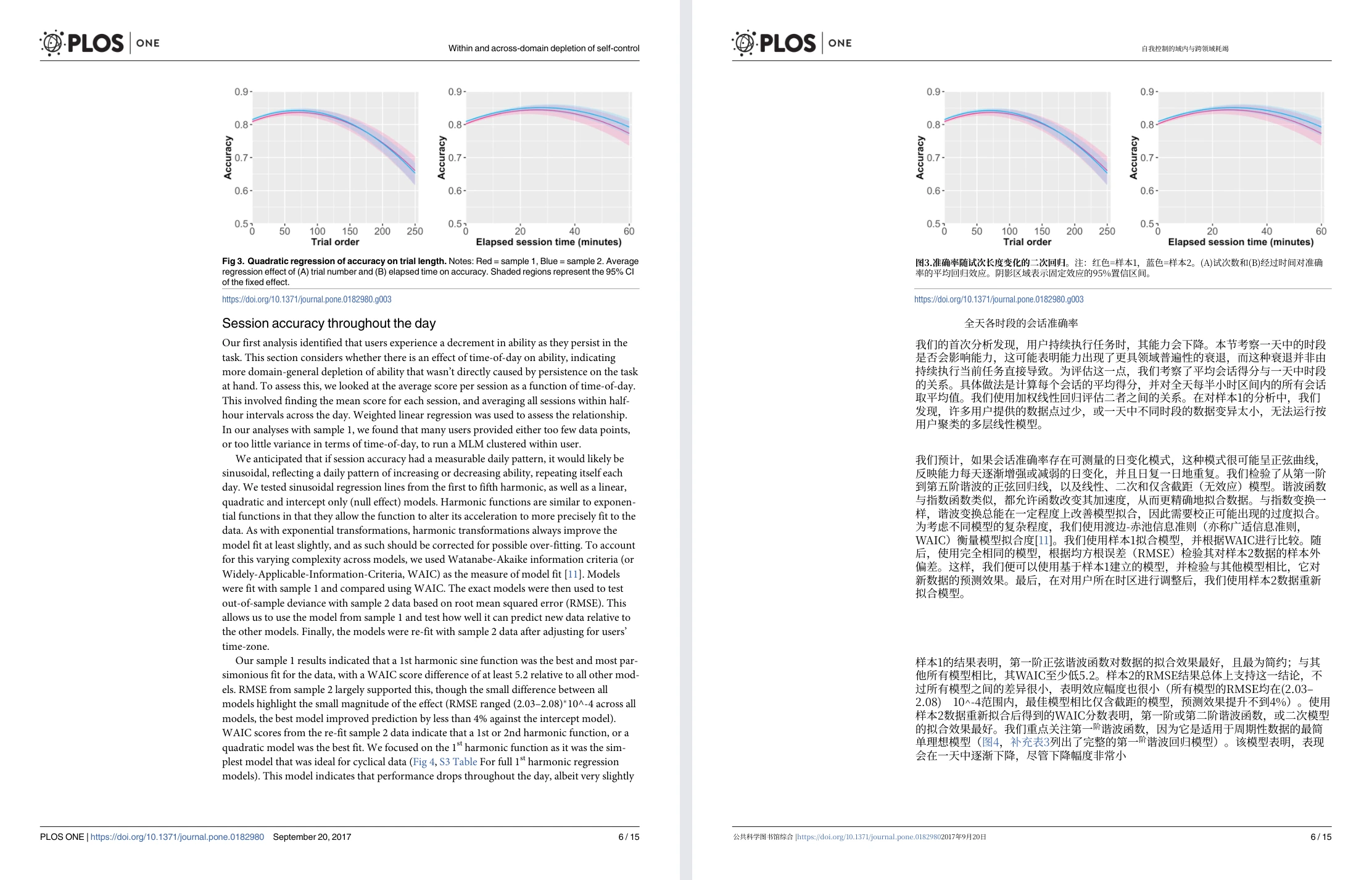
- Mobilappen för Microsoft Translator erbjuder inte analys eller rekonstruktion av fullständiga dokumentlayouter.
- Equalang är specialiserat på översättning av hela filer med bibehållen struktur: i digitala PDF-filer bevaras flerakolumnslayouter, sidhuvuden, sidfötter, bildtexter och styckehierarkier, meningar som brutits av sidbrytningar sammanfogas före översättning och matematiska formler skyddas (med möjlighet till tvåspråkig presentation beroende på uppgift). I PPTX-presentationer skalas textstorleken dynamiskt i textrutor för att undvika överflöd; i XLSX-kalkylblad bevaras siffror och beräkningsformler intakta. Equalang stöder även EPUB-e-böcker, SRT/VTT-undertexter samt transkribering av ljud och video.
Gruppsessioner på plats kontra webbsamtal på distans
När det gäller röstkommunikation:
- Microsoft Translator erbjuder en beprövad rumsstruktur för fysiska möten med funktion för att tysta deltagare, vilket lämpar sig väl för guidade turer och klassrumspresentationer.
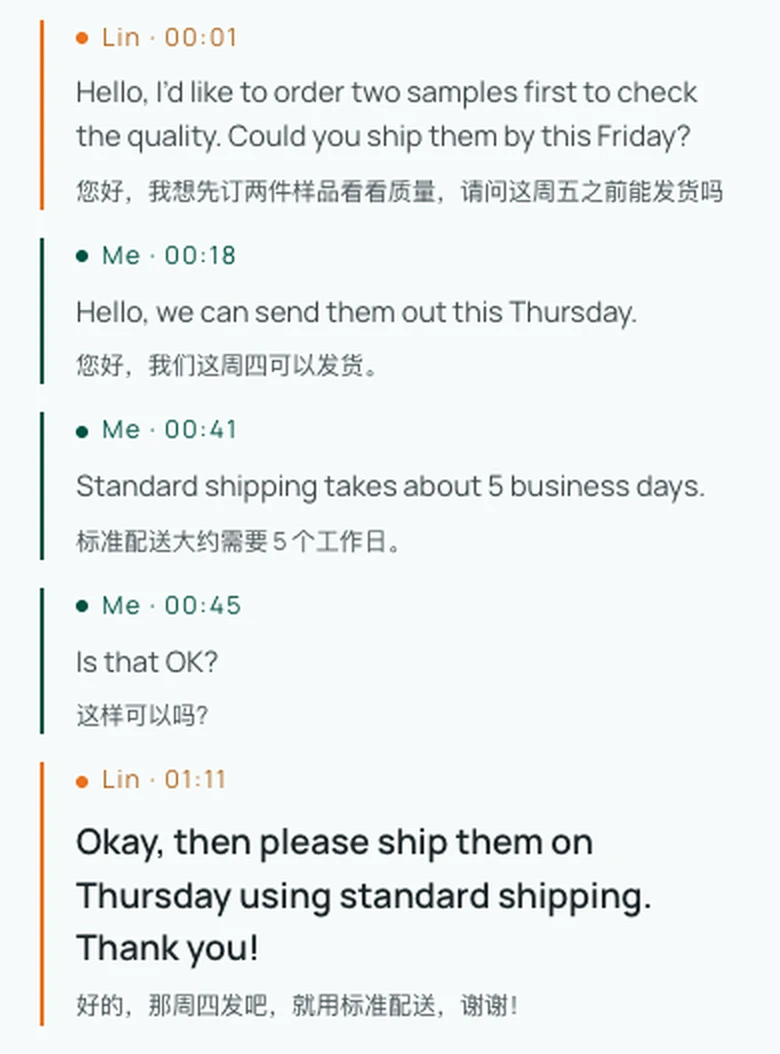
- Equalang möjliggör språköverskridande distanssamarbete via Översatt samtal: värden loggar in, väljer språk och genererar en inbjudningslänk; samtalspartnern ansluter direkt via webbläsaren utan registrering genom att ange sitt namn. Efter värdens godkännande talar båda parter sitt modersmål, hör den upplästa översättningen och ser det tvåspråkiga transkriptet i realtid. Observera att medan funktioner som Lyssna live kan ta emot svenska som målspråk, stöds svenska för närvarande inte för tvåvägstal och samtal (både Ansikte mot ansikte och Översatt samtal kräver språkpar som ingår i talkatalogen, såsom engelska och kinesiska som visas i exemplet). Equalang erbjuder dessutom installationsfria webbläsarfunktioner som Fotoöversättning.
Sammanfattande rekommendation
Om ditt huvudsakliga behov är att hålla flerspråkiga presentationer på plats med direkttextning till åhörarnas enheter, eller att resa utomlands med stöd av offline-ordlistor, kamera-OCR och fasta fraser, erbjuder Microsoft Translator ett smidigt och praktiskt mobilpaket.
Om ditt dagliga arbete däremot kretsar kring att läsa utländska webbartiklar på djupet, titta på strömmande video med tvåspråkiga undertexter, översätta avancerade PDF-, PPTX- eller Excel-dokument med bevarad layout och intakta formler, eller föra distanssamtal via webbläsarlänkar med internationella samarbetspartners inom stödda språkkombinationer, tillhandahåller Equalang en specialiserad tvåspråkig arbetsmiljö utformad för djupgående förståelse.