Zoom vertaalde ondertiteling inschakelen: host-instellingen en tweetalige opties
 Equalang
Kort samengevat
Schakel Zoom vertaalde ondertiteling in als host, of bekijk live tweetalige ondertitels in je browser wanneer de organisator de add-on niet heeft.
Trefwoorden: zoom vertaalde ondertiteling; zoom translated captions; live tweetalige ondertitels zoom; zoom ondertiteling vertalen; zoom translated captions add-on
Om Zoom vertaalde ondertiteling (Translated Captions) te gebruiken, moet de host van de meeting beschikken over een geschikt Zoom-abonnement of de betaalde Translated Captions add-on, en deze functie vóór de sessie inschakelen in de Zoom-webportal via Settings > Meeting > In Meeting (Advanced) > Translated captions. Zodra de host dit heeft geactiveerd, kunnen deelnemers in de werkbalk onderin op Ondertiteling (Captions / CC) klikken en hun gewenste vertaaltaal kiezen. Als je deelneemt aan een vergadering of webinar van een externe partij die deze add-on niet heeft aangeschaft of ingeschakeld, toont Zoom enkel standaard automatische ondertiteling in één taal — of helemaal geen ondertiteling. In dat geval kun je via een browsergebaseerde live luistertool op je eigen apparaat alsnog realtime tweetalige ondertitels meelezen.
Waarom de optie voor vertaalde ondertiteling ontbreekt in je Zoom-werkbalk
Een van de meest voorkomende frustraties bij Zoom-ondertiteling is dat de beschikbaarheid van vertalingen gekoppeld is aan het account van de host, niet aan dat van jou. Zelfs als je zelf een betaalde Zoom-licentie met de Translated Captions add-on hebt, krijg je vertaalde ondertitels alleen automatisch in vergaderingen die je zelf organiseert.
Wanneer je deelneemt aan een gesprek met een externe klant, een internationaal college of een leverancierswebinar, hangt wat je ziet in de onderste werkbalk volledig af van twee voorwaarden bij de organisator:
- Licentie van het account: De organisatie van de host moet een Zoom-pakket hebben waarin vertaalde ondertitels zijn inbegrepen, of een betaalde Translated Captions add-on-licentie toewijzen aan het gebruikersprofiel van de host op Zoom.
- Schakelaar in de webportal: De host (of de accountbeheerder) moet
Translated captionsvoorafgaand aan de sessie aanzetten in de accountinstellingen. Staat die schakelaar uit, dan verschijnt het dropdownmenuTranslate tosimpelweg niet in het ondertitelmenu tijdens de vergadering.
Ontbreekt een van beide elementen bij de organisator, dan toont het klikken op Show Captions alleen de gesproken woorden in de oorspronkelijke taal.
Zoom vertaalde ondertiteling inschakelen (als je de host bent)
Als je zelf de bijeenkomst organiseert en je account beschikt over de juiste licentie of add-on, moet je de functie eerst inschakelen via de Zoom-webportal. Je kunt de hoofdschakelaar niet vanuit een actieve vergadering omzetten als deze in de portalinstellingen uitgeschakeld staat.
- Open de Zoom-webportal: Log in op je account in een browser en kies Settings in het linkermenu.
- Ga naar de geavanceerde vergaderopties: Klik op het tabblad Meeting en ga naar het gedeelte In Meeting (Advanced).
- Schakel Translated captions in: Zet de schakelaar bij Translated captions aan. Let op dat hiervoor ook de standaardoptie Automated captions (direct daarboven) actief moet zijn.
- Stel je taalparen in: Volg de instructies in de officiële Zoom-handleiding (Enabling and configuring translated captions) om aan te geven welke gesproken talen en vertaaltalen zijn toegestaan voor je sessies, en sla de wijzigingen op.
Hoe deelnemers vertaalde ondertiteling aanzetten tijdens het gesprek
Zodra de vergaderruimte van de host vertaalde ondertiteling ondersteunt, kan elke deelnemer zijn eigen ondertitelweergave aanpassen zonder invloed op anderen:
- Klik op de knop Captions (
CC) in de werkbalk onderin (klik eerst op More als het venster smal is). - Klik op het pijltje omhoog (
^) naast Captions. - Controleer bij Speaking language of de taal overeenkomt met wat er op dat moment wordt gesproken, en stel Translate to in op de taal waarin je wilt lezen.
- Klik op Show Captions om de live vertaling onderin beeld te zien, of open View Full Transcript in het zijpaneel.
Praktische tip tijdens meertalige discussies: schakelt de spreker halverwege over van het Engels naar bijvoorbeeld het Japans of Spaans, pas dan de instelling bij Speaking language aan, zodat het spraakherkenningssysteem weet naar welke taal het luistert.
Live tweetalige ondertiteling bekijken wanneer de host de add-on niet heeft
Sluit je aan bij een Zoom-call van iemand anders en ontbreekt Translate to, dan kun je een externe organisator meestal niet vragen om snel een licentie te kopen en de meeting te herstarten. In plaats van te moeten gissen naar wat er in een vreemde taal wordt gezegd, kun je Equalang Live Luisteren openen in een browsertabblad naast je Zoom-venster.
Omdat Live Luisteren direct in je browser draait op een laptop, tablet of smartphone, hoef je geen software te installeren en heb je geen toestemming van de Zoom-host nodig.
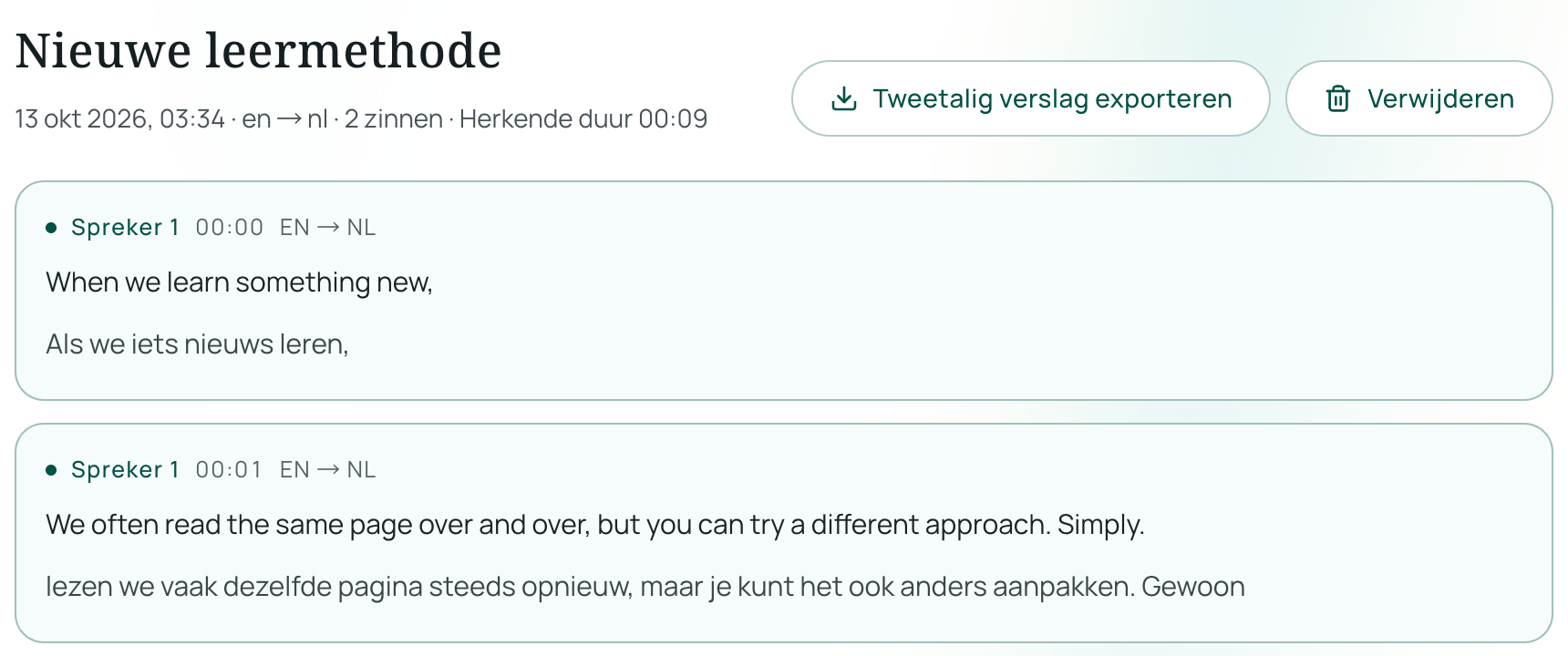
Stapsgewijze configuratie naast een Zoom-vergadering
- Open Live Luisteren in je browser: Ga naar Live Luisteren op je computer, tablet of telefoon. Je kunt de audio-invoer direct testen voordat je vergadering begint.
- Kies de taalrichting en vertragingsmodus: Selecteer je leestaal onder I read / I hear en de taal van de spreker onder They speak. Kies tussen de standaardmodus (Standard) en de lage-vertragingsmodus (Low latency, die sneller reageert tegen een hoger credittarief).
- Kies een tweetalige lay-out: Kies Side-by-side · Skim (Naast elkaar · Globaal) als je de vertaling in grote letters wilt zien en de brontaal kleiner om snel te begrijpen wat er gezegd wordt. Kies Side-by-side · Study (Naast elkaar · Studie) als je de originele vreemde taal wilt benadrukken om vaktermen direct te controleren. Lees voor meer advies over lange sessies onze handleiding over live tweetalige ondertiteling bij buitenlandse colleges.
- Pauzeer tijdens pauzes en exporteer na afloop: Je kunt het luisteren op elk moment pauzeren en weer hervatten. Na afloop van de bijeenkomst exporteer je het tweetalige transcript met zowel de brontaal als de vertaling.
Na afloop van de sessie kun je vanuit het opgeslagen transcript ook direct een optionele AI-samenvatting genereren. De voorinstelling Meeting · Business brengt actiepunten overzichtelijk in kaart met verantwoordelijken en deadlines. Elk punt bevat een View original-link waarmee je direct terugspringt naar dat exacte moment in het transcript om details te verifiëren tegen de brontekst.
Praktische randvoorwaarden en tips voor audiokoppeling
Houd rekening met de volgende praktische aspecten voor een betrouwbare ondertiteling:
- Geluidsopname hangt af van je opstelling: Draag je een hoofdtelefoon die is aangesloten op je laptop, dan vangt de microfoon van je computer standaard alleen je eigen stem op. Routeer in dat geval het systeemaudio intern naar de browser, of leg een smartphone of tablet met
/listennaast een open luidspreker in een rustige ruimte. Test de geluidsbron kort voor aanvang van een belangrijk gesprek. - Geen nultolerantie voor vertraging en geen menselijke tolk: Automatische spraakherkenning en vertaling hebben even context nodig om een volledige zinsstructuur op te bouwen. De ondertiteling loopt daardoor een fractie achter op het gesproken woord. Door elkaar praten, achtergrondgeluid of slechte microfoons kunnen herkenningsfouten veroorzaken. Controleer kritieke cijfers of contractbepalingen altijd aan de hand van het originele transcript.
- Afrekening op basis van verbruik en bewaartermijnen: Op de pagina Tarieven wordt standaard Live Luisteren gefactureerd tegen 35 credits per minuut daadwerkelijk verzonden spraakaudio (het inschakelen van optionele voorgelezen vertaalstemmen kost 150 credits per minuut uitvoeraudio). Stiltes en gedempte intervallen worden niet verzonden en niet berekend; continue spraak wordt opgedeeld in licht overlappende segmenten voor een volledige herkenning, en die overlappingen tellen mee. Tweetalige transcripties blijven bewaard in je accountgeschiedenis totdat je ze zelf verwijdert, terwijl geüploade bestanden, uitvoerbestanden en optionele audio-opnamen van sessies 6 maanden worden bewaard. Je kunt transcripties op ieder moment exporteren of wissen.
Opgenomen Zoom .mp4- of .m4a-bestanden omzetten in tweetalige ondertitels
Is de vergadering al afgelopen, of heb je een cloud- of lokale opname ontvangen van een collega? Dan hoef je de video niet in realtime opnieuw af te spelen. Zoom slaat lokale opnamen op als .mp4 (video) en .m4a (alleen audio).
Je kunt opnamen in .mp4- of .m4a-formaat tot een lengte van 180 minuten direct uploaden naar Equalang Documentvertaling. De taak verwerkt het spraakspoor (stiltes en achtergrondmuziek worden niet gefactureerd) en stelt tijdgecodeerde .srt- of .vtt-ondertitelbestanden beschikbaar — met de optie om tweetalige regels op te nemen met de brontaal boven de vertaling — of een schoon .txt-transcript voor notulen. Dit levert externe ondertitel- en transcriptbestanden op om naast je videospeler te laden; er wordt geen nieuwe video gerenderd of audio nagesynchroniseerd.
Veelgestelde vragen
Kan ik de Zoom Translated Captions add-on voor mezelf aanschaffen om te gebruiken in vergaderingen van anderen?
Wacht met aanschaffen als je zelden zelf meetings host. Binnen Zoom worden functies zoals vertaalde ondertiteling bepaald door het account en de instellingen van de host. Heeft een externe organisator geen licentie voor Translated captions en staat dit niet aan in diens webportal, dan ontgrendelt je persoonlijke add-on geen vertaalde ondertiteling in die vergaderruimte.
Hoeveel talen ondersteunen Zoom en Equalang voor vertaalde ondertiteling?
De ondersteunde taalparen in Zoom zijn afhankelijk van het licentieniveau van de host en welke combinaties van spreek- en vertaaltalen de host activeert in de webportal (gedocumenteerd in Zooms KB0052791). Voor opgenomen Zoom-bestanden of opgeslagen transcripties die worden geüpload naar Documentvertaling, ondersteunt Equalang momenteel onder meer Chinees, Engels, Japans, Koreaans, Spaans en Frans, inclusief automatische detectie van de brontaal.
Wat kost het om live tweetalige ondertitels te gebruiken in een browser?
Standaard live ondertiteling in Live Luisteren kost 35 credits per minuut daadwerkelijk verzonden spraakaudio; stiltes en gedempte periodes zijn uitgesloten. Aangeschafte credits verlopen nooit, waardoor je alleen credits verbruikt tijdens vergaderingen waarin je daadwerkelijk vertaling nodig hebt, zonder vast te zitten aan een maandelijks terugkerend add-on-abonnement.