Hoe TikTok-reacties vertalen (en ontbrekende knoppen herstellen)
 Equalang
Kort samengevat
Los de ontbrekende knop Vertaling bekijken op in de TikTok-app, of vertaal volledige reactiesecties op TikTok tweetalig op desktop zonder één voor één te tikken.
Trefwoorden: tiktok reacties vertalen; tiktok comments vertalen naar nederlands; tiktok vertaalknop weg; tiktok reacties vertalen werkt niet; tiktok comment translator
Om TikTok-reacties op je telefoon te vertalen, tik je op Vertaling bekijken (See translation) direct onder een reactie of houd je de reactie ingedrukt om de vertaaloptie te openen. Wil je reacties automatisch laten vertalen—of is de knop verdwenen—open dan de mobiele TikTok-app, ga naar Profiel > Menu > Instellingen en privacy > Taal, stel je Vertaaltaal in en schakel Altijd vertalingen tonen in. Wanneer je via een computer browst op https://www.tiktok.com/, waar ingebouwde functies voor reacties beperkt zijn, of wanneer je honderden buitenlandse reacties wilt lezen zonder ze stuk voor stuk aan te tikken, kun je de Equalang-browserextensie gebruiken om vertalingen tijdens het scrollen rechtstreeks onder elke originele reactie weer te geven.
Automatische vertaling van reacties inschakelen in de mobiele TikTok-app
Op iOS en Android regelt TikTok de vertaling van reacties via de taalvoorkeuren van je account. Vaak zit de clou van een grap of de context van een virale video juist in de reacties en niet in de video zelf. Je kunt die reacties handmatig ter plekke vertalen of instellen dat de app vreemde talen standaard automatisch vertaalt.
Om een enkele reactie te vertalen terwijl je door de reactielijst scrolt:
- Open de reacties bij een willekeurige TikTok-video.
- Zoek naar de link Vertaling bekijken (See translation) vlak onder de tekst van de reactie en tik erop.
- Zie je die link niet bij een specifieke reactie, houd de reactie dan ingedrukt tot het pop-upmenu verschijnt en tik op Vertalen (Translate).
Volg je makers die in het Spaans, Japans, Koreaans of Portugees posten en ben je het beu om elke reactie handmatig aan te tikken, schakel dan automatische vertaling in via je instellingen:
- Tik op Profiel (Profile) in de rechterbenedenhoek van de TikTok-app.
- Tik op het menupictogram met drie streepjes rechtsboven en selecteer Instellingen en privacy (Settings and privacy).
- Scrol omlaag naar het gedeelte Inhoud en weergave en tik op Taal (Language).
- Tik op Vertaaltaal (Translation language) en selecteer de taal waarin je reacties en bijschriften wilt laten vertalen (zoals het Nederlands).
- Schakel Altijd vertalingen tonen (Always show translations) in, zodat TikTok buitenlandse reacties en videobeschrijvingen automatisch vertaalt zodra je een bericht opent.
Waarom is de knop "Vertaling bekijken" op TikTok verdwenen of werkt deze niet?
Wanneer gebruikers zoeken naar waarom de vertaalknop voor reacties op TikTok weg is, ligt dat meestal aan een van drie platformgedragingen: een conflict in je taalinstellingen, korte internetstraattaal die automatische taaldetectie in de war brengt, of het gebruik van een desktopbrowser in plaats van de mobiele app.
1. De taal van de reactie staat ingesteld als bekende taal of bij "Niet vertalen"
TikTok biedt geen vertaling aan voor een taal waarvan het algoritme denkt dat je die al begrijpt. Controleer in Instellingen en privacy > Taal je voorkeurstalen en de lijst Niet vertalen (Do not translate). Heb je daar ooit een taal aan toegevoegd om te oefenen, of heb je per ongeluk op een melding geklikt om een specifieke taal niet te vertalen, dan verdwijnt de knop Vertaling bekijken voor alle reacties in die taal. Verwijder de betreffende taal uit die lijst en start de app opnieuw op om de knop terug te krijgen.
2. Korte straattaal, afkortingen en emoji's brengen de taaldetectie in de war
TikTok-reacties bestaan zelden uit keurige schoolboekzinnen. Bezoekers reageren met lokale afkortingen, fonetische spelling, getranslitereerde woorden en reeksen emoji's. Als een reactie uit slechts twee of drie woorden bestaat gecombineerd met jargon of symbolen, herkent het ingebouwde detectiesysteem van TikTok dit vaak niet als een vreemde taal—of ziet het dit ten onrechte aan voor je eigen taal—waardoor de optie Vertaling bekijken helemaal niet verschijnt. Door de reactie ingedrukt te houden kun je soms alsnog een vertaling forceren, al blijven zeer korte straattaalfragmenten soms ongewijzigd.
3. Je bezoekt TikTok op een desktopcomputer
Wanneer je https://www.tiktok.com/ in een computerbrowser opent, bevat de interface niet alle vertaalfuncties die in de mobiele app zitten. Afhankelijk van de weergave en de manier waarop je de reactielijst opent, ontbreekt de individuele knop Vertaling bekijken vaak of reageert deze inconsistent, waardoor je reacties handmatig naar een ander tabblad moet kopiëren en plakken.
TikTok-reacties op desktop tweetalig onder elkaar lezen
In de mobiele app vervangt Vertaling bekijken de oorspronkelijke reactie door de vertaalde tekst. Voor gewone zinnen werkt dat prima, maar het verbergt de originele formulering, straattaal en woordspelingen—waardoor het lastig is om te zien of een vreemde vertaling het gevolg is van een idioom of een typefout. Op desktop onderbreekt het één voor één aanklikken of kopiëren van reacties bovendien je leesritme.
Bij Equalang hebben we onze browserextensie voor Chrome, Edge en Firefox gebouwd zodat je webpagina's—inclusief de reactielijst op https://www.tiktok.com/—kunt lezen in de modus Side by side (tweetalige weergave). In plaats van het originele bericht te overschrijven, verschijnt elke vertaling tijdens het scrollen rechtstreeks onder de oorspronkelijke reactie.
Zo gebruik je de extensie wanneer je TikTok op je computer bekijkt:
- Installeer de Equalang-browserextensie in Chrome, Edge of Firefox (er is ook een preview-installatieprogramma voor Mac Safari beschikbaar op onze extensiepagina voor macOS 18.4+, terwijl de officiële App Store-versie nog in voorbereiding is).
- Open
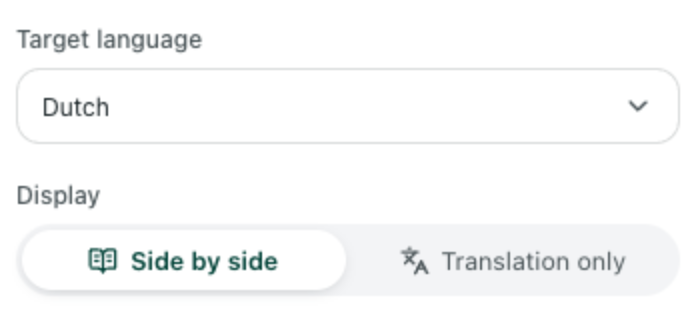
https://www.tiktok.com/en klik op een video om het reactievenster te openen. - Klik op het Equalang-icoon in je browserwerkbalk, stel je doeltaal in (bijvoorbeeld Nederlands) en kies Side by side (tweetalige weergave).
- Start de paginavertaling met Translate this page (deze pagina vertalen). Terwijl je door de reacties naar beneden scrolt, verschijnt elke vertaling direct onder de oorspronkelijke tekst.
- Wil je slechts één specifiek woord of jargonbegrip controleren zonder de hele pagina te vertalen, schakel dan Selection translation (selectievertaling) in het extensiepaneel in, markeer de tekst van de reactie en klik op het vertaalpictogram naast je cursor om de betekenis in de contextuele pop-up te bekijken.
Omdat de oorspronkelijke reactie zichtbaar blijft net boven de vertaalde regel, zie je nog steeds de exacte emoji's, @vermeldingen en regionale straattaal van de reageerder terwijl je de vertaling eronder leest. Door nogmaals op de vertaalschakelaar te klikken, keert de pagina terug naar uitsluitend de originele tekst. Lees meer over hoe deze weergave omgaat met links en dynamische pagina's in onze gids over buitenlandse websites tweetalig lezen.
Praktische kanttekeningen op desktopwebpagina's
Houd rekening met enkele praktische randvoorwaarden bij het vertalen van TikTok in een browser:
- Zwevende elementen en smalle kolommen: De desktoplayout van TikTok plaatst het reactievenster naast een grote videospeler en zwevende actieknoppen. In smallere browservensters kunnen zwevende media of zijbalken af en toe een vertaalde regel overlappen.
- Lezen versus reageren: Webpaginavertaling vertaalt de reacties die op je scherm verschijnen zodat je ze kunt lezen; het vertaalt niet automatisch de reacties die je zelf in het invoerveld typt.
- Credits: Webpaginavertaling maakt gebruik van de tegoeden voor tekstvertaling van je account, berekend per token (1.000 tokens komt ongeveer overeen met 1.000 CJK-tekens of 4.000 Engelse tekens, tegen 10 credits per 1.000 tokens). Bij registratie ontvang je 200 gratis credits om de functie uit te proberen voordat je besluit een bundel aan te schaffen, en de extensie deelt hetzelfde saldo met de Equalang-website. Bekijk het volledige overzicht op onze prijzenpagina.
Wat als de TikTok-video zelf geen ondertiteling heeft?
Het lezen van de reactiesectie is een stuk eenvoudiger wanneer je ook begrijpt wat de maker in de video zegt. Veel TikTok-clips maken gebruik van ingebrande tekst of snel gesproken audio zonder vertaalde ondertiteling.
Omdat de Equalang-extensie ook video- en livestreamondertitels op TikTok ondersteunt, heb je geen apart hulpprogramma nodig voor de videospeler. Wanneer een TikTok-video een bestaand ondertitelspoor heeft, kan de extensie tweetalige ondertitels rechtstreeks op de speler tonen; heeft een clip helemaal geen ondertitels, dan kun je realtime luistervertaling inschakelen om ondertitels rechtstreeks vanuit het audiospoor te genereren en te vertalen (luide achtergrondmuziek of door elkaar pratende stemmen in een virale TikTok-sound kunnen de herkenningsnauwkeurigheid wel beïnvloeden). Voor een volledige handleiding over video-ondertiteling kun je onze gids raadplegen over tweetalige ondertitels op TikTok.
Veelgestelde vragen
Waarom kan ik sommige TikTok-reacties wel naar het Nederlands vertalen en andere onder dezelfde video niet?
TikTok beoordeelt elke reactie afzonderlijk. Als een reactie een volledige zin in het Spaans is, verschijnt de knop Vertaling bekijken normaal. Is de volgende reactie slechts twee straattaalwoorden, een afkorting of hoofdzakelijk emoji's, dan kan de taaldetector van TikTok deze overslaan. Reacties in een taal die op je lijst Niet vertalen staat, worden eveneens overgeslagen.
Kan ik alle TikTok-reacties tegelijk vertalen zonder ze stuk voor stuk aan te tikken?
In de mobiele TikTok-app zorgt het inschakelen van Instellingen en privacy > Taal > Altijd vertalingen tonen ervoor dat de app buitenlandse reacties automatisch vertaalt naar je gekozen vertaaltaal. Dit vervangt echter de oorspronkelijke tekst in plaats van beide talen samen te tonen. Wil je tijdens het scrollen de originele reactie en de vertaling tegelijkertijd zien, open dan https://www.tiktok.com/ in een desktopbrowser en gebruik de modus Side by side van Equalang.
Werkt het vertalen van TikTok-reacties op desktop ook in Safari of mobiele browsers?
Equalang biedt speciale browserextensies voor desktop Chrome, Edge en Firefox, plus een tijdelijk Mac-installatieprogramma voor Safari 18.4 en hoger (de release in de Mac App Store volgt binnenkort). De browserextensie kan niet worden geïnstalleerd op iPhone of iPad; op mobiele apparaten kun je het beste de ingebouwde Taal-instellingen van TikTok gebruiken of afzonderlijke reacties lang ingedrukt houden.