TikTokのコメントを翻訳する方法(翻訳ボタンが消えた時の対処法とPCでの並列表示)
 Equalang
この記事の要点
TikTokアプリでコメントの「翻訳を見る」ボタンが消えた・使えない時の原因と解決策を解説。PC版で1つずつ押さずに原文と日本語訳を上下に並べて読む方法も紹介します。
キーワード: TikTok コメント 翻訳; TikTok コメント 日本語 翻訳; TikTok 翻訳ボタン 消えた; TikTok コメント 自動翻訳; TikTok 翻訳 できない
TikTokアプリで外国語のコメントを日本語に翻訳するには、コメント直下の「翻訳を見る」をタップするか、コメントを長押ししてポップアップメニューから「翻訳する」を選択します。すべてのコメントを自動で翻訳したい場合や、翻訳ボタンが表示されなくなった場合は、TikTokアプリで「プロフィール > 右上のメニュー > 設定とプライバシー > 言語」を開き、「翻訳言語」を日本語に設定したうえで「翻訳を常に表示」をオンにします。一方、パソコンのブラウザで https://www.tiktok.com/ を利用していて標準の翻訳ボタンが表示されない場合や、数百件に及ぶ海外の返信を1件ずつタップせずに読みたい場合は、Equalangブラウザ拡張機能を使うことで、スクロールしながら各コメントの原文のすぐ下に日本語訳を並べて表示できます。
TikTokアプリでコメントの自動翻訳を有効にする方法
iOSやAndroidのTikTokアプリでは、アカウントの言語設定に基づいてコメントの翻訳が行われます。バズった動画の本当の面白さや背景情報、文脈などは、動画そのものよりもコメント欄に詰まっていることが少なくありません。コメントは気になった時にその場で手動翻訳することも、外国語を最初から自動で翻訳するように設定しておくことも可能です。
コメント一覧を読みながら1件ずつ翻訳する手順:
- 任意のTikTok動画でコメント欄を開きます。
- コメント本文のすぐ下にある「翻訳を見る」をタップします。
- もし特定のコメントの下にそのリンクが表示されていない場合は、コメント本文を長押ししてメニューを表示し、「翻訳する」をタップします。
スペイン語、英語、韓国語、ポルトガル語などの海外クリエイターをフォローしていて、すべての返信を毎回手動でタップするのが面倒な場合は、設定から自動翻訳をオンにできます:
- TikTokアプリの右下にある「プロフィール」をタップします。
- 右上の3本線メニューアイコンをタップし、「設定とプライバシー」を選択します。
- 「コンテンツとディスプレイ」セクションまでスクロールし、「言語」をタップします。
- 「翻訳言語」をタップし、コメントやキャプションを翻訳したい言語(日本語など)を選択します。
- 「翻訳を常に表示」をオンにします。これで動画を開いた際に、外国語のコメントや投稿文が自動的に翻訳されるようになります。
TikTokの「翻訳を見る」ボタンが消えた・機能しない原因
TikTokのコメント翻訳ボタンが消えてしまう問題は、主に「言語設定の競合」「スラングや絵文字による言語判定の失敗」「パソコン版ブラウザでの閲覧」という3つの原因に分けられます。
1. その言語が「使用言語」または「翻訳しない言語」に登録されている
TikTokは、ユーザーがすでに理解できると判断した言語については翻訳ボタンを表示しません。「設定とプライバシー > 言語」を開き、設定済みの言語や「翻訳しない言語」リストを確認してください。語学学習のために過去に英語やスペイン語を追加していたり、ポップアップで特定の言語を「翻訳しない」と選択したことがあると、その言語で書かれたすべてのコメントから「翻訳を見る」ボタンが消えてしまいます。該当する言語をリストから削除してアプリを再起動すると、ボタンが再び表示されます。
2. 短いネットスラング・略語・絵文字で言語判別に失敗している
TikTokのコメント欄は、教科書のような整った文章ばかりではありません。現地のスラングや略語、当て字、ローマ字表記、連続した絵文字などが多用されます。コメントがわずか2〜3語のスラングや記号だけで構成されている場合、TikTokの内蔵言語検出システムが外国語として正しく認識できず、自分の母国語と誤認したり文字化けと判断して、「翻訳を見る」ボタン自体を表示しないことがあります。コメントを長押しすることで翻訳が強制実行できる場合もありますが、極端に短いスラングはそのまま変化なく返されることもあります。
3. パソコンのブラウザでTikTokを閲覧している
パソコンのWebブラウザで https://www.tiktok.com/ を開いた場合、モバイルアプリに用意されているすべての翻訳機能がそのまま使えるわけではありません。ページのレイアウトやコメントドロワーの開き方によっては、個別の「翻訳を見る」ボタンが存在しなかったり動作が不安定だったりするため、結局コメントをコピーして別タブの翻訳ツールに貼り付ける羽目になります。
パソコンでTikTokのコメントを原文と日本語訳で並べて読む方法
モバイルアプリで「翻訳を見る」をタップすると、元のコメントが翻訳文で丸ごと置き換わってしまいます。標準的な文章であれば問題ありませんが、オリジナルの言い回しやスラング、言葉遊びが見えなくなってしまい、不自然な訳文がスラングによるものなのか誤訳なのか判断できません。またパソコン上でコメントを1件ずつクリックしたりコピーしたりしていては、動画を楽しむテンポが崩れてしまいます。
Equalangでは、Chrome、Edge、Firefox向けのブラウザ拡張機能を開発しており、https://www.tiktok.com/ のコメント欄を含むWebページを「並列表示(Side by side)」レイアウトで閲覧できるようにしています。元のコメントを消してしまうのではなく、スクロールに合わせて各コメントのすぐ下に日本語訳が表示されます。
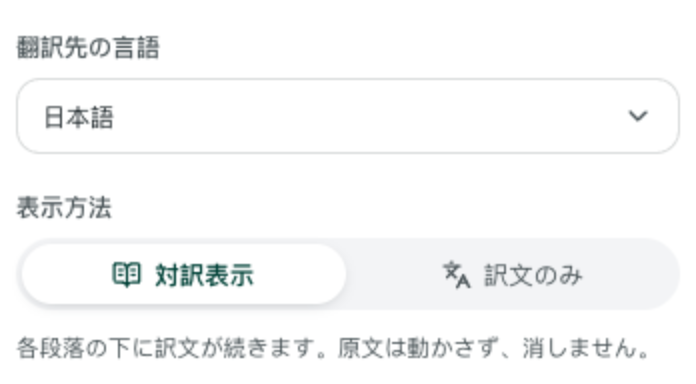
パソコンでTikTokを視聴する際の手順は以下の通りです:
- Chrome、Edge、またはFirefoxにEqualangブラウザ拡張機能をインストールします(macOS 18.4以降のMac Safari向けプレビュー版インストーラーも拡張機能ページで配布されています。Mac App Store版は近日公開予定です)。
https://www.tiktok.com/を開き、任意の動画をクリックしてコメント欄を展開します。- ブラウザのツールバーにあるEqualangアイコンをクリックし、翻訳言語を「日本語」に設定して表示方法に「Side by side(並列表示)」を選択します。
- Webページ翻訳を開始します。コメント欄を下にスクロールしていくと、各コメントのすぐ下に日本語訳が順次表示されます。
- ページ全体を翻訳せず、特定の単語やスラングの意味だけをピンポイントで確認したい場合は、拡張機能パネルで「Selection translation(選択テキスト翻訳)」を有効にし、コメントのテキストをマウスでドラッグしてカーソル横の翻訳アイコンをクリックすれば、ポップアップで文脈に沿った意味を確認できます。
原文が日本語訳のすぐ上に残るため、コメント投稿者が使った絵文字のニュアンスやメンション、現地のネットスラングをしっかり確認しながら訳文を読めます。もう一度翻訳トグルをクリックすれば、いつでも元の原文のみの表示に戻せます。リンクの扱いや動的ページでの挙動については、外国語Webサイトの2言語並列閲覧ガイドでも詳しく解説しています。
パソコンWebページ上での注意点と制限事項
ブラウザ版TikTokを翻訳する際は、以下の実用的なポイントを念頭に置いておくとスムーズです:
- フローティングUIと狭いカラム幅:TikTokのPC版レイアウトは、大きな動画プレーヤーの横にコメント欄とフローティング操作ボタンが配置されています。ブラウザウィンドウの幅が狭い場合、画面右側のフローティング要素が翻訳行と重なって見えることがあります。
- 閲覧用と投稿用:Webページ翻訳は画面上に読み込まれたコメントを閲覧するために翻訳する機能です。コメント入力欄に自分で打ち込んだ日本語を自動で外国語に変換して投稿する機能ではありません。
- クレジット消費:Webページ翻訳はアカウントのテキスト翻訳クレジットを消費し、トークン単位で計算されます(1,000トークンあたり10クレジット。1,000トークンは日本語・中国語・韓国語の約1,000文字、または英語の約4,000文字に相当)。無料登録時に200クレジットが付与されるため、まずは実際の使い心地を試してから追加パックの購入を検討できます。拡張機能とEqualangウェブサイトで残高は共通です。詳細は料金ページで確認できます。
TikTok動画自体に字幕がない場合はどうする?
動画内でクリエイターが話している内容が分かると、コメント欄の理解はさらに深まります。しかし、多くのTikTok動画には字幕が焼き付けられていなかったり、早口の音声だけで文字起こしがなかったりします。
Equalang拡張機能は、TikTokの動画プレーヤーやライブ配信の字幕表示にも対応しているため、動画用に別のツールを用意する必要はありません。動画に既存の字幕トラックがある場合は、プレーヤー上に2言語字幕を表示できます。字幕が一切用意されていない動画の場合でも、「リアルタイム音声翻訳」をオンにすることで、音声トラックから直接音声を認識して翻訳字幕を生成できます(ただし、TikTokで流行している大音量のBGMや複数の声が重なっている音声では、認識精度に影響が出ることがあります)。動画字幕設定の詳しい手順は、TikTokの2言語字幕設定ガイドをご覧ください。
よくある質問
同じ動画なのに、日本語に翻訳できるコメントとできないコメントがあるのはなぜですか?
TikTokはコメントを1件ずつ個別に判定しています。前後の返信がしっかりしたスペイン語の文章であれば通常通り「翻訳を見る」ボタンが表示されますが、そのすぐ下の返信が2〜3語のスラングや略語、絵文字ばかりだった場合、言語検出がスキップされることがあります。また、アプリの「翻訳しない言語」に登録されている言語のコメントにもボタンは表示されません。
1つずつタップせず、TikTokのコメントを一括で自動翻訳できますか?
TikTokのモバイルアプリでは、「設定とプライバシー > 言語 > 翻訳を常に表示」をオンにすることで、外国語コメントを自動翻訳できます。ただし、原文が翻訳文に置き換わってしまうため、両方を同時に見比べることはできません。原文のスラングや絵文字を残したままスクロールして読みたい場合は、PCのブラウザで https://www.tiktok.com/ を開き、Equalang拡張機能の「Side by side(並列表示)」モードをご利用ください。
パソコンでのTikTokコメント翻訳はSafariやスマホのブラウザでも使えますか?
Equalangはデスクトップ版Chrome、Edge、Firefox向けの拡張機能を提供しているほか、macOS 18.4以降のSafari向け一時インストーラーも用意しています(Mac App Store版は近日登場予定です)。なお、iPhoneやiPadなどのモバイルブラウザには拡張機能をインストールできないため、モバイル端末ではTikTokアプリ標準の「言語」設定を利用するか、各コメントを長押しして翻訳してください。