TikTok&TikTok LIVEで2言語字幕を表示する方法:
 Equalang
この記事の要点
PCブラウザでTikTok動画やTikTok LIVEを視聴する際に、原文と訳文を並べて表示する2言語字幕やリアルタイム音声翻訳を有効にする方法を解説します。
キーワード: TikTok 2言語字幕; TikTok LIVE 翻訳; TikTok リアルタイム字幕; TikTok Web 2言語字幕; Equalang
PCのブラウザでTikTokを視聴することは、世界中で話題のコンテンツをチェックしたり、海外のショートドラマを追ったり、海外クリエイターのライブ配信を楽しんだりする定番の方法の一つになっています。スマートフォンに比べて大画面で快適に視聴できる一方、外国語の動画を見る際には、よく次のような2つの悩みに直面します。
1つ目は、プラットフォーム標準の字幕機能が通常1言語の表示にしか対応していない点です。動画に字幕が用意されている場合でも、プレーヤーの設定では基本的に1つの言語トラックしか選択できません。翻訳字幕を選択すると元のセリフが完全に置き換わってしまい、同じ画面上で原文と見比べることができなくなります。その結果、元の音声に含まれる細かなニュアンスやスラング、専門用語などを見落としやすくなります。
2つ目は、字幕がまったくないコンテンツが膨大に存在する点です。気軽な日常のクリップ動画であれ、公開されたばかりのショートドラマであれ、配信中のTikTok LIVEであれ、クリエイターが字幕トラックを用意していないケースは少なくありません。話し手の話速が速かったり、聞き慣れないアクセントがあったりすると、耳からのリスニングだけに頼って正確に内容を理解するのは困難です。
PCで外国語の動画をスムーズに視聴できるように、本記事では一般的な字幕ソリューションを比較し、TikTok Webで原文と訳文を並べた2言語字幕やリアルタイム音声翻訳を有効にする手順を解説します。
1. TikTok向けの一般的な字幕ソリューションを比較
PCブラウザでTikTokを視聴する際、主に以下のような字幕の手法が利用されています。
- TikTok標準の字幕機能:追加の拡張機能を導入することなく、プレーヤー内で直接オンにできます。ただし、標準字幕は通常1言語しか同時に表示できず、上下に原文と訳文を並べて比較することはできません。さらに、動画にあらかじめ字幕トラックが用意されている必要があり、字幕のない動画やライブ配信では利用できません。
- 一般的なWeb翻訳スクリプト・インジェクションプラグイン:ページ内の字幕コンテナに翻訳テキストを重ねて表示させようとするスクリプトです。しかし、この手法はWebページのDOM構造に大きく依存しているため、フロントエンドのコードが更新されるたびに表示崩れやエラーが発生しがちです。また、テキスト字幕が存在しないコンテンツの音声を文字起こしすることは基本的にできません。
- 専用の動画字幕拡張機能(Equalangなど):動画再生に特化して設計されており、字幕付き動画では原文と翻訳字幕を並べて表示できるほか、字幕のないクリップ動画やTikTok LIVEの配信でもリアルタイム音声翻訳を利用できます。
2. 字幕付き動画:2言語の並列字幕を有効にする手順
クリエイターの動画に英語字幕やプラットフォーム自動生成のクローズドキャプションが含まれている場合、既存の字幕を直接翻訳して2言語字幕として表示し、いつでも原文の表現を確認しながら内容を理解できます。
PCブラウザ(ChromeやEdgeなど)でTikTok Webを開き、字幕のある動画を表示してプレーヤー内のEqualang字幕アイコンをクリックします。
- 「字幕翻訳」をオンにします;
- 表示タイプを「2言語字幕」(または好みに応じて「翻訳のみ」)に設定します;
- 翻訳位置を「原文の下」または「原文の上」に設定します。
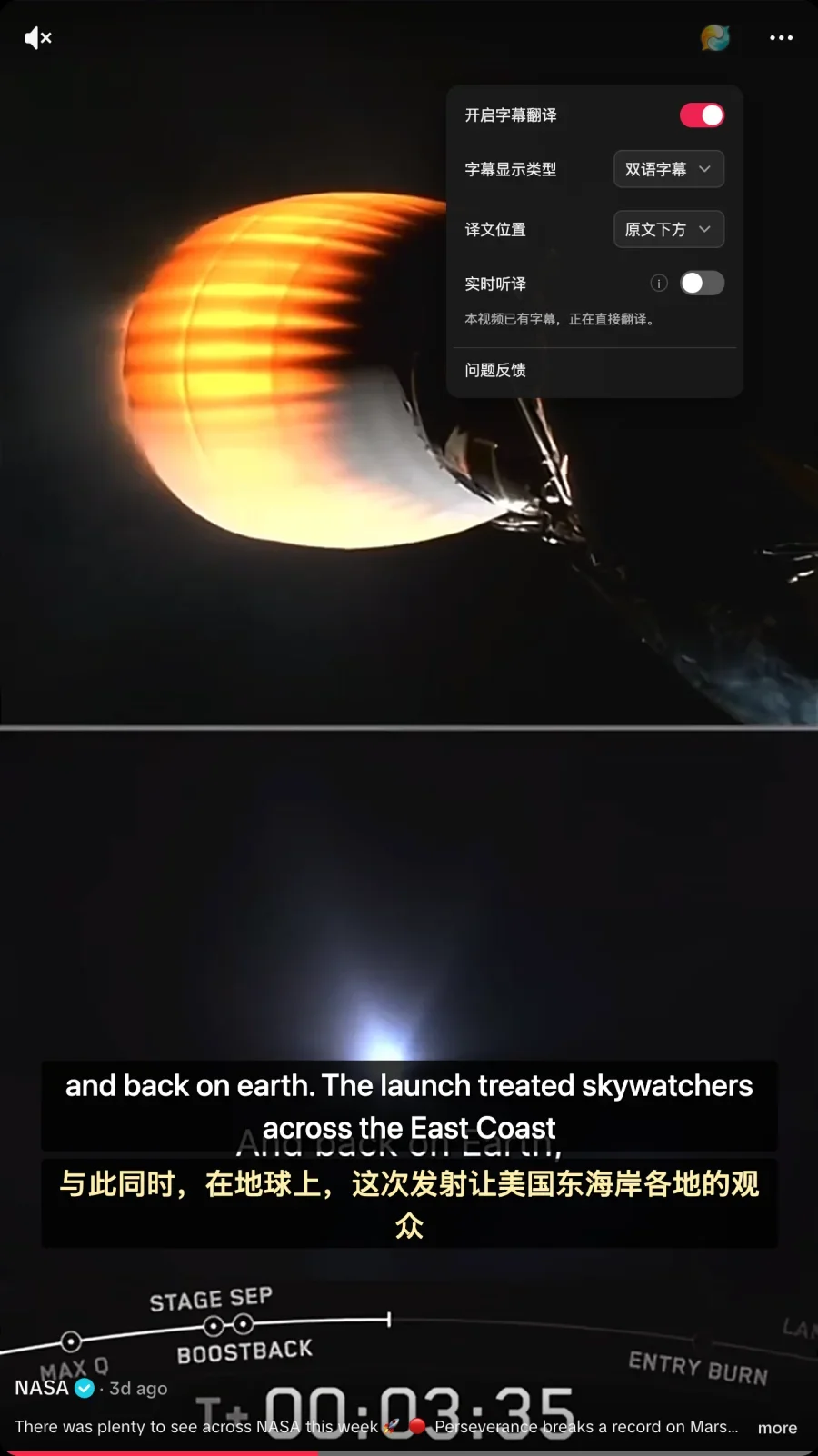
実際に元字幕が付いている公開動画(NASA公式のアカウントが投稿した動画など)でテストを行いました。拡張機能が既存の字幕を検出すると、パネルに「この動画にはすでに字幕があります。直接翻訳します。」と表示され、画面上に原文と翻訳の両方が同時にレンダリングされます。
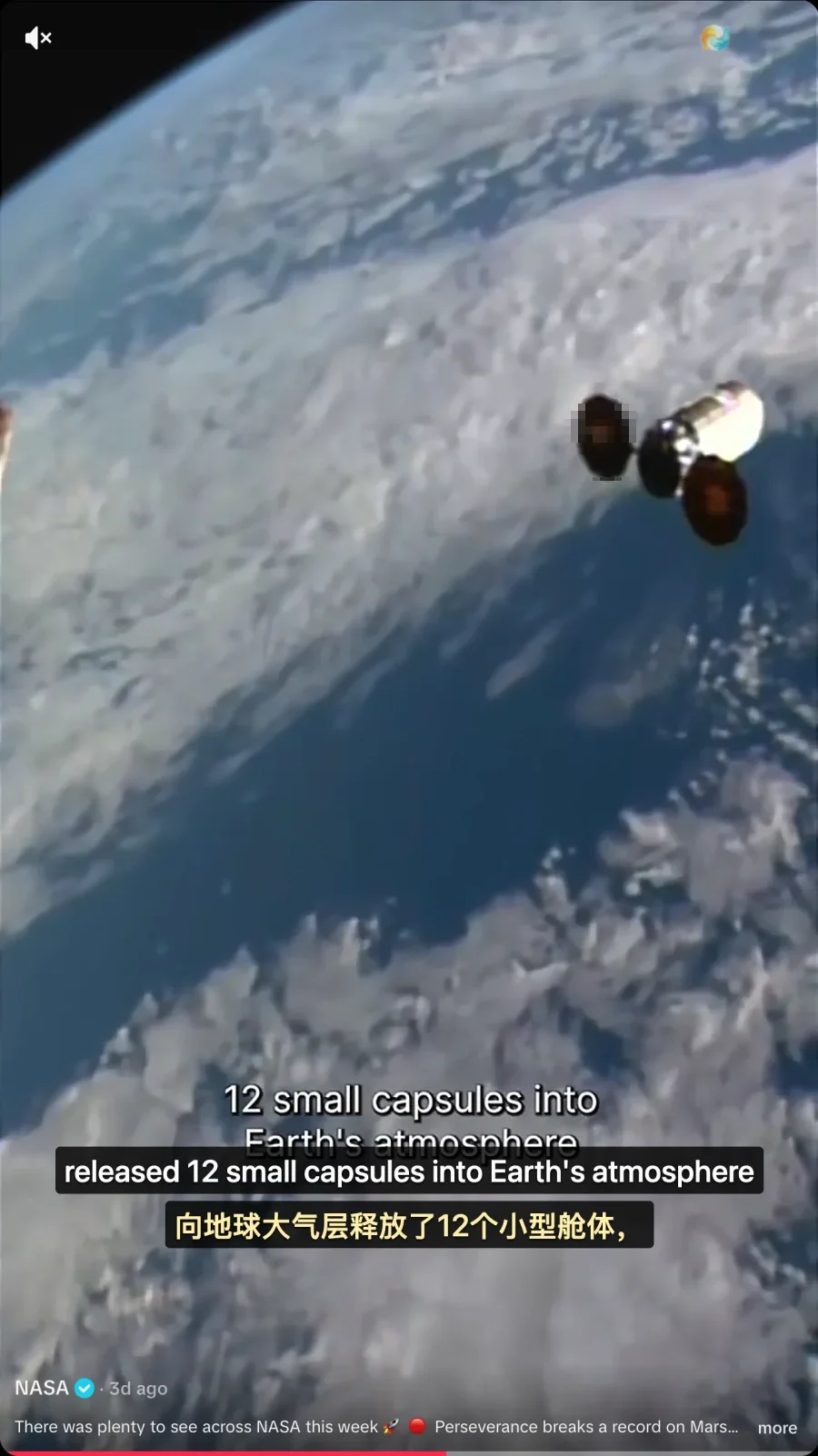
テスト中、Equalangは原文「released 12 small capsules into Earth's atmosphere」とともに、訳文「向地球大气层释放了12个小型舱体,」を表示しました。なお、動画自体に白い英語字幕が焼き込まれている(ハードコードされている)場合、拡張機能の字幕ボックスがそれらと一部重なることがあります。
3. 字幕なしコンテンツ&TikTok LIVE:リアルタイム音声翻訳を有効にする手順
字幕のないショート動画クリップや進行中のTikTok LIVE配信では、リアルタイム音声翻訳を利用することで、配信者の声をその場で2言語字幕に変換できます。
字幕のない動画を開くかライブ配信ルームに入室した後、Equalangのパネルを開きます。
- 「リアルタイム翻訳」トグルをオンにします;
- 「元の言語」は「自動検出」のままにします;
- 「翻訳モード」は「標準」のままにします;
- 「2言語字幕」を設定し、翻訳テキストを原文の上または下のどちらに表示するかを選択することもできます。
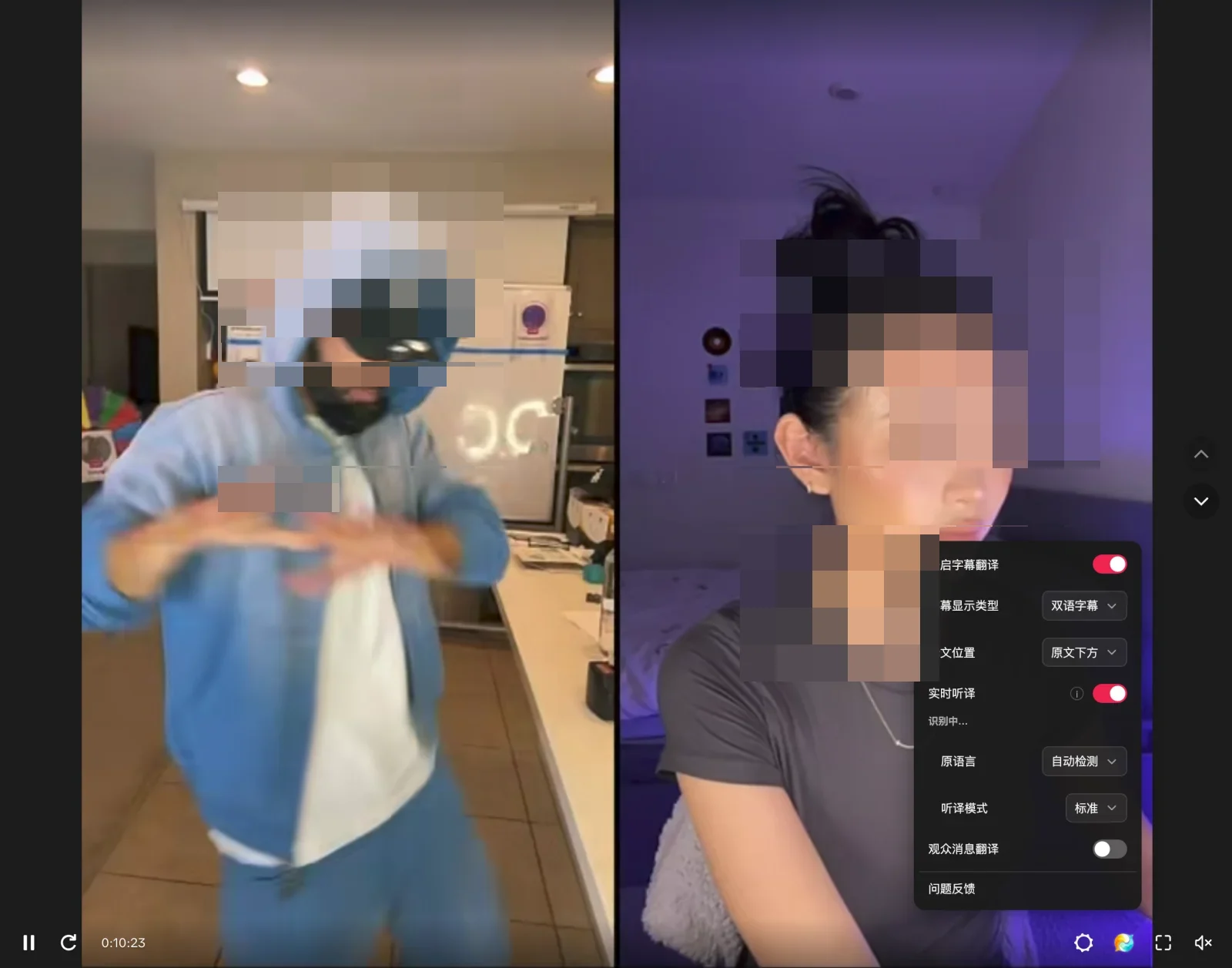
クリエイターのDanRueが別の配信者と画面分割でバトル(PKバトル)を行っているTikTok LIVE配信で、リアルタイム翻訳のテストを実施しました。有効化すると、パネルのステータスに「認識中...」と表示され、分割画面の配信映像の下に2言語字幕が表示されました。
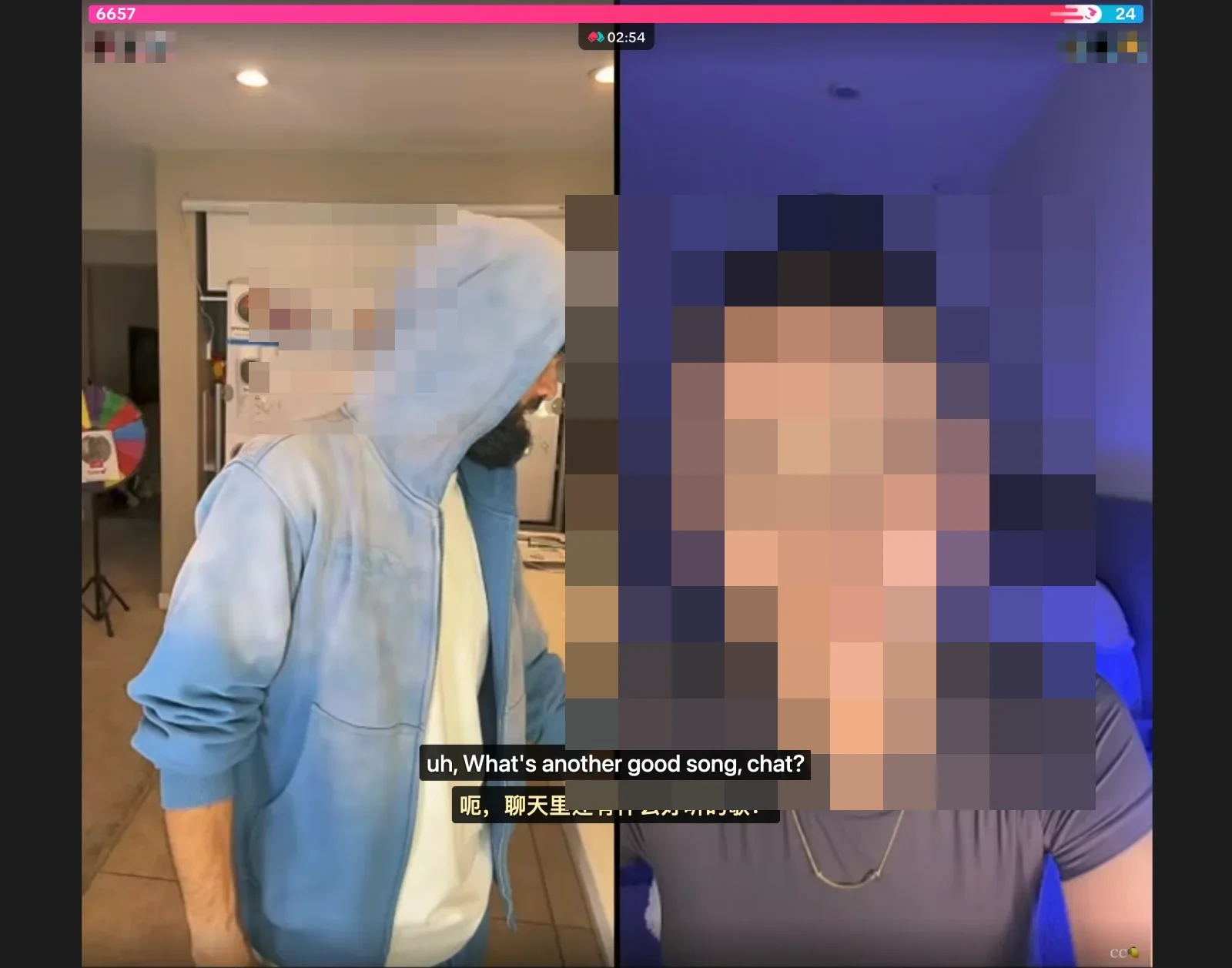
テスト映像では、配信者が視聴者と対話する中で、原文の「uh, What's another good song, chat?」がリアルタイムに訳文の「呃,聊天里还有什么好听的歌?」とともに字幕表示されました。ここで配信者が発言した「chat」は配信の視聴者を指しており、字義通り「チャットで(聊天里)」と訳出されています。これは、ライブ配信における口語翻訳のリアルな出力例といえます。
4. 利用時の注意点と制限事項
2言語字幕やリアルタイム音声翻訳を利用する際は、以下の技術的な制限事項や留意点をご確認ください。
- 複雑な音響環境が音声認識に与える影響:リアルタイム音声翻訳の精度は音声のクリアさに左右されます。BGMの音量が大きすぎる場合や、激しい環境ノイズがある場合、複数の話し手が同時に重なって発言している場合などは文字起こしの精度が低下し、文の区切り誤りや単語の脱落が生じる可能性があります。
- 暗号化動画の制限:ブラウザの基盤となるセキュリティ制限により、暗号化されたストリーミング動画は直接音声を文字起こしすることができません。この場合、動画ソース側から提供される字幕トラックに依存して翻訳を行う必要があります。
- ストリーミング翻訳における遅延特性:音声翻訳では文脈や語順を正確に判断するために、ある程度の音声区間をバッファリングする必要があります。そのため、発話されてから翻訳テキストが表示されるまでには必然的な処理ラグが生じ、完全なゼロ遅延での同期はできません。
5. 快適に使うためのヒントとトラブルシューティング
TikTok Webで快適に動画を視聴するために、以下のヒントを参考にしてください。
- まずは標準字幕の有無を確認する:動画を開いたら、まずプレーヤー内に標準字幕が用意されているか確認しましょう。すでに字幕が存在していれば、拡張機能がそれを直接翻訳できます。
- 字幕がないコンテンツでは必要に応じてリアルタイム翻訳を有効にする:字幕のない動画やライブ配信では、手動で「リアルタイム翻訳」をオンにすることで、自動音声文字起こしによるサポートを受けられます。
- 字幕のレイアウトをカスタマイズする:ご自身の好みに合わせて、設定パネルで「2言語字幕」と「翻訳のみ」を切り替えたり、翻訳テキストの配置を原文の上または下に調整したりしてください。
出典
- TikTokヘルプセンター(アクセシビリティおよび字幕設定):https://support.tiktok.com/
- Equalang公式サイト:https://equalang.com/