LinkedInの投稿を翻訳する方法:
 Equalang
この記事の要点
デスクトップ環境でLinkedInのフィード投稿、コメント欄、長文記事、PDFカルーセル資料を、役職や専門用語の文脈を保ったまま対訳で翻訳・閲覧する方法を解説します。
キーワード: linkedin 翻訳; linkedin 投稿 翻訳; linkedin 翻訳機能; linkedin 記事 翻訳; linkedin pdf 翻訳
LinkedIn(リンクトイン)には、個別のフィード投稿やコメントを翻訳する標準機能が備わっています。システムの言語検出機能がアカウントの表示言語と異なる言語を認識すると、投稿やコメントの直下に翻訳を表示(See translation)リンクが表示されます。しかし、このボタンは投稿やコメントごとに1つずつ手動でクリックする必要があり、長文記事(LinkedIn Articles)やニュースレターの画面上では利用できず、複数スライドで構成されるPDFカルーセル資料には一切対応していません。PCのデスクトップブラウザで海外の業界動向を追う場合は、LinkedInの標準ボタンと原文・訳文を並べるブラウザ拡張機能、そしてレイアウトを維持するPDF翻訳ツールを組み合わせることで、フィード上のあらゆる形式をスムーズに読むことができます。
LinkedIn標準の「翻訳を表示」ボタンが役立つ場面と限界
PCやモバイルでLinkedInを閲覧する際、プラットフォームは各テキスト投稿の言語とアカウント設定の表示言語を照合します。LinkedInヘルプセンターによると、外国語が検出された投稿やコメントの下に翻訳を表示ボタンが表示されます。
パリや東京の同僚が投稿した数行の短い近況であれば、翻訳を表示を1回クリックするだけで素早く確認できます。しかし、より深く情報を読み込もうとすると、以下のような制約に直面します。
- コメント欄で1件ずつクリックが必要: ヨーロッパや中南米のエンジニアや経営幹部による40件以上のコメントが連なる議論スレッドでは、LinkedInはスレッド全体を一括翻訳しません。スクロールしながら、個々のコメントや返信の下にある「翻訳を表示」を1つずつクリックしなければなりません。
- 多言語混在の投稿ではボタンが出ないことも: 各国の専門家は、ドイツ語、フランス語、スペイン語、日本語などの投稿の中に、英語の業界用語、ハッシュタグ、製品名を頻繁に混ぜて記述します。投稿内にアカウント表示言語と一致する単語が多く含まれていると、LinkedInの言語判定が誤認識し、「翻訳を表示」リンク自体が表示されない場合があります。
- 長文記事(LinkedIn Articles)やニュースレターに対応しない: つながりのあるユーザーが長文の解説記事やニュースレターを公開した場合、それは独立したWebページとして開き、フィードのようなインラインの「翻訳を表示」ボタンは用意されていません。
- PDFドキュメントカルーセルは翻訳されない: 創業者やアナリストがフィードで共有するスワイプ可能なスライド資料は、PDFドキュメントとしてアップロードされています。LinkedInはスライドビューア内に各ページを描画するため、標準の翻訳ボタンはビューア上部のテキスト説明文しか翻訳できず、スライド内部のテキストには一切反映されません。
なぜブラウザの「ページ全体翻訳」ではビジネス文脈が崩れるのか
ChromeやEdgeで右クリックし、Google翻訳やMicrosoft Translatorでページ全体を翻訳するという回避策がよく取られます。画面上のテキストを一度に変換できる反面、元のテキストを完全に上書きしてしまうため、ビジネスSNSでは固有の課題が生じます。固有名詞、役職名、業界の専門用語が不自然に置き換わってしまう点です。
ページ全体の機械翻訳で原文が消えると、ドイツ企業の幹部役職である Geschäftsführer やフランス企業の Directeur Général Délégué といった肩書が一律の一般的な表現に平坦化され、一般的な名詞と同一の社名が文字通りに誤訳され、GTM、ARR、EBITDAといった重要指標の略語の位置や意味が崩れる恐れがあります。訳文のすぐ上に原文が表示されていなければ、不自然な言い回しが独特の業界専門用語なのか、それとも機械翻訳の誤りなのかを判断できません。
LinkedInのフィード、コメント、記事を対訳形式で読む
海外の投稿や長文記事を読む際に、人名や役職、専門用語を見失わずに確認できるよう、Equalangブラウザ拡張機能は翻訳された各段落を原文の直下に並べて表示します。
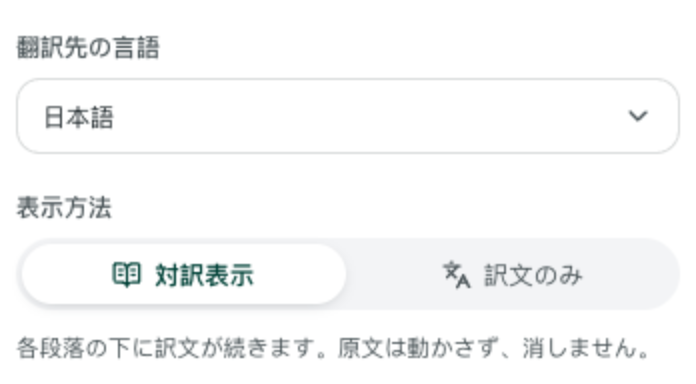
Chrome、Edge、Firefoxでの設定手順は以下のとおりです(Safari 18.4以降のmacOS環境でも一時インストールに対応しています)。
- Equalang拡張機能ページから拡張機能をインストールし、ログインします。
- デスクトップブラウザでLinkedInを開き、Equalangアイコンをクリックして、対象言語を選択し、表示スタイルを対訳表示(Side by side)に設定します。
- ページ翻訳を開始し、フィードをスクロールするか長文記事を開きます。Equalangは閲覧に合わせて画面内の段落を順次翻訳し、各原文段落のすぐ下に訳文を配置します。元の原文表示に戻したいときは、トグルを再度クリックします。
訳文のすぐ上に原文が残るため、著者の正確な役職、企業リンク、技術用語の略称を崩さずに確認しながら、母国語で議論の文脈を把握できます。投稿や記事内の外部リンクもすべて有効なまま保持されます。さまざまなWebレイアウトでの段落対訳読解の仕組みについては、外国語Webサイトを対訳で読む方法の解説をご覧ください。
時折見かける外国語の投稿には「選択範囲の翻訳」を活用
フィードの大部分が日本語などの使い慣れた言語で、たまに見慣れない外国語のコメントや業界用語に出くわす程度であれば、ページ全体を翻訳する必要はありません。
拡張機能パネルで選択範囲の翻訳(Selection translation)を有効にします。LinkedIn上で単語、フレーズ、文章をドラッグ選択し、カーソル付近に表示される小さな翻訳アイコンをクリックすると、その用語が文脈に合わせてポップアップで翻訳表示され、品詞の解説や例文などのAI補足情報も確認できます。
LinkedInのレイアウトに関する留意点: LinkedInのデスクトップUIでは、中央のフィードを挟むようにメッセージ機能のドロワー、プロフィールバー、おすすめ枠が配置されています。幅の狭いサイドバーや右側のフローティングパネル内では、幅の広い記事ページに比べて訳文の行がやや詰まって見える場合があります。
LinkedInのPDFカルーセルスライドを翻訳する方法
市場分析、システム構成図、四半期のベンチマーク資料など、LinkedInで特に有益な投稿の多くはスライド形式のドキュメントカルーセルとして共有されています。カルーセルは埋め込みドキュメント枠内に表示されるため、LinkedInの「翻訳を表示」ボタンも通常のWebページ翻訳拡張機能もスライド内のテキストを取得できません。
投稿者がカルーセル投稿のダウンロードを許可している場合は、以下の手順でスライド資料全体を翻訳できます。
- LinkedInカルーセルビューアの右上隅にカーソルを合わせ、全画面またはダウンロードアイコンをクリックして、PDFファイルをPCに保存します。
- Equalang文書翻訳を開き、PDFをアップロードして対象言語を選択します(原文言語は自動検出されます。文書翻訳は日本語、英語、中国語、韓国語、スペイン語、フランス語など多彩な言語に対応しています)。
- 翻訳処理が完了したら、オンラインの翻訳ワークスペースを開き、左側に元のスライド資料、右側に翻訳済みスライドを並べ、スクロールを同期させて閲覧します。
翻訳済みPDFや、原文と訳文が交互に並ぶ対訳PDFをダウンロードしてオフラインで読むことも可能です。Equalangはスライド全体の段組、ヘッダー、キャプション、太字の強調、表構造を保ちます(ただし、翻訳後の文章の長さに応じてフォントサイズや改行位置は自然に調整されます)。複雑なスライド資料や複数列PDFの挙動の詳細については、PDFのレイアウトを崩さずに翻訳する方法をご覧ください。
ブラウザ拡張機能とWeb文書翻訳は同一のアカウントとクレジット残高を共有するため、投稿の閲覧と添付PDFの翻訳で別々に契約を結ぶ必要はありません。
よくある質問
LinkedInは投稿を自動的に翻訳してくれますか?
いいえ。LinkedInはフィードのスクロール時に自動で翻訳を行うことはありません。言語判定システムがアカウントの表示言語と異なる投稿やコメントを検出した場合にのみ、対象項目の下に「翻訳を表示」リンクが表示され、毎回手動でクリックする必要があります。
LinkedInの投稿に「翻訳を表示」ボタンが表示されないのはなぜですか?
主に3つの理由が考えられます。投稿の言語がLinkedInの言語設定と一致している場合、投稿内に英語の用語やハッシュタグが多く含まれており判定を誤った場合、あるいはインライン翻訳ボタンに対応していない長文記事(LinkedIn Articles)やPDFカルーセルを閲覧している場合です。
スライドの文字を打ち直さずにLinkedInのPDFカルーセルを翻訳できますか?
はい。投稿者がドキュメントのダウンロードを許可していれば可能です。LinkedInのスライドビューアの右上隅からPDFをダウンロードし、Equalang文書翻訳にアップロードすることで、翻訳ワークスペース上で原文と翻訳スライドを左右に対比しながら閲覧できます。