Så stoppar du YouTube från att automatiskt översätta titlar och ljud
 Equalang
I korthet
Stäng av automatisk AI-dubbning på YouTube genom att välja Originalljud, och lär dig hur du förhindrar att videotitlar översätts automatiskt.
Nyckelord: stäng av översättning av titlar youtube; stoppa youtube från att översätta titlar; stäng av automatisk dubbning youtube; youtube originalljudspår; youtube ta bort översatta titlar
YouTube tvingar på två separata lokaliseringsfunktioner för tvåspråkiga tittare: automatiskt dubbade ljudspår och automatiskt översatta videotitlar. Du kan stänga av den robotliknande AI-dubbningen direkt i videospelaren genom att öppna Inställningar (kugghjulsikonen) > Ljudspår och välja Original. YouTube erbjuder däremot inget officiellt reglage för att inaktivera översatta titlar och beskrivningar—vilket språk titlarna visas på styrs helt av ditt aktiva Visningsspråk på YouTube. Det enda pålitliga sättet att hindra engelska titlar från att automatiskt översättas till svenska är därför att ändra gränssnittsspråket på YouTube till engelska.
Nedan går vi igenom exakt hur båda funktionerna fungerar och hur du ställer in din videospelare och ditt Google-konto så att skaparnas riktiga röster och originaltitlar bevaras.
1. Så stänger du av YouTubes automatiska dubbning (Återställ originalljud)
När en kreatör aktiverar YouTubes funktion för flerspråkigt ljud eller automatisk dubbning väljer YouTube automatiskt det ljudspår som matchar ditt gränssnittsspråk. Om ditt YouTube-gränssnitt är inställt på svenska och du klickar på en engelsk eller japansk video, spelas en syntetisk AI-röst upp i stället för kreatörens verkliga tal.
Så byter du tillbaka till kreatörens riktiga röst:
I webbläsaren på datorn (youtube.com)
- För muspekaren över videospelaren och klicka på Inställningar (kugghjulsikonen i det nedre högra hörnet).
- Klicka på Ljudspår.
- Välj spåret märkt Original (till exempel
Engelska (original)ellerEnglish (original)).
I YouTubes mobilapp (iOS och Android)
- Tryck på videospelaren för att visa kontrollerna och tryck sedan på Inställningar (kugghjulsikonen i det övre högra hörnet).
- Tryck på Ljudspår.
- Välj ljudspåret märkt Original.
Varför kommer automatisk dubbning tillbaka?
När du manuellt väljer Original kommer YouTube oftast ihåg ditt val under den pågående webbläsarsessionen. YouTube erbjuder dock för närvarande ingen permanent kontoinställning som "Spela alltid originalljud". Så länge ditt gränssnittsspråk skiljer sig från videons källspråk kan nya kanaler som använder dubbning fortfarande starta med dubbat ljud, vilket kräver att du ändrar manuellt via kugghjulsmenyn.
2. Varför YouTube översätter videotitlar (och varför det saknas en avstängningsknapp)
Om du har letat i inställningarna efter ett alternativ som "Översätt aldrig videotitlar" utan resultat har du inte missat något. YouTube erbjuder inget separat användarreglage för att stänga av översatta videotitlar eller videobeskrivningar.
Så här fungerar det bakom kulisserna:
- Kreatörer kan ladda upp lokaliserade titlar och beskrivningar manuellt i YouTube Studio eller aktivera automatisk metadatatöversättning för specifika målspråk.
- När YouTube läser in ditt startflöde, sökresultat eller en videosida kontrolleras uteslutande ditt aktiva Visningsspråk på YouTube.
- Om det finns en översättning som matchar ditt visningsspråk ersätter YouTube skaparens originaltitel med den översatta texten.
3. Så stoppar du YouTube från att översätta videotitlar
Eftersom titlarnas språk strikt följer ditt gränssnittsspråk är den mest effektiva lösningen för tvåspråkiga tittare att anpassa YouTubes visningsspråk efter det språk kanalerna du följer använder—samt uppdatera språkprofilen i ditt Google-konto så att Google vet att du förstår flera språk.
Steg 1: Byt visningsspråk på YouTube
Om du främst tittar på engelskspråkiga kreatörer och vill slippa klumpiga maskinöversättningar av titlarna till svenska:
- På datorn: Klicka på din Profilbild i det övre högra hörnet > klicka på Språk > välj English (US) (eller English (UK)).
- I mobilappen: Tryck på din Profilbild > tryck på Inställningar (kugghjulsikonen) > Allmänt > Appspråk > välj English.
Viktig kompromiss att tänka på: Att byta gränssnittsspråk till engelska stoppar översättningen av engelska titlar och ser till att engelska videor inte startar med svensk AI-dubbning. Men regeln fungerar åt båda hållen: om du tittar på en video på ett annat språk (till exempel en japansk vlogg) där kreatören har lagt till en engelsk översättning av titeln, visas den titeln nu på engelska.
Steg 2: Lägg till alla språk du behärskar i ditt Google-konto
Många användare har bara ett enda primärt språk angivet i sitt Google-konto. Genom att lägga till alla språk du talar och läser minskar du onödiga översättningsförfrågningar i Googles tjänster:
- Öppna språkinställningarna för ditt Google-konto på
https://myaccount.google.com/language. - Kontrollera ditt primära språk under Föredraget språk.
- Under Andra språk du förstår klickar du på Lägg till ett annat språk och lägger till alla språk du förstår flytande.
Även om YouTube på datorn i första hand styrs av ditt aktiva gränssnittsspråk, ser en komplett språklista i Google-kontot till att Google inte i onödan behandlar dina andraspråk som okända i sitt ekosystem.
4. Behåll originalröster och titlar utan att tappa förståelsen
För de flesta tvåspråkiga tittare är den smidigaste vardagslösningen att ha YouTubes gränssnitt inställt på det språk som skaparna använder—eller direkt ändra Ljudspår till Original—så att titlar förblir lätta att söka efter och kreatörerna behåller sina naturliga röster och tonlägen.
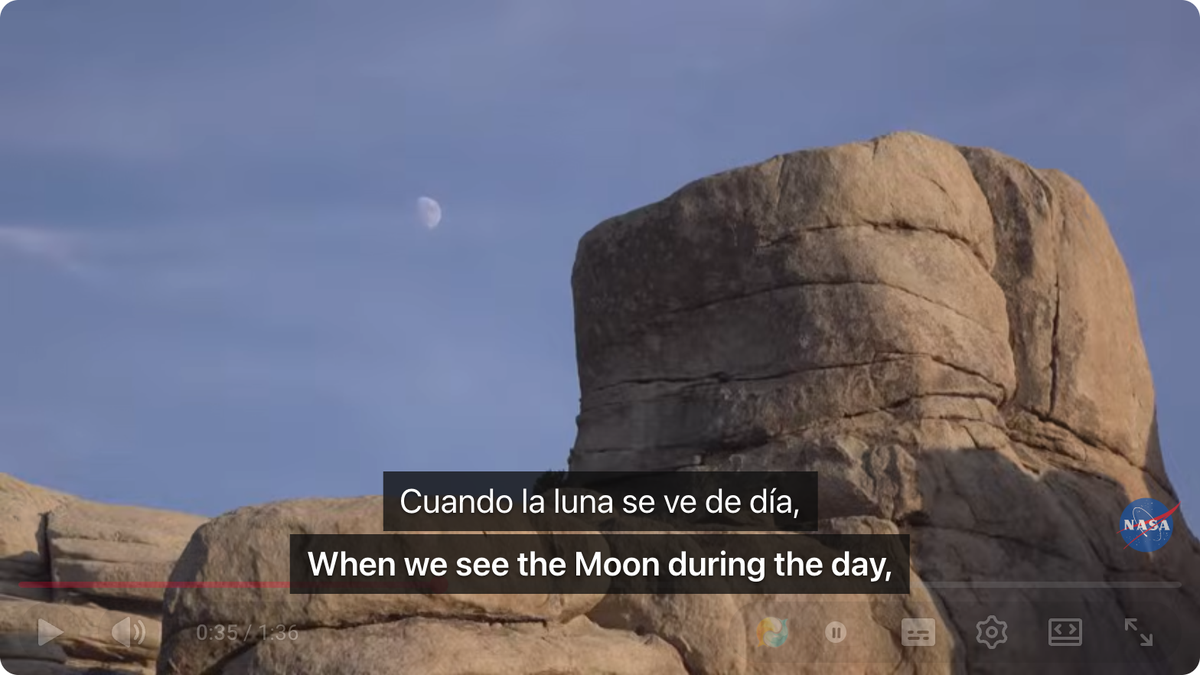
När du stöter på en video på ett tredje språk som du inte behärskar fullt ut behöver du inte stå ut med mekanisk dubbning: du kan behålla ljudspåret på Original och aktivera tvåspråkiga undertexter på YouTube med webbläsartillägget Equalang. I tilläggets meny visas knapparna på engelska: med Side by side (tvåspråkiga undertexter sida vid sida) kan du läsa originaltexten och den svenska översättningen prydligt i nederkanten, samtidigt som du hör talarens verkliga röst. (Övriga knappar i popup-fönstret är Selection translation för markeringsöversättning och Translate this page för sidöversättning, medan undertexter och sidinnehåll översätts direkt till svenska.)
Vanliga frågor
Varför spelas plötsligt en robotaktig dubbad röst upp på YouTube-videor?
Kreatörer kan numera ladda upp flera ljudspår eller använda automatisk AI-dubbning. Om ditt gränssnittsspråk skiljer sig från videons originalspråk och det finns ett dubbat spår på ditt språk, väljer YouTube automatiskt det dubbade ljudet. Öppna Inställningar (kugghjulsikonen) > Ljudspår i spelaren och välj Original för att återställa kreatörens verkliga röst.
Förhindrar tillagda språk i mitt Google-konto helt att YouTube översätter titlar?
Nej, inte på egen hand. Att lägga till språk under https://myaccount.google.com/language under Andra språk du förstår minskar onödiga översättningsnotiser i Googles tjänster, men YouTubes videoflöde väljer fortfarande översatta titlar strikt utifrån ditt enda aktiva Visningsspråk på YouTube (Profilbild > Språk).
Varför visas inte alternativet "Ljudspår" i spelarens inställningar?
Menyn Ljudspår syns bara på videor där kreatören har laddat upp eller aktiverat flerspråkigt ljud. Om du inte ser Ljudspår i kugghjulsmenyn har videon enbart en enda ljudström: sitt originalljud.
Källor
- YouTube Hjälp — Flerspråkiga ljudspår: https://support.google.com/youtube/answer/13338784
- Google-konto Hjälp — Ändra språk på webben: https://support.google.com/accounts/answer/32047
- Webbläsartillägget Equalang: https://equalang.com/extension
- Equalang Blogg — Guide till tvåspråkiga undertexter på YouTube: https://equalang.com/blog/youtube-bilingual-subtitles
- Equalang Blogg — Vad du gör när automatisk översättning av undertexter på YouTube inte fungerar: https://equalang.com/blog/youtube-auto-translate-subtitles-not-working