Papago funktionsguide: arbetsflöden och när du väljer Equalang
 Equalang
I korthet
Utforska NAVER Papagos samtalsläge, foto-OCR, offlinepaket och Edu-läge, samt jämförelsen med Equalang för webbläsning och formaterade dokument.
Nyckelord: Papago funktioner, offlineöversättning, Edu-läge, Equalang, tvåspråkig översättning
Oavsett om du reser utomlands, läser fackartiklar på främmande språk eller studerar östasiatiska språk underlättar ett praktiskt översättningsverktyg i mobilen den dagliga kommunikationen avsevärt. När det handlar om koreanska, japanska, kinesiska och engelska vänder sig många användare direkt till Papago, utvecklat av sydkoreanska NAVER. Utöver ett sedvanligt textinmatningsfält anpassar sig Papago till mobila situationer genom personliga dialoger, textigenkänning via kameran, anpassade studieanteckningar och nedladdningsbara offlinepaket.
Vi är teamet bakom Equalang. I den här guiden går vi igenom de officiella funktionerna i Papago, hårdvarukraven för offlineläget och plattformsskillnaderna enligt officiell dokumentation. Därefter jämför vi med hur Equalang hanterar tvåspråkig webbläsning stycke för stycke, formaterad dokumentöversättning och livetextning av video, för att hjälpa dig välja rätt verktyg för din uppgift.
På resande fot: muntlig dialog och foto-OCR
Att fråga om vägen, beställa mat på restaurang eller checka in på ett hotell kräver snabb och smidig kommunikation i telefonen. Papago möter dessa behov genom två centrala mobilfunktioner:
- Samtalsöversättning: detta läge finns i mobilapplikationen och är utformat för personliga samtal. Enligt den officiella samtalsguiden väljer två talare sina respektive språk på en och samma telefon. Genom att trycka på mikrofonknappen spelas talet in, översättningen visas som text och läses upp med talsyntes. Vanliga fraser kan sparas i en favoritlista för att snabbt kunna visas vid biljettluckor eller transportstationer.
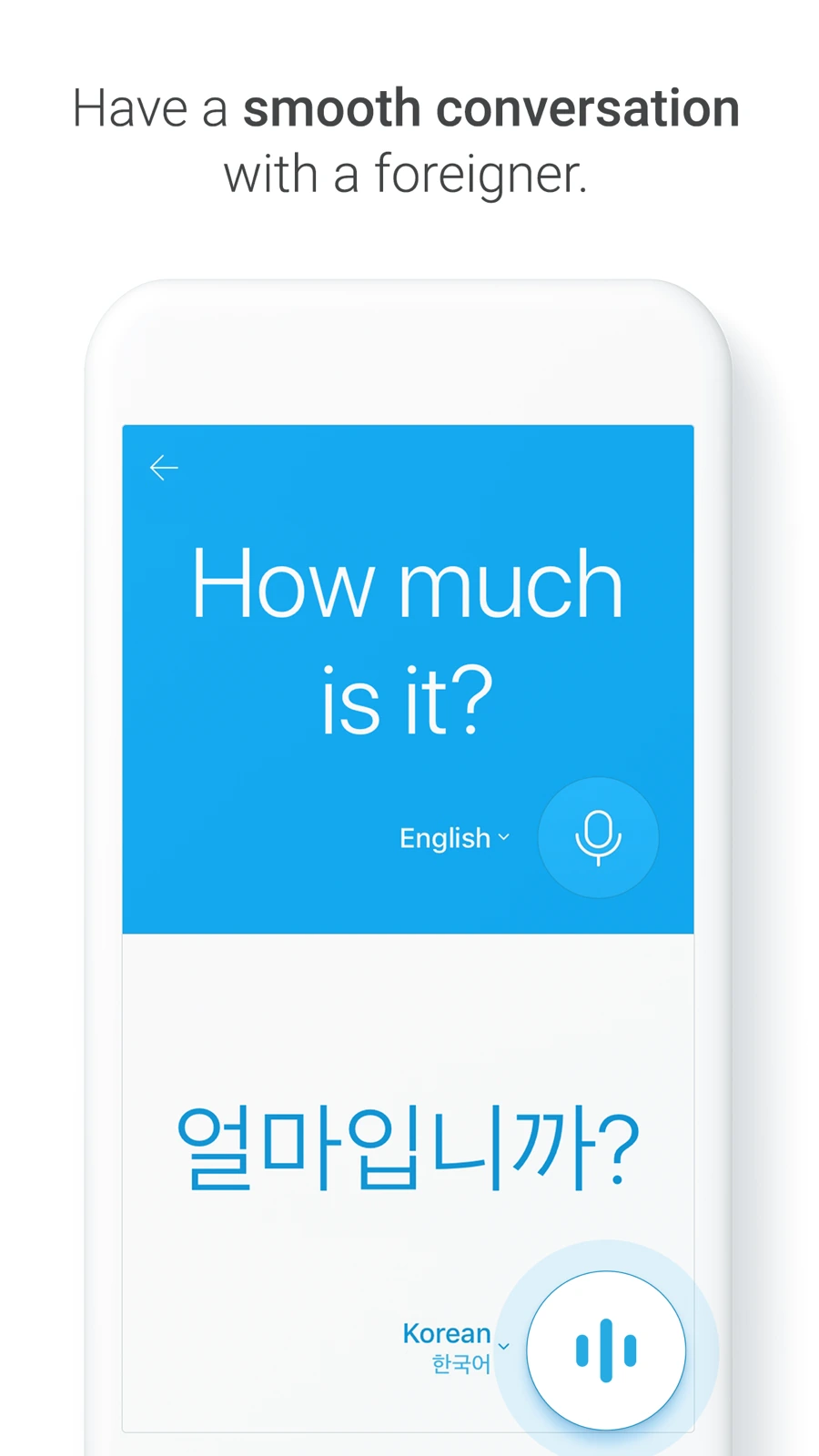 Källa: NAVER Papago Officiell App Store-sida (officiell demobild, inte ett test av Equalang-teamet)
- Bildöversättning: för tryckta menyer, vägskyltar, tidtabeller och produktförpackningar kan användare ta ett foto eller hämta en befintlig bild från galleriet. Appen identifierar textblock och lägger den översatta texten direkt över originalbilden, vilket gör sammanhanget begripligt utan att man behöver skriva av texten manuellt.
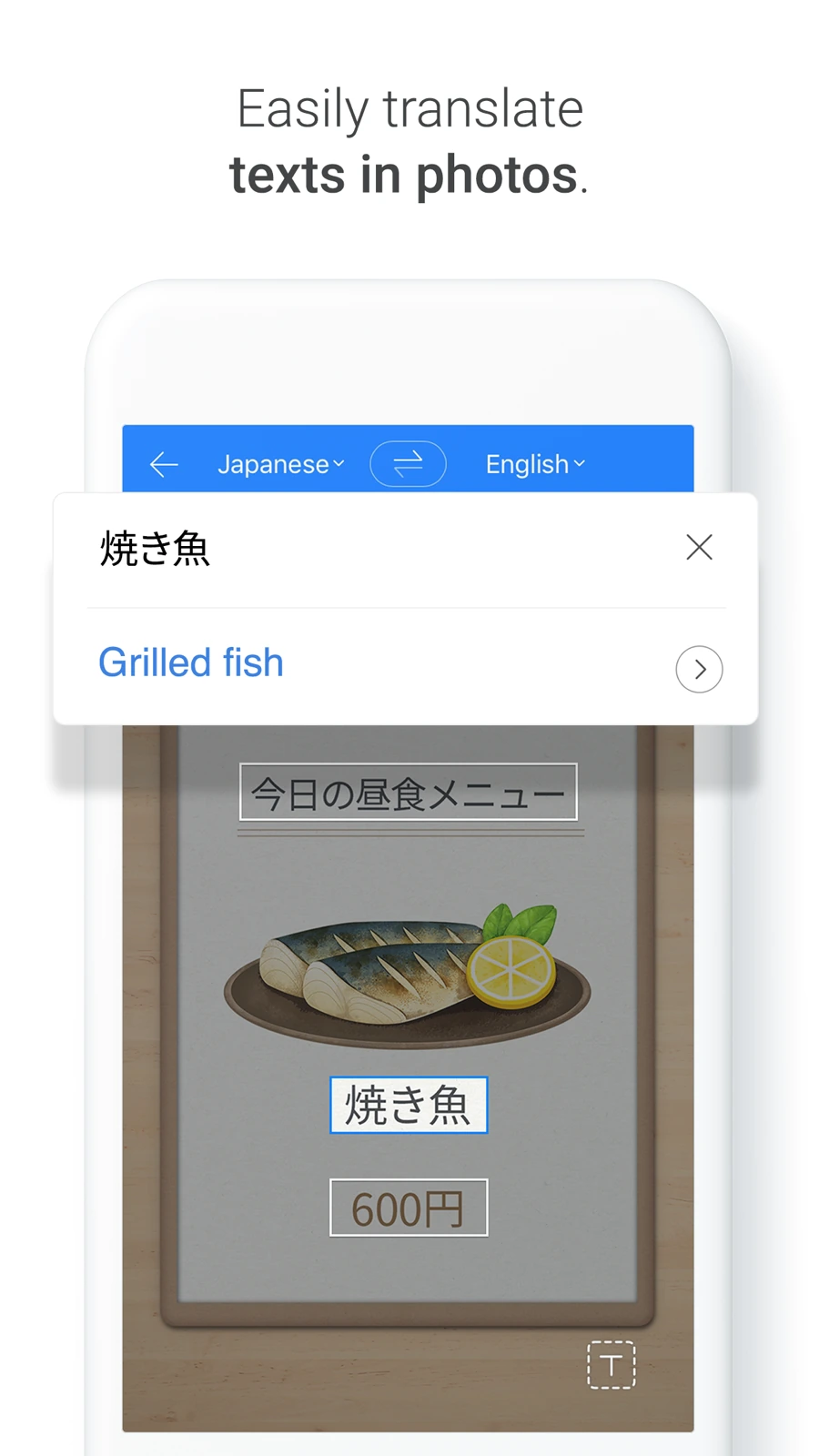 Källa: NAVER Papago Officiell App Store-sida (officiell demobild, inte ett test av Equalang-teamet)
För resenärer i Sydkorea hanterar dessa verktyg de vardagliga behoven vid orientering på stan och enklare kundinteraktioner.
Språkstudier och vardagsverktyg: Edu-läge, ordböcker och Mini
Utöver resehjälp innehåller Papago funktioner anpassade för kontinuerliga språkstudier och läsning mellan olika appar:
- Edu-studieläge: i mobilen kan användare fotografera boksidor, nyhetsartiklar eller övningstexter. Papago extraherar texten och skapar studiekort ("My Note"), vilket hjälper inlärare att samla okända ord och repetera meningsbyggnad.
- Höviskhetsväljare och ordbokskontext: koreansk grammatik rymmer tydliga artighetsnivåer. Papago erbjuder en knapp för artighetsformer (높임말) bland översättningsresultaten, så att man kan jämföra formella och informella uttryckssätt sida vid sida. Under huvudöversättningen visas även definitioner från Naver-ordboken för att belysa nyanser hos nyckelord.
- Papago Mini och handskrift: på Android gör den flytande Papago Mini-bubblan det möjligt att kopiera text i chattappar eller webbläsare och se direktöversättningar i ett popupfönster utan att byta app. För invecklade östasiatiska tecken som är svåra att mata in via tangentbord finns stöd för handskriftsigenkänning med fingertoppen.
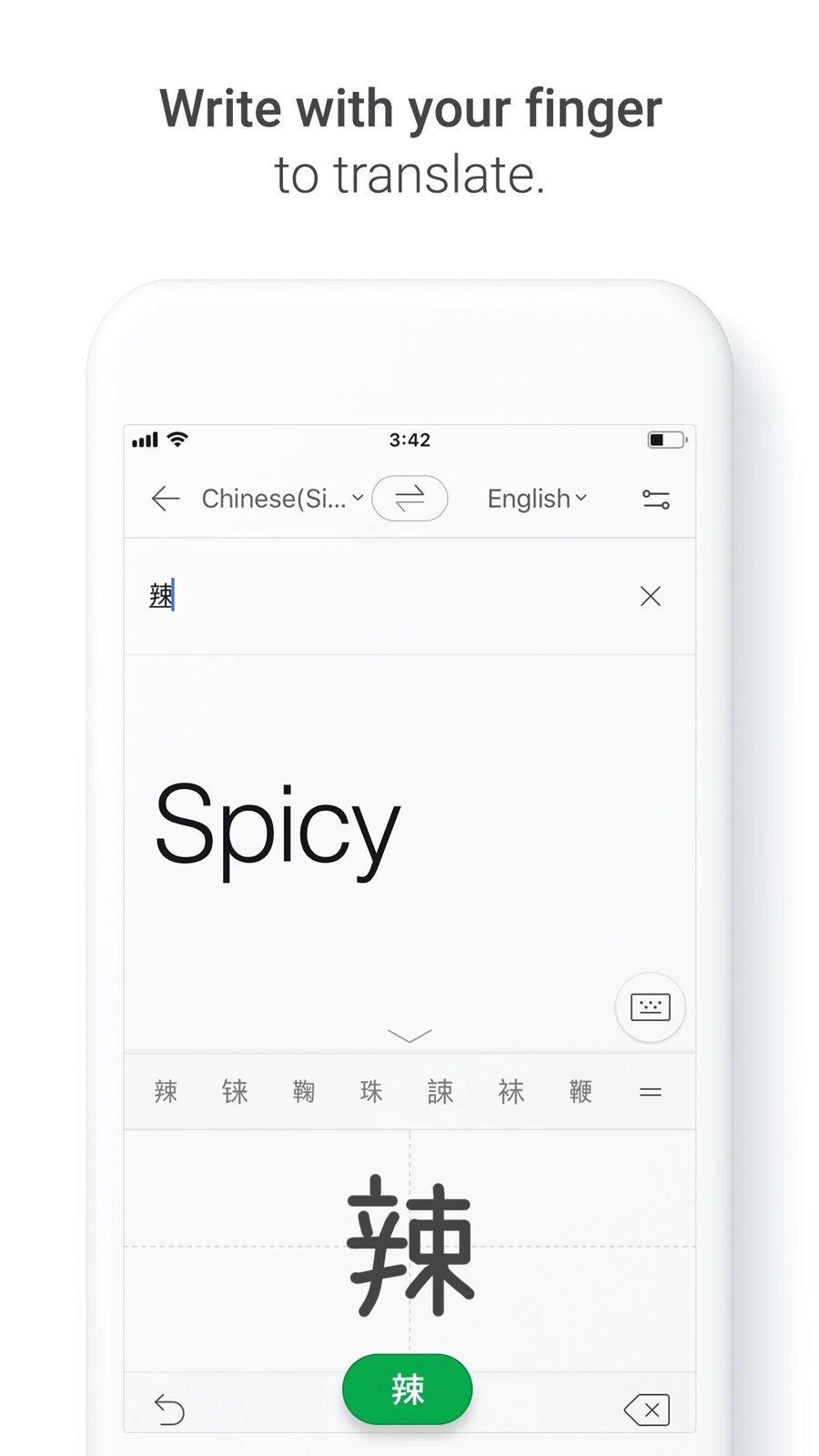 Källa: NAVER Papago Officiell App Store-sida (officiell demobild, inte ett test av Equalang-teamet)
Webbarbetsyta på datorn och plattformsskillnader
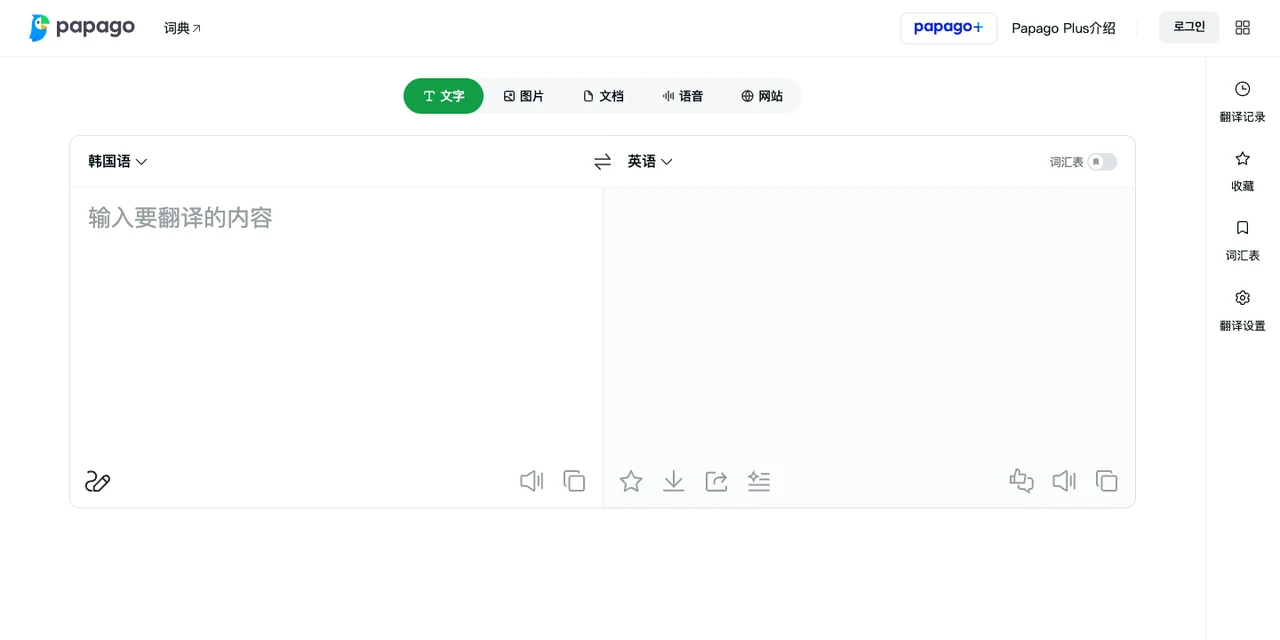
Förutom mobilapparna kan användare arbeta i NAVER Papagos webbarbetsyta direkt via datorns webbläsare.
Webbgränssnittet har flikar i överkant för text, bild, dokument, röst och webbplatser, samt ett sidofält för historik, favoriter och en anpassad ordlista (Glossary) för terminologi. Under dokumentfliken kan lokala filer laddas upp för att översätta fullständiga texter med bevarad layout.
När det gäller webbplatsöversättning är det viktigt att skilja mellan dator och mobil. Även om datorgränssnittet fortfarande visar en flik för "Webbplats", klargör NAVERs officiella hjälpsida för PC att webbplatsöversättningen på dator har upphört och hänvisar användare till webbläsaren NAVER Whale. Däremot kan mobilanvändare enligt hjälpguiden för mobiler fortfarande översätta webbsidor via URL i Papago-appen, Whale eller Naver-appen.
Offlineöversättning: omfattning och enhetskrav
På flygresor, i tunnelbanan eller vid svag roamingtäckning är tillgång till offlineöversättning av stor praktisk betydelse. Enligt NAVERs officiella offlineguide måste språkpaket laddas ner i förväg, och offlineläget har tydliga begränsningar jämfört med onlinetjänsten:
- Språk som stöds offline: offlinepaket finns tillgängliga mellan koreanska, engelska, japanska och förenklad kinesiska.
- Funktioner som stöds offline: användning offline är strikt begränsad till textöversättning och röstöversättning.
- Funktioner som inte stöds offline: officiell dokumentation anger att offlineläget inte stöder bildöversättning, samtalsläge, webbplatsöversättning, dokumentöversättning, Edu-studieläge, handskrift, uppläsning av uttal, fonetisk skrift, utökade ordboksdata, artighetsväljare eller ordlistor.
- Krav på hårdvara:
- Android-enheter: offline textöversättning kräver minst 4 GB RAM. Offline röstöversättning kräver minst 4 GB RAM, Android 14 eller senare samt en separat nedladdning av röstspecifikt språkpaket.
- iOS-enheter: både offline text- och röstöversättning kräver minst 4 GB RAM.
Att kontrollera dessa specifikationer före avresa säkerställer att mobilen är redo att fungera även när nätverksuppkoppling saknas.
Funktionellt fokus hos Equalang
Medan Papago prioriterar mobila resor och handburet språkstöd, är Equalang utformat för djupläsning av längre texter, formaterade dokument och gränsöverskridande samarbete. Båda verktygen löser flerspråkiga utmaningar men svarar mot olika arbetsflöden:
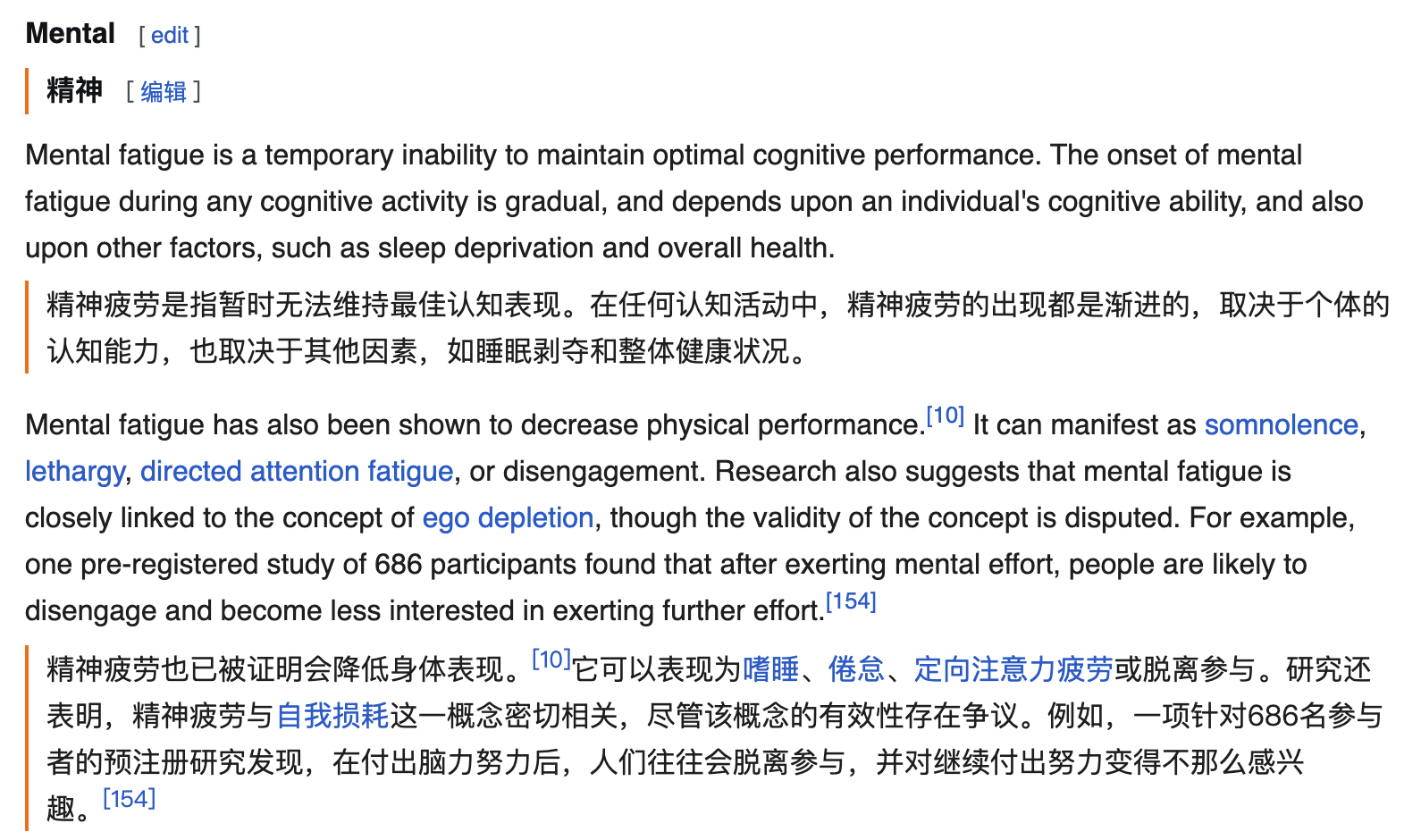
- Tvåspråkig läsning stycke för stycke i webbläsaren: istället för att klistra in webbadresser i en mobilapp eller byta standardwebbläsare, fungerar Equalang genom ett vanligt webbläsartillägg. Det infogar översättningen direkt under varje originalstycke på den aktiva sidan, så att läsaren kan följa den utländska texten parallellt med översättningen utan att läsflödet bryts.
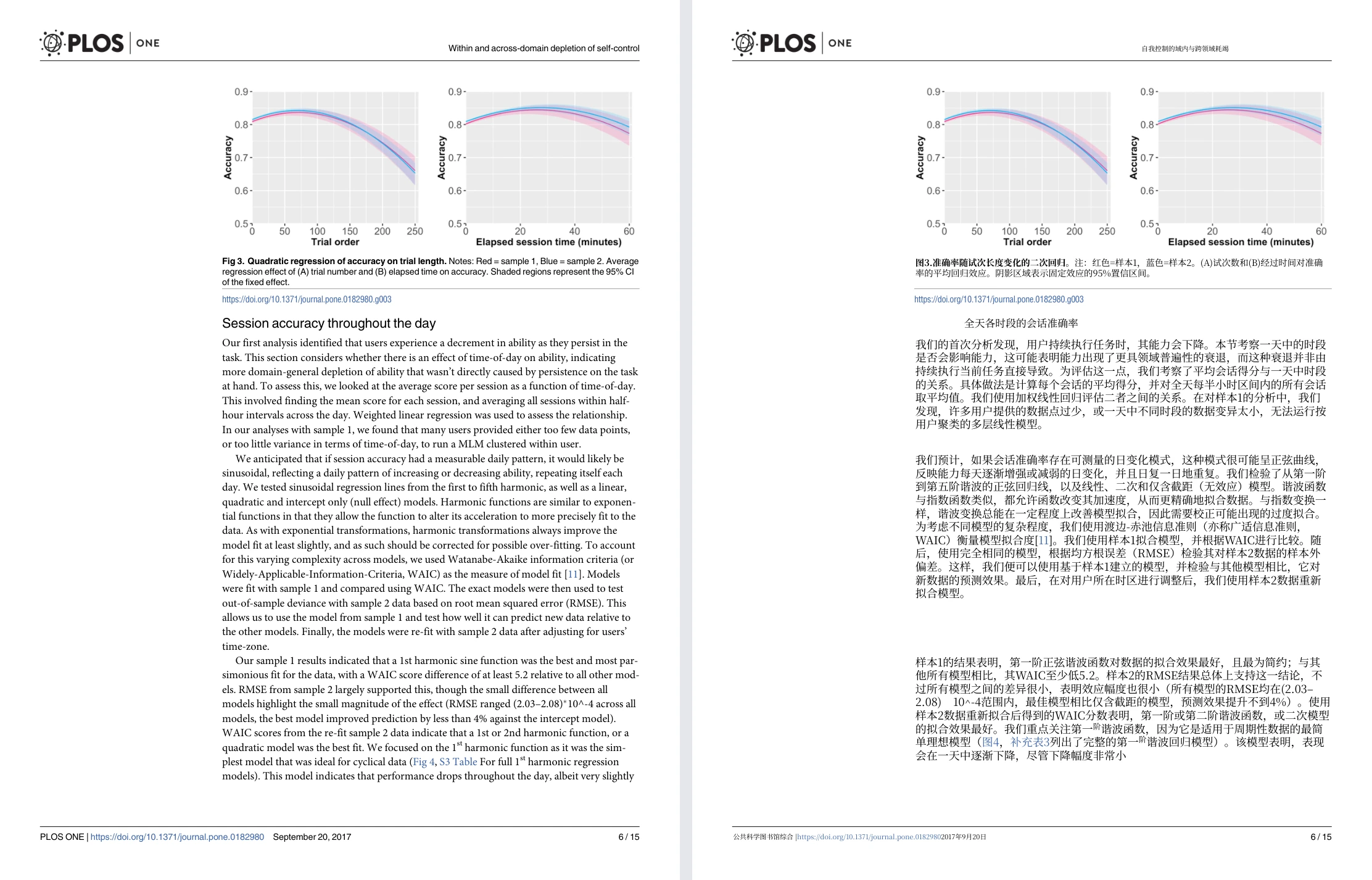
- Bevarad layout i komplexa PDF- och PPTX-filer: vid dokumentöversättning fokuserar Equalang på utmanande fillayouter. I flerkolumniga akademiska PDF-rapporter identifieras meningar som brutits av sidbrytningar och fogas samman före översättning, samtidigt som matematiska formler och tabeller hålls intakta. I PowerPoint-presentationer (PPTX) skalas teckenstorleken i textrutor automatiskt ned om översättningen blir längre, vilket förhindrar textspill och överlappande grafik.
- Tvåspråkig videoundertextning och livetextning: Equalang-tillägget stöder dubbla undertexter på videoplattformar som YouTube, Netflix och TikTok. För videor med befintliga undertextspår visas original och översättning samtidigt. För videor utan undertexter samt YouTube-livesändningar erbjuds tal-till-textning i realtid under webbläsare som stöds (DRM-skyddade medier som Netflix medger inte direkt ljudupptagning).
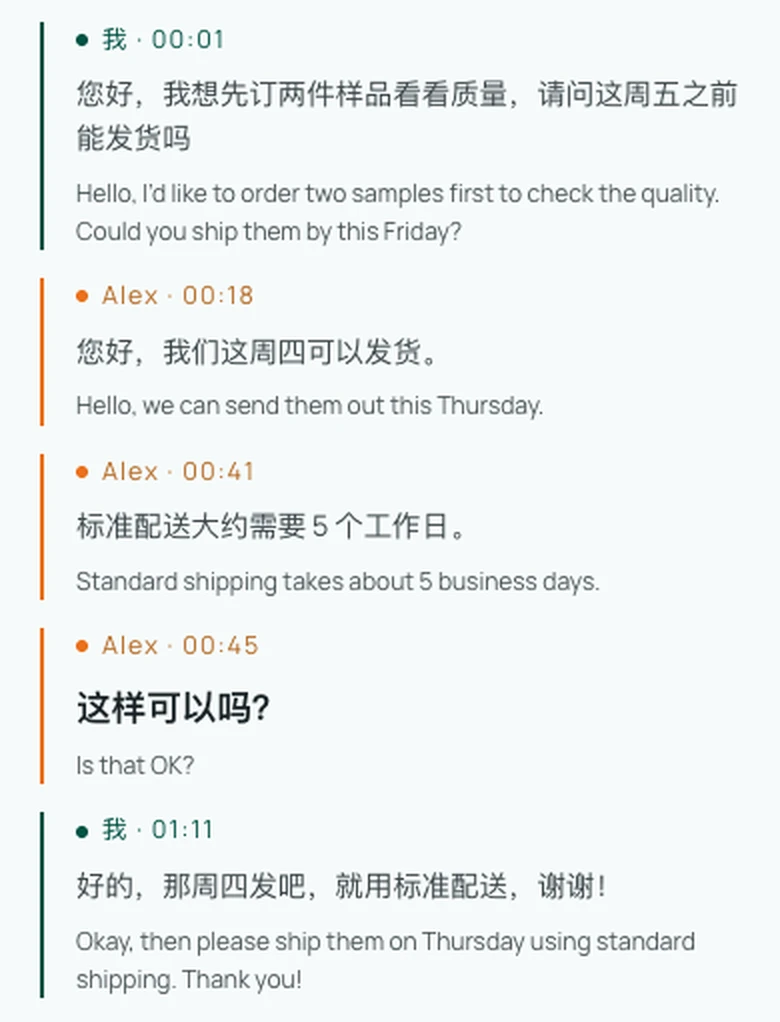
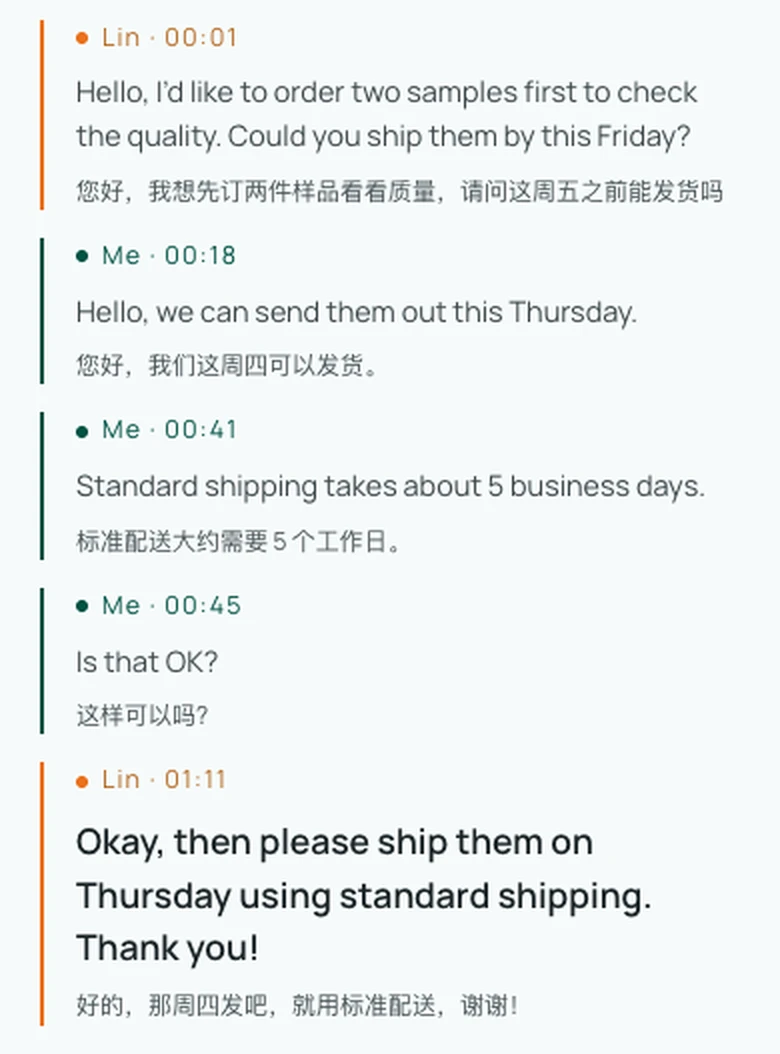
- Webbläsarsamtal och öga mot öga utan installation: medan samtalsläget i Papago kräver mobilappen, tar Equalang talade samtal direkt till vanliga webbläsare. I läget Öga mot öga kan två personer dela en skärm med delad vy eller med övre skärmdelen uppochnedvänd mot samtalspartnern. Vid distanssamtal kräver Översatt samtal att värden först loggar in, väljer båda parters språk och skapar en inbjudningslänk; gäster ansluter från dator- eller mobilwebbläsare enbart genom att ange ett namn och begära inträde, utan att ladda ner någon app eller skapa ett konto. När värden godkänner talar och hör deltagarna översättningen på respektive språk. (Observera att svenska för närvarande inte stöds som tvåvägs talspråk i dessa tvåvägs samtalslägen, där verifierade tester skett mellan par som engelska och kinesiska; användare samtalar på de språkpar som stöds).
Vilket verktyg bör du välja?
Valet mellan verktygen styrs av din aktuella uppgift och arbetsmiljö:
- Välj NAVER Papago när du:
- Reser i Sydkorea och behöver snabb meny-OCR, skyltläsning eller personliga dialoger på en enskild smartphone;
- Lär dig koreanska eller östasiatiska språk och vill skapa Edu-studiekort från läroboksfoton, kontrollera artighetsnivåer eller söka i ordboken;
- Behöver en beprövad offline-backup för text eller röst mellan koreanska, engelska, japanska och kinesiska på en kompatibel mobil.
- Välj Equalang när du:
- Genomför djupgående efterforskningar i datorns webbläsare och vill ha en sammanhängande tvåspråkig läsning direkt under varje stycke;
- Behöver översätta akademiska PDF-rapporter med formler och sidöverskridande meningar, eller presentationer som kräver automatisk textanpassning;
- Tittar på internationella videoströmmar med synkroniserad tvåspråkig textning, eller vill hålla ett röstsamtal över en enkel webblänk utan att kräva programinstallation av motparten (på de språkpar som stöds).
Genom att förstå respektive styrkor kan du använda Papago som en smidig assistent på resan och gå över till Equalang för formaterade filer, omfattande webbläsning och samarbete i webbläsaren.
Källor
- NAVER Papago officiell webbarbetsyta
- NAVER Papago mobilappinformation (Google Play)
- Papago guide för offlineöversättning (NAVER Hjälpcenter)
- Papago guide för samtalsöversättning (NAVER Hjälpcenter)
- Meddelande om avslutad webbplatsöversättning på PC för Papago (NAVER Hjälpcenter)
- Papago guide för mobil webbplatsöversättning (NAVER Hjälpcenter)
- Officiella funktioner och plattformsspecifikationer för Equalang