Översatt undertext i Google Meet: aktivera och felsök saknade val
 Equalang
I korthet
Så aktiverar du översatt undertext i Google Meet, felsöker om inställningen saknas och ordnar tvåspråkig undertext och transkription på alla konton.
Nyckelord: google meet översatt undertext; google meet översättning fungerar inte; översätta undertexter google meet; tvåspråkig undertext google meet; spara transkription google meet
För att aktivera översatt undertext i Google Meet klickar du på Fler alternativ (⋮) > Inställningar > Undertexter under ett pågående samtal, aktiverar Undertexter och slår på reglaget för Översatta undertexter för att välja språket du vill läsa. Om reglaget för Översatta undertexter inte visas i inställningspanelen saknar ditt konto eller mötets organisatör en kvalificerad betalversion av Google Workspace, Gemini eller Google One AI, eller så stöds inte kombinationen av talspråk och målspråk som standard. Om du ansluter från ett personligt Gmail-konto eller en grundläggande Workspace-plan—eller om du behöver läsa både talarens originalord och översättningen sida vid sida samt spara texten efteråt—kan du öppna ett webbläsarbaserat tvåspråkigt lyssningsfönster direkt intill mötet.
Så aktiverar du inbyggd översatt undertext i Google Meet
Google Meet skiljer på standardmässig tal-till-text-transkribering (Direktundertexter) och översättning mellan språk (Översatta undertexter). Om du klickar på CC-knappen längst ner i samtalet skrivs talarens ord endast ut på det språk som talas, om inte översättning har ställts in separat.
Följ dessa steg på datorn via Google Meet när du har anslutit till mötet:
- Klicka på ikonen CC (Aktivera undertexter) i det nedre kontrollfältet, eller välj Fler alternativ (⋮) > Undertexter.
- Öppna språkmenyn för undertexter via kugghjulsikonen på undertextfältet eller gå till Fler alternativ (⋮) > Inställningar > Undertexter.
- Välj det språk som deltagarna faktiskt talar under Mötets språk (talspråk). Om någon talar japanska men inställningen står kvar på engelska försöker Meet tolka de japanska ljuden som engelska ord och översättningen misslyckas.
- Slå på Översatta undertexter och välj det målspråk du vill se på skärmen.
- Stäng inställningsrutan. Undertextfältet visar nu översatta meningar istället för det talade språket.
Kom ihåg att varje deltagare styr sin egen undertextvy. Att slå på översatt text på din skärm påverkar inte vad andra ser i mötet och översätter inte din egen röst när du pratar.
Varför fungerar inte översatt undertext i Google Meet eller saknas i menyn?
När översatt undertext i Google Meet inte fungerar beror det vanligtvis på tre plattformsregler som beskrivs i Google Meets hjälpguide för översatt undertext.
1. Ditt konto eller organisatören saknar en kvalificerad betald licens
Medan vanliga direktundertexter finns tillgängliga för både gratis- och betalkonton kräver inbyggda Översatta undertexter en kvalificerad betalversion—såsom vissa Google Workspace Enterprise- eller Business-utgåvor, ett godkänt Gemini for Google Workspace-tillägg eller Google One AI Premium för personliga konton. Vid organisationsmöten styrs tillgången oftast av mötesorganisatörens Workspace-licens och inte gästens konto. Om varken du eller arrangören har rätt behörighet visas inte alternativet Översatta undertexter under Inställningar > Undertexter.
2. Kombinationen av talspråk och målspråk stöds inte
Google Meet stöder inte alla kombinationer av talspråk och översättningsspråk. Även med en godkänd Workspace-plan kan målspråket vara nedtonat eller saknas om det valda talspråket endast har stöd för transkribering på samma språk. Om en talare byter språk under mötets gång—till exempel från engelska bilder till en frågestund på franska—måste du uppdatera talspråket manuellt i inställningarna.
3. Inbyggda undertexter ersätter originalet och försvinner snabbt
Även när funktionen är aktiv har Google Meets inbyggda undertexter två tydliga praktiska begränsningar i arbete och studier:
- Ingen tvåspråkig jämförelse: Den översatta raden ersätter det talade språket längst ner på skärmen. Om en kollega nämner en teknisk term, en förkortning eller ett produktnamn som översätts missvisande har du ingen möjlighet att kontrollera vad som faktiskt sades i original.
- Ingen sparad historik från undertextfältet: Så snart en mening rullar av de två raderna längst ner på skärmen kan du inte bläddra tillbaka eller exportera den tvåspråkiga texten efter mötet, om inte arrangören separat har startat en fullständig transkribering till Google Drive.
Få tvåspråkig direktundertext och transkription på alla konton
Om du ansluter från ett personligt Gmail-konto, ett vanligt Workspace-konto utan översättningstillägg eller ett externt webbinarium behöver du inte be arrangören uppgradera sin licens. Du kan köra Equalang Live-lyssning i ett separat webbläsarfönster bredvid din Google Meet-flik för att visa tvåspråkiga undertexter i realtid och spara en komplett textlogg.
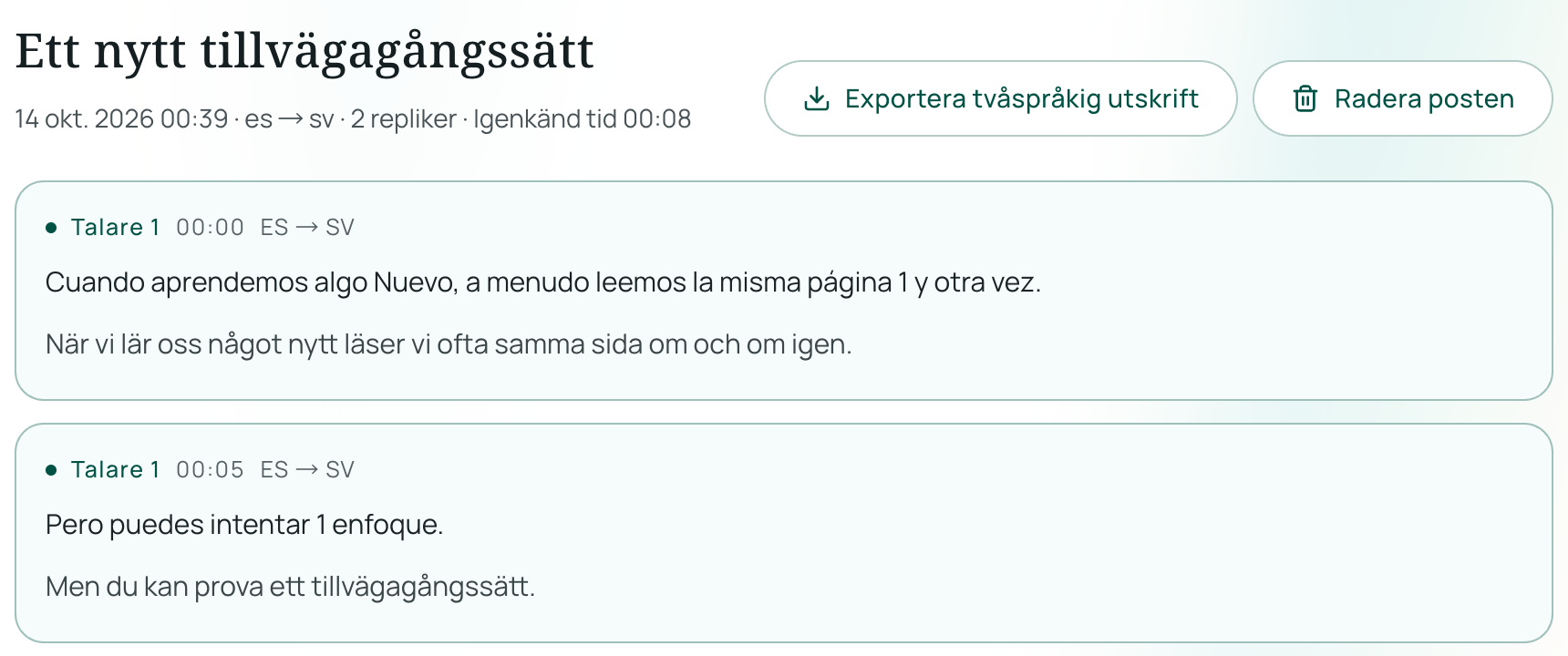
Steg-för-steg-inställning bredvid Google Meet
- Öppna lyssningssidan: Öppna Live-lyssning i webbläsaren på dator, surfplatta eller mobil före eller under mötet. Ingen webbläsartilläggs- eller programinstallation krävs.
- Välj språk: Ställ in vad du vill läsa under Jag läser / Jag lyssnar (ditt modersmål, t.ex. svenska) och vilket språk deltagarna talar under De talar.
- Välj layout:
- Side-by-side · Skim (Sida vid sida · Snabböversikt): Visar ditt eget språk i stor text med det utländska originaltalet i mindre text ovanför eller bredvid, så att du hänger med i snabba diskussioner och samtidigt ser fackuttryck.
- Side-by-side · Study (Sida vid sida · Studie): Visar det utländska språket i stor text och översättningen i mindre text—användbart vid internationella seminarier och kurser (se även vår guide om att följa föreläsningar på andra språk).
- Välj latensläge: Välj Standard för vanliga möten eller växla till Låg latens när du behöver snabbare textuppdatering under intensiva frågestunder (låg latens ger snabbare svar mot en högre poängtaxa). Du kan pausa och återuppta lyssningen när som helst under pauser.
Praktiska råd för ljudupptagning
Eftersom webbläsarbaserad lyssning fångar upp ljud via mikrofoningången på din enhet har din ljudmiljö stor betydelse:
- Via datorns högtalare: I ett tyst rum kopplar du ur hörlurarna så att datorns inbyggda mikrofon kan ta upp mötesljudet från högtalarna klart och tydligt.
- I öppna kontorslandskap eller på kafé: Om du måste ha hörlurar i datorn för Google Meet kan du öppna
/listeni webbläsaren på mobilen och hålla telefonens mikrofon intill en hörsnäcka, eller dirigera systemljudet internt via en virtuell ljudkabel. - Ljudkvalitetens förutsättningar: Precis som för det mänskliga örat fungerar taligenkänning smidigast när deltagarna talar tydligt en i taget. Samtidigt tal, kraftigt bakgrundsbrus eller eko i mötesrum kan orsaka fel i källtranskriptionen.
Exportera tvåspråkig transkription och skapa AI-sammanfattning
När mötet i Google Meet avslutas försvinner inte din text:
- Exportera tvåspråkig text: Klicka på exportknappen efter avslutad session för att ladda ner en fullständig transkription med både originalmeningar och översättningar.
- AI-mötesöversikt: Efter sessionen kan du skapa en sammanfattning med AI anpassad efter situationen (Identifiera automatiskt, Föreläsning / Lektion, Möte / Affärer, Service / Rådgivning eller Allmänt) på det språk du föredrar. Valet Möte / Affärer strukturerar automatiskt upp ansvariga personer och tidsfrister, och varje punkt har en länk med Visa original som hoppar direkt till motsvarande ställe i transkriptionen. Sidan visar beräknat poängantal innan sammanfattningen startas, och misslyckade försök debiteras inte. Eftersom sammanfattningar skapas av AI utifrån transkriptionen bör du alltid dubbelkolla viktiga belopp och åtaganden via de länkade originalraderna.
Vad gör du när båda parter behöver tala sitt eget modersmål?
Google Meets undertexter och lyssningsverktyg är utformade för att du ska förstå vad andra säger. Men vad händer vid ett enskilt samtal med en utländsk kund, leverantör eller handledare där ingen av er talar den andres språk obehindrat?
För tvåvägssamtal kan du istället starta ett Equalang Översatt samtal:
- Logga in, välj ett språkpar som stöds för båda deltagarna, ange ditt visningsnamn och generera en samtalslänk.
- Skicka inbjudan som text eller bild till motparten. Den andra personen öppnar länken direkt i webbläsaren på dator eller mobil, skriver sitt namn och begär att få ansluta—mottagaren behöver inte installera någon app eller skapa ett konto.
- När du släpper in personen talar var och en på sitt eget modersmål och hör den översatta rösten på sitt språk (röstuppläsning är på som standard och kan stängas av när som helst), samtidigt som översatt undertext visas på skärmen.
- Samtalskostnaden belastar värden som skapade länken. Efter samtalet kan du exportera hela den tvåspråkiga transkriptionen eller skapa en AI-sammanfattning.
Observera att tvåvägs rösttolkning stöder en särskild uppsättning testade språkpar, vilket är ett snävare urval än de målspråk som finns för text i Live-lyssning. Kontrollera alltid språkväljaren på /call innan du bokar in mötet.
Poängkostnad och datalagring
Om du bara behöver undertexter på samma språk eller om ditt företag redan har en godkänd Google Workspace Enterprise-licens är Google Meets inbyggda funktion det enklaste valet. När du använder Equalang för konton som saknar stöd eller när du behöver tvåspråkiga protokoll betalar du efter faktisk användning istället för en fast månadsavgift:
- Startpoäng vid registrering: Nya konton får 200 poäng vid registrering så att du kan testa ljudupptagningen före köp.
- Betala enbart för aktivt tal: Undertexter i Live-lyssning och Översatt samtal kostar 35 poäng per minut ljud som faktiskt skickas till taligenkänningen (tysta stunder eller avstängd mikrofon skickas inte och debiteras inte; sammanhängande tal delas in i segment med lätt överlappning för sammanhangets skull och dessa överlappningar räknas in). Att slå på översatt röstuppläsning kostar 150 poäng per minut genererat ljud. Se fullständiga detaljer på sidan för Priser. Köpta poäng har inget bäst före-datum.
- Lagring och integritet: Texttranskriptioner och sammanfattningar sparas i din kontohistorik tills du själv raderar dem (valfria ljudinspelningar sparas i 6 månader). Du kan när som helst exportera eller ta bort poster permanent. Equalang säljer inte personuppgifter och använder inte ditt inskickade ljud eller dina transkriptioner för att träna AI-modeller.
Vanliga frågor
Kan jag använda översatt undertext i Google Meet på ett vanligt Gmail-konto?
Nej. Standardmässiga direktundertexter (på talarens originalspråk) är kostnadsfria för personliga Google-konton, men inbyggda översatta undertexter kräver en kvalificerad Google One AI Premium-prenumeration på ditt personliga konto eller ett möte som arrangeras av en Workspace- eller Gemini-organisation med rätt licens.
Måste jag installera ett webbläsartillägg för tvåspråkig undertext i Google Meet?
Inget tillägg krävs om du placerar ett separat webbläsarfönster bredvid mötet. Genom att öppna Live-lyssning i en egen flik eller på en annan enhet fångar du upp talarens ljud och läser tvåspråkig undertext utan att installera tredjepartsskript i företagets Google Meet-flik.
Kan jag spara översatt undertext från ett Google Meet-samtal?
Google Meets undertextfält sparar ingen nedladdningsbar tvåspråkig logg när samtalet avslutas. Om du har igång Equalang Live-lyssning under mötet kan du direkt när du stoppar sessionen exportera en komplett transkription med både original och översättning. Texttranskriptionerna sparas i din kontohistorik tills du väljer att radera dem.