Hoe vertaal je WhatsApp Web-berichten in je browser?
 Equalang
Kort samengevat
Lees anderstalige chats op WhatsApp Web in Chrome, Edge of Firefox met behulp van browservertaling, tweetalige weergave, selectievertaling en veilig antwoorden opstellen.
Trefwoorden: translate whatsapp web; whatsapp web vertalen; whatsapp web automatisch vertalen; google translate whatsapp web; whatsapp vertalen op pc
Om berichten op WhatsApp Web op je computer te vertalen, heb je een browsergebaseerde werkwijze nodig: de ingebouwde paginavertaler van je browser, een pop-upvenster voor het opzoeken van losse woorden en zinnen, of een tweetalige browserextensie die vertalingen direct onder elk binnenkomend bericht toont. Terwijl WhatsApp op mobiele telefoons inmiddels ingebouwde apparaatvertaling biedt, draait de webclient in je desktopbrowser zonder die mobiele taalpakketten. Daardoor moeten desktopgebruikers inkomende berichten en uitgaande antwoorden via hun browser regelen.
Hieronder lees je hoe de officiële vertaalfunctie van WhatsApp per apparaat werkt, hoe je doorlopend chats leest op een computer zonder elke regel te kopiëren en te plakken, en hoe je betrouwbare antwoorden opstelt voordat je op verzenden klikt.
Waarom ingebouwde vertaling anders werkt op mobiel dan op WhatsApp Web
Als je onlangs een chat op je telefoon hebt vertaald en op je computer naar dezelfde knop zocht, heb je geen verborgen menu gemist. WhatsApp introduceerde ingebouwde berichtvertalingen (Message Translations) die lokaal op iOS en Android draaien:
- Op iOS en Android: Je kunt een individueel bericht lang ingedrukt houden en op Vertalen (Translate) tikken om het in de door jou gekozen taal te zien.
- Op Android: Je kunt ook automatische vertaling inschakelen voor een heel gesprek, zodat toekomstige inkomende berichten in die chat automatisch worden vertaald.
Zoals beschreven in het WhatsApp Helpcentrum over berichtvertalingen, verschilt de beschikbaarheid van functies op WhatsApp Web echter van de mobiele apps, omdat de mobiele functie gebruikmaakt van gedownloade taalpakketten op het toestel zelf. Wie de hele dag in een desktopbrowser werkt — om offertes van leveranciers te vergelijken, klantvragen te beantwoorden of internationale projectgroepen te beheren — verliest zijn ritme als hij voor elk bericht zijn telefoon moet pakken. In plaats daarvan kun je de webinterface direct vertalen in Chrome, Edge of Firefox.
Optie 1: Gebruik de ingebouwde paginavertaling van je browser (snelle eentalige weergave)
Als je zoekt naar een manier om Google Translate op WhatsApp Web te gebruiken zonder extra software te installeren, bieden Chrome en Edge al een standaard paginavertaler.
- Open WhatsApp Web en klik op de chat die je wilt lezen.
- Klik met de rechtermuisknop ergens in het berichtengedeelte en kies Vertalen naar het Nederlands (of de standaardtaal van je browser).
- Blader door het gesprek terwijl de browser de zichtbare buitenlandse tekst vervangt door vertaalde tekst.
Waar ingebouwde browservertaling helpt — en waar het knelt:
- Vervangt de originele tekst: Standaard paginavertaling overschrijft het oorspronkelijke bericht in de DOM. Als een klant een artikelnummer (SKU), een straatnaam of een dubbelzinnige uitdrukking stuurt, kun je het origineel en de vertaling niet tegelijk zien om te controleren wat er werkelijk bedoeld werd.
- Vertaalt interfacelabels en namen: Volledige paginavertaling vertaalt vaak ook namen van contactpersonen, tijdstempels en zijbalklabels mee naast de tekstballonnen.
- Helpt niet bij het opstellen van antwoorden: Typen in het invoerveld terwijl de paginavertaling actief is, kan soms cursorsprongen of onbedoelde tekstvervangingen veroorzaken, en het vertaalt je concept niet naar de taal van de ontvanger.
Voor een snelle controle volstaat vertalen via de rechtermuisknop. Wie urenlang meertalige chats leest of de originele tekst nodig heeft als referentie, kiest verstandiger voor een tweetalige weergave of selectievertaling.
Optie 2: Lees chats tweetalig of via selectie op WhatsApp Web
Wanneer je zowel wilt zien wat de afzender schreef als wat het betekent, kun je de Equalang-browserextensie gebruiken in Chrome, Edge of Firefox (er is ook een tijdelijk macOS-installatieprogramma beschikbaar voor Safari 18.4 en nieuwer). In plaats van de pagina te overschrijven, biedt de extensie twee manieren om inkomende berichten in de browser te lezen.
(Omdat de pop-upinterface van de extensie momenteel in het Engels wordt weergegeven, zie je de Engelse functieknoppen hieronder met een korte toelichting tussen haakjes; de vertaling van webpagina's zelf verschijnt gewoon in het Nederlands.)
1. Tweetalig lezen met vertaling onder de alinea voor drukke gesprekken
Wanneer je de extensie opent en tweetalige webvertaling inschakelt op je WhatsApp Web-tabblad, verschijnt elk vertaald tekstblok direct onder de bijbehorende originele tekst. Terwijl je door het gesprek scrolt of nieuwe berichten binnenkomen, lees je het origineel en de vertaling samen.
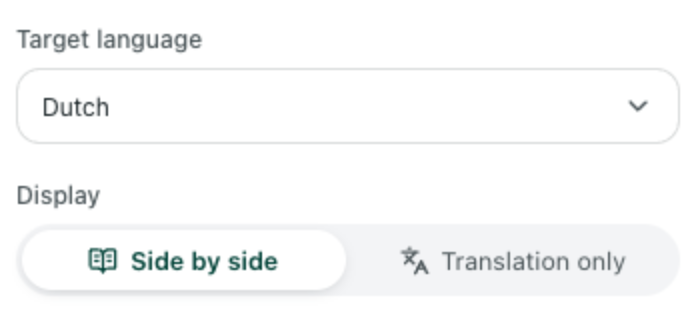
- Behoud context en overzicht: Omdat het originele bericht direct boven de vertaling blijft staan, herken je merknamen, bestelnummers, valutasymbolen en nuanceverschillen in toon onmiddellijk.
- Op elk moment terugschakelen: Klik opnieuw op de extensie om direct terug te keren naar de oorspronkelijke tekst.
- Opmerking over de lay-out: Omdat de tweetalige modus een vertaalregel onder elk tekstblok toevoegt, nemen lange tekstballonnen meer verticale schermruimte in beslag. In smalle browservensters kunnen zwevende elementen soms dicht op lange regels komen te staan.
2. Selectievertaling voor talen die je grotendeels al begrijpt
Als je een taal grotendeels al beheerst — bijvoorbeeld zakelijke berichten in het Engels, Frans of Spaans waarin slechts enkele technische vaktermen of spreektaalwoorden onduidelijk zijn — zorgt het vertalen van elke tekstballon voor onnodige visuele afleiding.
Laat in dat geval de volledige paginavertaling uitgeschakeld en schakel Selection translation (selectievertaling) in het extensievenster in:
- Selecteer het onbekende woord of de zin in een WhatsApp Web-bericht.
- Klik op het kleine vertaalicoontje dat naast je cursor verschijnt.
- Lees de betekenis in het zwevende venster zonder de chatindeling aan te passen.
In het venster zie je een contextbewuste vertaling van het geselecteerde fragment, vaak aangevuld met korte AI-toelichtingen over woordsoort, betekenis of voorbeeldzinnen, plus knoppen om de uitspraak te beluisteren of de tekst te kopiëren.
Veilig uitgaande antwoorden opstellen en controleren
Een veelgemaakte fout bij het zoeken naar automatische vertaaltools voor WhatsApp Web is het installeren van onofficiële scripts die direct koppelen met het invoerveld van WhatsApp en berichten automatisch herschrijven of verzenden zodra je op Enter drukt. Die aanpak brengt aanzienlijke risico's mee: als een automatische vertaling een ontkenning omdraait, een leverdatum vervormt of een prijs verkeerd interpreteert, is het bericht al verstuurd voordat je het hebt kunnen nalezen.
Equalang injecteert bewust geen tekst in je invoerveld en verstuurt nooit berichten namens jou. Om in een andere taal te antwoorden en tegelijk de volledige controle te behouden:
- Open Equalang Tekstvertaling in een vastgezet browsertabblad naast WhatsApp Web. De webvertaler ondersteunt onder meer Nederlands, Engels, Chinees, Japans, Koreaans, Spaans en Frans, met automatische brontaaldetectie.
- Schrijf je antwoord in je eigen taal en vertaal het naar de taal van je contactpersoon.
- Controleer de formulering — of plak de vertaling terug in het bronvak om na te gaan of de strekking klopt.
- Kopieer de geverifieerde tekst, plak deze in het invoerveld van WhatsApp Web en verstuur het bericht zelf.
Door lezen en opstellen gescheiden te houden met een bewuste kopieer-plakstap voorkom je misverstanden in zakelijke communicatie. (Als je langere correspondentie met leveranciers of klanten via meerdere kanalen afhandelt, geldt deze verificatiemethode ook wanneer je zakelijke e-mails vertaalt en beantwoordt.) Je browserextensie en de webvertaler delen één account en tegoed, wat je kunt inzien op de prijzenpagina.
Duidelijke grenzen: wat browservertaling wel en niet kan op WhatsApp Web
Houd rekening met drie praktische grenzen op WhatsApp Web:
- Alleen-lezen toegang tot zichtbare tekst: De Equalang-extensie leest uitsluitend de zichtbare HTML-tekst die in je browsertabblad is gerenderd om vertalingen te tonen. Het programma raadpleegt nooit eerdere chatgeschiedenis die nog niet in beeld is gescrold, en verzendt, bewerkt of verwijdert nooit berichten op je account.
- Spraakberichten zijn audio, geen HTML-tekst: Paginarijke vertaling en selectievertaling werken alleen op tekstberichten. Wanneer een contactpersoon een spraakbericht stuurt, rendert de browser een audiospeler in plaats van tekst; paginavertaling zet dit audiobestand niet automatisch om in tekst in de chatballon.
- Afbeeldingen en PDF-bijlagen: Tekst in een gefotografeerde factuur of een PDF-brochure wordt niet vertaald door standaard DOM-paginavertaling. Download dergelijke bijlagen uit WhatsApp Web en verwerk ze met een specifieke foto- of documentvertaler die de visuele opmaak behoudt.
Veelgestelde vragen
Heeft WhatsApp Web een ingebouwde vertaalknop zoals de mobiele app?
WhatsApp heeft apparaatvertaling (Message Translations) geïntroduceerd voor iOS en Android, waarmee je berichten lang kunt indrukken om ze te vertalen (en automatische vertaling per gesprek kunt aanzetten op Android). Volgens het WhatsApp Helpcentrum verschilt de beschikbaarheid op WhatsApp Web van de mobiele apps, waardoor gebruikers op een computer doorgaans vertrouwen op browservertaling of een tweetalige browserextensie.
Kan ik inkomende berichten automatisch vertalen zonder de originele tekst te verliezen?
Ja. Terwijl de ingebouwde rechtermuisklikvertaling van Chrome de oorspronkelijke tekst overschrijft, plaatst de Equalang-browserextensie in de tweetalige modus de vertaling direct onder elk origineel bericht terwijl je scrolt, zodat je beide versies naast elkaar kunt vergelijken.
Verstuurt een vertaalextensie automatisch vertaalde antwoorden in WhatsApp Web?
Nee. De Equalang-browserextensie vertaalt uitsluitend zichtbare tekst op het scherm om te lezen; de extensie typt niet in je invoerveld en verstuurt geen berichten namens jou. Om in een andere taal te antwoorden, stel je je bericht op in Equalang Tekstvertaling, controleer je de formulering en plak je de tekst handmatig in WhatsApp Web.