Slack-berichten vertalen zonder toestemming van de beheerder
 Equalang
Kort samengevat
Lees anderstalige Slack-kanalen en threads tweetalig in je browser zonder goedkeuring van de werkruimtebeheerder of Slack AI-add-ons.
Trefwoorden: slack berichten vertalen; slack automatisch vertalen; kan slack berichten vertalen; slack vertaling in browser; tweetalige slack kanalen
Standaard gratis en Pro Slack-werkruimtes bieden standaard geen automatische tweetalige kanaalvertaling. Hoewel native AI-berichtvertaling van Slack bestaat, vereist dit een betaalde add-on of enterprise-licentie die door een werkruimte-eigenaar moet worden geactiveerd. Bovendien vereisen vertaalbots van derden uit de Slack Marketplace meestal toestemming van de beheerder voordat ze kanaalberichten kunnen lezen. Als teamlid, externe medewerker of Slack Connect-gast die snel anderstalige kanalen en threads wil volgen zonder een beheerder te vragen instellingen te wijzigen, is de snelste oplossing om Slack te openen in je desktopbrowser via https://app.slack.com/client en een browserextensie voor tweetalige weergave te gebruiken.
Hieronder leggen we uit wat Slack standaard ondersteunt, waarom bots in werkruimtes vaak vastlopen op toegangsrechten en hoe je binnenkomende berichten, threads en gedeelde bestanden tweetalig kunt lezen vanuit je eigen browser.
Ondersteunt Slack standaard berichtvertaling?
Als je in de voorkeuren van je desktop-app hebt gezocht naar een ingebouwde vertaalknop bij elk bericht, hangt het antwoord af van de licentie en het beheer van je werkruimte.
Volgens Slack Help zijn er over het algemeen twee paden op werkruimteniveau als je organisatie vertaling centraal beheert:
- Native Slack AI-functies: Werkruimtes die betalen voor Slack AI-add-ons of enterprise-pakketten kunnen leden native berichtintelligentietools bieden. Een individuele gebruiker kan dit echter niet zelfstandig inschakelen als de werkruimte-eigenaar dit niet heeft aangeschaft en geactiveerd voor diens account.
- Vertaalbots van derden via de Slack Marketplace: Je kunt vertaal-apps installeren die kanalen monitoren of reageren op slash-commando's en emoji-reacties. In de meeste bedrijfs- of klantwerkruimtes vereist het installeren van een app echter goedkeuring van de beheerder. Bovendien plaatsen veel bots zichtbare vertaalde antwoorden terug in de thread of sturen ze berichten door naar externe botservers.
Wanneer je deelneemt aan een Slack Connect-kanaal van een externe partner, een supportwerkruimte van een leverancier of een bedrijfswerkruimte die streng wordt beheerd door IT, helpen beide opties je niet om de berichtenstroom direct te lezen.
Automatisch Slack-berichten vertalen in je browser (zonder beheerder)
Elke Slack-werkruimte kan rechtstreeks in een desktopwebbrowser worden geopend via https://app.slack.com/client, naast de zelfstandige desktop- of mobiele app. Door Slack in Chrome, Edge of Firefox te gebruiken, kun je binnenkomende berichten op je eigen scherm vertalen zonder iets in de Slack-werkruimte zelf te installeren.
Met de Equalang-browserextensie verschijnt elk vertaald bericht direct onder de originele tekst in het kanaal en in het threadvenster aan de rechterkant. Niemand anders in de werkruimte ziet de vertaling en er treedt geen bot toe tot het kanaal.
Stap 1: Open je werkruimte via app.slack.com
- Open Chrome, Edge of Firefox op je computer (Safari op macOS 18.4 of nieuwer ondersteunt ook een tijdelijke installatie via de extensiepagina, al moet je deze opnieuw toevoegen als je Safari afsluit of na 24 uur).
- Installeer de extensie via de pagina van de Equalang-browserextensie en meld je aan bij je account.
- Ga naar
https://app.slack.com/clienten meld je aan bij je werkruimte. Eenmaal geladen biedt de webinterface dezelfde kanalen, privéberichten en threadweergaven als de desktop-app.
Stap 2: Schakel de tweetalige weergave in voor kanalen en threads
- Klik op de zwevende vertaalknop op de pagina of open de extensie-popup vanuit de werkbalk van je browser.
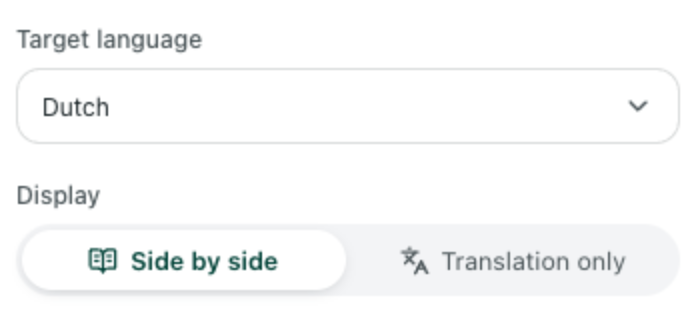
- Kies je doeltaal en selecteer Side by side (tweetalige weergave onder elkaar).
- Terwijl je door een kanaal scrollt of een thread aan de rechterkant opent, verschijnt onder elk bericht direct de vertaling, scherm voor scherm. Klik nogmaals op de knop wanneer je wilt terugkeren naar de weergave met alleen de originele tekst.
Waarom is het zo belangrijk om de originele tekst zichtbaar te houden in Slack? Werkkanalen bevatten zelden alleen gewone lopende tekst. Ontwikkelaars delen stack traces, productmanagers taggen @here of specifieke collega's en supportteams verwijzen naar ticketnummers zoals INC-4092 of branch-namen. Doordat het originele bericht intact boven de vertaling blijft staan, lees je de uitleg in je eigen taal terwijl je originele links kunt blijven aanklikken, codefragmenten exact kunt kopiëren en direct ziet wie er wordt genoemd.
Stap 3: Gebruik tekstselectie voor losse termen in plaats van hele kanalen
Als het grootste deel van een kanaal al in een taal is die je begrijpt en je slechts af en toe een onbekende uitdrukking tegenkomt in een regionale aankondiging, hoef je niet de hele pagina te vertalen.
Schakel Selection translation (vertaling van geselecteerde tekst) in het extensiepaneel in. Wanneer je een woord of zin in een bericht selecteert en op het vertaalicoon naast je cursor klikt, toont een klein pop-upvenster de vertaling in context, eventueel aangevuld met een korte AI-uitleg over de woordsoort en voorbeeldzinnen. Als je via je browser ook op andere communityplatforms communiceert, werkt dezelfde opzet wanneer je Discord-berichten vertaalt in de Discord-webapp.
Welke Slack-vertaalmethode past bij jouw situatie?
Afhankelijk van of je de werkruimte beheert of er alleen aan deelneemt, volgt hier een overzicht van de belangrijkste methoden:
Reageren op collega's en gedeelde kanaalbestanden vertalen
Een druk kanaal kunnen lezen is slechts de helft van het werk. Vroeg of laat moet je reageren in een thread of een bestand doornemen dat iemand in het gesprek heeft gedeeld.
Uitgaande antwoorden opstellen zonder per ongeluk verkeerd te verzenden
De browserextensie vertaalt binnenkomende webpagina-inhoud om te lezen; de extensie herschrijft of verzendt niet automatisch wat je in het Slack-invoerveld typt. Die scheiding is een bewuste keuze: in een werkkanaal waar een druk op Enter direct een bericht naar tientallen mensen stuurt, zorgt automatisch vervangen in het invoerveld er al snel voor dat een ongecontroleerde vertaalfout wordt verstuurd.
Wanneer je wilt reageren in de taal van een collega, stel je bericht dan eerst op in Equalang tekstvertaling. Je kunt je concept controleren naast de vertaling, controleren of technische termen of ticket-ID's ongewijzigd blijven en de definitieve tekst in de Slack-thread plakken zodra je tevreden bent.
PDF's, Word-documenten, spreadsheets en presentaties vertalen die in Slack zijn gedeeld
Slack-threads draaien vaak om een bijgevoegde specificatie-PDF, een driemaandelijkse XLSX-spreadsheet, een DOCX-briefing van een klant of een PPTX-presentatie. Tekst kopiëren en plakken uit een PDF met meerdere kolommen of een presentatie verwijdert tabellen en opmaak.
Download in plaats daarvan de bijlage van Slack en upload deze naar Equalang documentvertaling, die hetzelfde account en creditsaldo gebruikt als de browserextensie:
- PDF's: Behoudt lay-outs met meerdere kolommen, kop- en voetteksten, bijschriften, vetgedrukte tekst en klikbare links in inhoudsopgaven of kruisverwijzingen. Zinnen die door een paginaovergang worden afgebroken, worden vóór de vertaling samengevoegd. Na voltooiing kun je het bestand openen in de online vertaalwerkruimte met gesynchroniseerd scrollen naast elkaar, of een tweetalig bestand downloaden waarin originele en vertaalde pagina's elkaar afwisselen.
- PPTX-presentaties: Verkleint automatisch de tekstgrootte in tekstvakken wanneer de doeltaal langer is om tekstoverloop te voorkomen, en houdt herhaalde diatitels consistent in de hele presentatie.
- XLSX-spreadsheets: Vertaalt herhaalde tekstreeksen slechts één keer om credits te besparen, en laat getallen en formules intact zodat werkbladen correct blijven doorrekenen.
Document- en tekstvertaling ondersteunt Chinees, Engels, Japans, Koreaans, Spaans, Frans en andere talen, met automatische detectie van de brontaal.
Eerlijke randvoorwaarden om rekening mee te houden
Houd vóór het overschakelen naar de browser rekening met deze praktische beperkingen:
- Alleen desktopbrowser, niet de zelfstandige Slack-app: Browserextensies werken binnen desktopwebbrowsers (
https://app.slack.com/client). Ze kunnen niet worden gekoppeld aan de zelfstandige Slack-desktopapplicatie op Windows of macOS, noch aan de mobiele Slack-apps op iOS en Android. - Smalle deelvensters kunnen krap aanvoelen: Wanneer je de linkerzijbalk, het hoofdkanaal en een threadvenster aan de rechterkant tegelijkertijd open hebt op een klein laptopscherm, zorgt het toevoegen van tweetalige regels onder elk bericht voor meer verticaal scrollen. Het inklappen van de linker werkruimtezijbalk (
Ctrl+Shift+DofCmd+Shift+Din Slack) geeft het threadvenster aanzienlijk meer ruimte. - Gebruik en privacyregels: Tekstvertaling wordt berekend per token (1.000 tokens is ongeveer 4.000 Engelse tekens, ongeveer 750 Engelse woorden of 1.000 CJK-tekens). Teksttranscripties en samenvattingen blijven in je accountgeschiedenis bewaard totdat je ze verwijdert. Geüploade bestanden en vertaalresultaten worden 6 maanden bewaard zodat je ze kunt inzien of downloaden, en je kunt ze op elk moment zelf verwijderen. Equalang verkoopt geen persoonlijke gegevens en gebruikt je inhoud niet om AI-modellen te trainen.
Veelgestelde vragen
Kan ik Slack-berichten vertalen zonder toestemming van de werkruimtebeheerder?
Ja. Zelfs als je werkruimtebeheerder app-installaties beperkt of Slack AI niet heeft ingeschakeld, kun je je aanmelden bij je werkruimte via https://app.slack.com/client in Chrome, Edge of Firefox en een browserextensie gebruiken om kanalen en threads op je eigen scherm te vertalen.
Zien andere mensen in het Slack-kanaal mijn vertalingen?
Nee. Het vertalen van app.slack.com met een browserextensie verandert alleen de weergave van de webpagina in je eigen browsertabblad. Er wordt geen bot aan de werkruimte toegevoegd en er worden nooit vertaalde berichten in het kanaal geplaatst.
Werkt de browserextensie in de Slack desktop- of mobiele app?
Nee. De zelfstandige Slack-desktopapp en mobiele apps ondersteunen geen browserextensies. Open je werkruimte in een desktopbrowser via https://app.slack.com/client om kanalen tweetalig naast elkaar te lezen.