Hoe Discord-berichten automatisch vertalen in je browser
 Equalang
Kort samengevat
Lees anderstalige Discord-kanalen, threads en DM's tweetalig naast elkaar in je desktopbrowser, zonder berichten te kopiëren of serverbots te installeren.
Trefwoorden: discord berichten vertalen; discord automatisch vertalen; discord vertaler extensie; kan discord berichten vertalen; discord vertalen firefox; discord tweetalig vertalen
Discord heeft geen ingebouwde vertaalknop in de desktop-app, mobiele app of webclient. Als je een gewoon lid bent op een anderstalige server en niet beschikt over de beheerdersmachtiging "Manage Server" (Server beheren) om een vertaalbot uit te nodigen, is de handigste manier om Discord-berichten automatisch te vertalen door Discord te openen in een desktopwebbrowser via https://discord.com/channels/@me in combinatie met een vertaalextensie. Hieronder vergelijken we de verschillende manieren om buitenlandse kanalen te volgen en laten we stap voor stap zien hoe je vertaalde regels rechtstreeks onder binnenkomende Discord-berichten toont terwijl je scrolt.
Waarom chatberichten op Discord vertalen lastiger voelt dan gewone webpagina's
Wanneer je lid wordt van een internationale gameguild, een opensource-ontwikkelaarsserver of een buitenlandse community, loop je bij snel voorbijscrollende berichten al snel tegen drie knelpunten aan:
- Geen standaard vertaalknop: In tegenstelling tot sommige sociale netwerken die onder elk bericht een vertaalknop aanbieden, heeft Discord in de desktop-app, mobiele app en webversie geen ingebouwde optie om afzonderlijke berichten of volledige kanalen te vertalen.
- Serverbots vereisen beheerdersrechten: Veel handleidingen raden aan om een Discord-vertaalbot toe te voegen die reageert op vlag-emoji's. Het uitnodigen van zo'n bot vereist echter de machtiging Manage Server (Server beheren). Ben je een gewoon lid van een openbare community of een officiële projectserver, dan kun je daar zelf geen bot installeren.
- Zelfstandige desktop-apps blokkeren browsertools: De meeste gebruikers openen Discord via het geïnstalleerde desktopprogramma. Omdat dat programma in een gesloten venster draait en geen standaard browsertabblad is, werken extensies voor Chrome, Edge of Firefox er niet in. Daardoor moet je berichten stuk voor stuk handmatig kopiëren en in een externe vertaler plakken.
Gelukkig werkt Discord met al je servers, kanalen, threads en privéberichten gewoon in elke moderne desktopbrowser. Door je leessessie te verplaatsen van de desktop-app naar een browsertabblad, maak je automatische vertaling op de pagina mogelijk zonder dat je serverbeheerders om speciale rechten hoeft te vragen.
Discord-berichten tweetalig naast elkaar vertalen in je browser
Als je het oorspronkelijke bericht zichtbaar wilt houden—zodat gebruikersnamen, codefragmenten en @vermeldingen duidelijk blijven—terwijl je de vertaling er direct onder leest, sluit een tweetalige weergave veel beter aan op de chatinterface van Discord dan volledige paginavervanging. Hieronder laten we zien hoe dit werkt met de Equalang-browserextensie.
Stap 1: Open Discord in Chrome, Edge of Firefox
- Installeer de Equalang-extensie via de extensiepagina, waar je specifieke installatiehandleidingen vindt voor Chrome, Edge en Firefox (evenals een tijdelijke macOS-installatieoptie voor Safari 18.4 en nieuwer).
- Open een nieuw browsertabblad op je computer en log in op Discord via https://discord.com/channels/@me.
- Ga naar het anderstalige serverkanaal, de thread of het privébericht dat je wilt lezen.
Stap 2: Schakel tweetalige vertaling in voor live kanalen
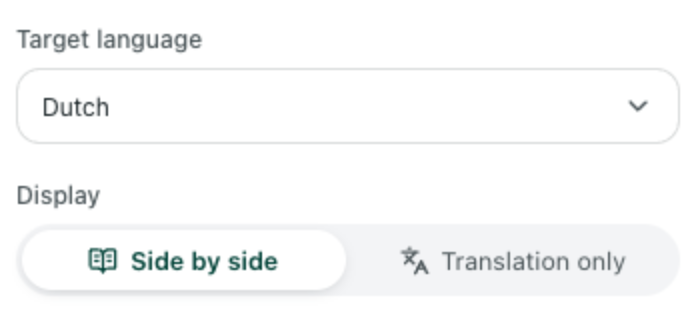
Wanneer je het extensiepaneel opent en je doeltaal selecteert met de knop Side by side (tweetalige weergave) ingeschakeld, verschijnt de vertaling rechtstreeks onder elk bijbehorend origineel bericht. Terwijl je omhoog scrolt door de chatgeschiedenis of meeleest met actieve discussies, vertaalt de extensie scherm voor scherm.
Het behouden van het originele bericht boven de vertaling biedt op Discord drie grote voordelen:
- Vermeldingen en kanaallinks blijven intact: Je ziet nog steeds de exacte
@gebruikersnaam-tags,#kanaal-verwijzingen en serverrollen in de oorspronkelijke regel, zelfs als een vertaler een bijnaam letterlijk zou omzetten. - Links blijven klikbaar: Verwijzingen en externe URL's in berichten behouden hun oorspronkelijke bestemming.
- Snel terugkeren naar het origineel: Met één klik op de schakelaar herstel je de pagina naar de oorspronkelijke weergave wanneer je overschakelt naar een kanaal in je eigen taal.
Wil je zien hoe een tweetalige lay-out werkt bij langere artikelen en documentatie, bekijk dan onze handleiding over buitenlandse websites tweetalig lezen.
Stap 3: Gebruik selectievertaling voor jargon of losse berichten
Niet elke Discord-server is volledig anderstalig. Soms zit je in een meertalig kanaal waarin je het meeste begrijpt, op enkele afkortingen, patchnotes of regionale uitdrukkingen na, en is het niet nodig om elk bericht op het scherm te vertalen.
In dat geval kun je volledige paginavertaling uitschakelen en kiezen voor de knop Selection translation (selectievertaling) in het extensiepaneel:
- Selecteer het specifieke woord, de zin of het bericht in het Discord-webtabblad.
- Klik op het vertaalicoon dat naast je cursor verschijnt.
- Lees het resultaat in het zwevende pop-upvenster. Naast een vertaling die is afgestemd op de context, toont het venster vaak een toelichting op de woordsoort en betekenis, inclusief voorbeeldzinnen.
Meer tips over het opzoeken van onbekende termen zonder de draad in een drukke thread kwijt te raken, vind je in onze gids over woorden vertalen tijdens het online lezen.
Duidelijke grenzen: wat browservertaling wel en niet kan op Discord
Voordat je Discord standaard in een browsertabblad gaat gebruiken, is het goed om rekening te houden met de volgende praktische beperkingen:
- Alleen in desktopwebbrowsers, niet in de zelfstandige Discord-app: Browserextensies werken uitsluitend binnen browsertabbladen (zoals Chrome, Edge of Firefox op
discord.com/channels/@me). Ze kunnen niet worden gekoppeld aan de losse Discord-desktopapplicatie of de mobiele apps voor iOS en Android. - Alleen voor inkomende berichten, niet voor uitgaande tekst: Met de tweetalige weergave lees je wat anderen plaatsen in kanalen, threads en DM's. De tekst die je zelf typt in het invoerveld voordat je op Enter drukt, wordt hierdoor niet automatisch vertaald.
- Tekstkanalen versus spraakkanalen: Paginagebaseerde webvertaling werkt voor tekstberichten. Het genereert geen automatische ondertiteling of vertaling voor Discord-spraakkanalen (
Voice Connected). - Drukke zijbalken en zwevende vensters: De interface van Discord combineert een serverlijst, kanalenlijst, chatfeed en ledenlijst in één venster. Wanneer je daarnaast mediapanels, thread-weergaven of vastgezette berichten opent, kunnen vertaalde regels in smalle browservensters krap ogen. Het inklappen van de ledenlijst aan de rechterkant geeft tweetalige berichten aanzienlijk meer ruimte.
- Screenshots en afbeeldingen: Tekst die is ingebed in geüploade PNG- of JPG-afbeeldingen in een chatkanaal wordt niet verwerkt door de tekstvertaling van de extensie.
Andere manieren om Discord-berichten te vertalen
Afhankelijk van of je zelf een server beheert of alleen af en toe meeleest, kan een andere aanpak beter aansluiten bij je situatie.
1. De ingebouwde paginvertaling van je browser
Chrome, Edge en Firefox bieden allemaal een ingebouwde functie voor volledige paginavertaling wanneer je met de rechtermuisknop klikt op discord.com/channels/@me.
- Wanneer het goed werkt: Het is gratis, direct beschikbaar in je browser en vereist geen extra extensie om snel de strekking van een aankondigingskanaal te begrijpen.
- De nadelen op Discord: Volledige paginavertaling vervangt de oorspronkelijke tekst in plaats van beide talen naast elkaar te tonen. Op Discord leidt dit er vaak toe dat gebruikersnamen, botcommando's (zoals
/playof!rank), in-game items en codeblokken worden meevertaald, waardoor het lastig te achterhalen is wat er werkelijk werd getypt.
2. Vertaalbots op de Discord-server
Als je zelf een community beheert, kun je een gespecialiseerde Discord-vertaalbot uitnodigen die berichten automatisch vertaalt over gekoppelde kanalen of wanneer leden op een vlag-emoji reageren.
- Wanneer het goed werkt: Alle leden profiteren er automatisch van, inclusief mensen die de desktop-app of mobiele apps op iOS of Android gebruiken.
- De nadelen: Je hebt de machtiging Manage Server nodig om een bot toe te voegen, waardoor deze methode niet werkt in externe servers waar je alleen lid bent. Daarnaast rekenen veel bots kosten per teken zodra een actieve server een kleine gratis limiet overschrijdt, en kunnen emoji-reacties drukke kanalen overspoelen met dubbele botberichten.
3. De juiste methode kiezen voor jouw situatie
- Meeleren op een server van iemand anders op de computer: Open Discord in je desktopbrowser en gebruik Equalang in de modus
Side by side, zodat originele commando's, gebruikersnamen en vertalingen samen zichtbaar blijven. - Een enkele onbekende uitdrukking opzoeken: Gebruik selectievertaling op gemarkeerde tekst of kopieer de regel naar een tekstvertaler.
- Je eigen internationale server beheren: Stel een serverbot in voor gebruikers op mobiel en in de desktop-app, en controleer je veiligheidsinstellingen via Discord Safety.
- Verbruik en credits beheren: Equalang hanteert één gezamenlijk accountsaldo voor zowel de webomgeving als de browserextensie; op de prijspagina zie je hoe teksttokens worden verrekend.
Veelgestelde vragen
Heeft Discord een ingebouwde functie om berichten te vertalen?
Nee. Discord heeft momenteel geen ingebouwde vertaalknop in de desktopclient, mobiele apps of webapp. Om chats te vertalen zonder handmatig te kopiëren en plakken, gebruik je een browserextensie op discord.com/channels/@me of laat je een serverbot installeren door een beheerder.
Hoe kan ik Discord-berichten vertalen op een server waar ik geen beheerder ben?
Aangezien je de machtiging "Manage Server" nodig hebt om een vertaalbot uit te nodigen, open je Discord in een desktopbrowser zoals Chrome, Edge of Firefox in plaats van de losse desktop-app. Daar kun je een browserextensie in tweetalige weergave (Side by side) inschakelen om elk kanaal, elke thread en elk privébericht waar je toegang toe hebt te lezen.
Werkt een Discord-vertaalextensie in zowel Firefox als Chrome?
Ja. Als je liever Firefox gebruikt dan een Chromium-browser, kun je discord.com/channels/@me openen in Firefox voor desktop en de Firefox-versie van de extensie installeren via de extensiepagina. Je beschikt dan over dezelfde functies voor tweetalige weergave en selectievertaling.