Hoe je stopt dat YouTube videotitels en audio automatisch vertaalt
 Equalang
Kort samengevat
Schakel automatische AI-nasynchronisatie op YouTube uit door te kiezen voor Origineel, en ontdek hoe je voorkomt dat videotitels automatisch worden vertaald.
Trefwoorden: youtube automatisch vertalen uitschakelen; youtube titels vertalen uitzetten; youtube automatische nasynchronisatie uitzetten; youtube originele audiotrack; youtube ai stem uitschakelen
YouTube dwingt tweetalige kijkers twee verschillende lokalisatiefuncties op: automatisch nagesynchroniseerde audiotracks en automatisch vertaalde videotitels. Je kunt de robotachtige AI-nasynchronisatie direct in de videospeler uitschakelen door te gaan naar Instellingen (tandwielpictogram) > Audiotrack en daar Origineel te selecteren. Voor automatisch vertaalde titels en beschrijvingen biedt YouTube echter geen officiële uitschakelknop—de taal van titels en beschrijvingen is strikt gekoppeld aan je actieve YouTube-weergavetaal. De enige betrouwbare manier om te voorkomen dat Engelse titels automatisch naar het Nederlands worden vertaald, is daarom door je YouTube-interfacetaal op Engels in te stellen.
Hieronder leggen we precies uit hoe beide mechanismen werken en hoe je de instellingen van je speler en Google-account zo configureert dat de oorspronkelijke stemmen en titels behouden blijven.
1. Hoe schakel je automatische nasynchronisatie op YouTube uit (Originele audio herstellen)
Wanneer een maker YouTube's meertalige audiotrack of automatische nasynchronisatie inschakelt, kiest YouTube automatisch het geluidsspoor dat overeenkomt met je interfacetaal. Als je YouTube-interface op het Nederlands staat en je een Engelstalige of Japanse video opent, speelt YouTube een door AI gegenereerde stem af in plaats van de echte stem van de maker.
Zo schakel je terug naar de authentieke stem van de maker:
Op desktop (youtube.com)
- Beweeg je muis over de videospeler en klik rechtsonder op Instellingen (het tandwielpictogram).
- Klik op Audiotrack.
- Selecteer het spoor met het label Origineel (bijvoorbeeld
Engels (origineel)ofEnglish (original)).
In de mobiele YouTube-app (iOS en Android)
- Tik op de videospeler om de bedieningselementen weer te geven en tik rechtsboven op Instellingen (het tandwielpictogram).
- Tik op Audiotrack.
- Kies het audiospoor met het label Origineel.
Waarom blijft automatische nasynchronisatie terugkeren?
Zodra je handmatig het spoor Origineel kiest, onthoudt YouTube je voorkeur meestal voor de rest van je huidige browsersessie. YouTube biedt momenteel echter geen permanente accountbrede optie zoals "Speel altijd originele audio af". Zolang je YouTube-interfacetaal verschilt van de brontaal van de video, kunnen nieuw geopende kanalen met nasynchronisatie standaard opnieuw de nagesynchroniseerde track afspelen, waardoor je dit handmatig in het tandwielmenu moet aanpassen.
2. Waarom YouTube videotitels vertaalt (en waarom er geen uitschakelknop is)
Als je in de instellingen hebt gezocht naar een optie als "Videotitels nooit vertalen" en niets kon vinden, heb je niets over het hoofd gezien. YouTube biedt kijkers geen afzonderlijke schakelaar om vertaalde videotitels of beschrijvingen uit te schakelen.
Dit is wat er achter de schermen gebeurt:
- Makers kunnen in YouTube Studio handmatig gelokaliseerde titels en beschrijvingen uploaden of automatische metadatamodus inschakelen voor specifieke talen.
- Wanneer YouTube je homepage, zoekresultaten of videopagina laadt, controleert het uitsluitend je actieve YouTube-weergavetaal.
- Als er voor een video een titelvertaling beschikbaar is die overeenkomt met jouw weergavetaal, toont YouTube de vertaalde tekst in plaats van de originele titel van de maker.
3. Hoe voorkom je dat YouTube videotitels vertaalt
Omdat titellokalisatie strikt gekoppeld is aan je interfacetaal, is de meest effectieve oplossing om je YouTube-weergavetaal af te stemmen op de hoofdtaal van de kanalen die je het meest volgt—en je talenprofiel in je Google-account bij te werken zodat Google weet dat je meerdere talen begrijpt.
Stap 1: Wijzig je YouTube-weergavetaal
Kijk je voornamelijk naar Engelstalige makers en wil je voorkomen dat YouTube hun titels stroef naar het Nederlands vertaalt:
- Op desktop: Klik rechtsboven op je Profielfoto > klik op Taal > selecteer English (US) (of English (UK)).
- In de mobiele app: Tik op je Profielfoto > tik op Instellingen (tandwielpictogram) > Algemeen > App-taal > selecteer English.
Belangrijke afweging: Het instellen van je YouTube-taal op Engels zorgt ervoor dat Engelse titels niet meer worden vertaald en voorkomt dat Engelse video's standaard met Nederlandse AI-nasynchronisatie starten. Deze regel werkt echter in twee richtingen: bekijk je een niet-Engelse video (zoals een Japanse vlog) waarvan de maker een Engelse vertaling heeft toegevoegd, dan toont YouTube die titel voortaan in het Engels.
Stap 2: Voeg alle talen die je spreekt toe aan je Google-account
Veel gebruikers hebben slechts één primaire taal ingesteld in hun Google-account. Door alle talen toe te voegen die je begrijpt, verminder je onnodige vertaalmeldingen binnen Google-diensten:
- Open de taalinstellingen van je Google-account via
https://myaccount.google.com/language. - Controleer je hoofdtaal onder Voorkeurstaal.
- Klik onder Andere talen die u begrijpt op Nog een taal toevoegen en voeg elke taal toe die je vlot leest en begrijpt.
Hoewel de videotitels op YouTube vooral afhangen van je actieve YouTube-interfacetaal, zorgt het bijwerken van deze lijst ervoor dat Google je bekende talen niet onnodig als vreemde taal behandelt binnen zijn webeccosysteem.
4. Originele stemmen en titels behouden zonder context te verliezen
Voor de meeste tweetalige kijkers is de prettigste instelling om de YouTube-interface in te stellen op de taal van de makers die ze het meest volgen—of in de speler meteen Audiotrack op Origineel te zetten. Zo blijven titels goed doorzoekbaar en hoor je de natuurlijke intonatie van de spreker.
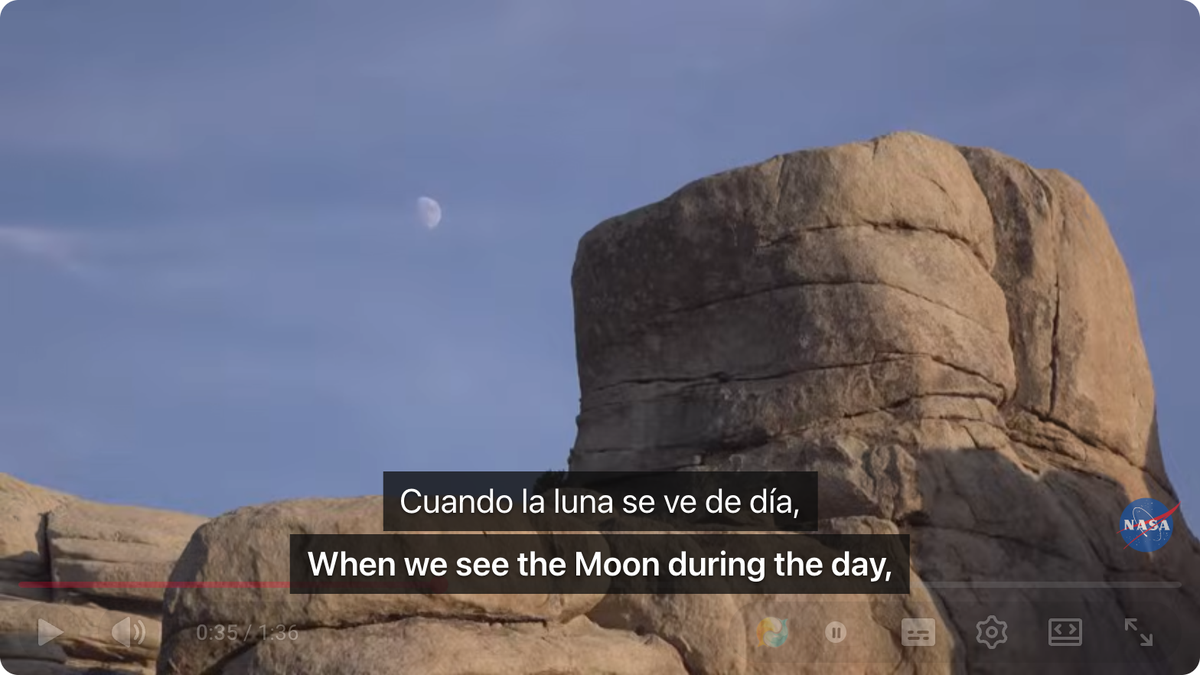
Wanneer je een video bekijkt in een taal die je nog niet volledig beheerst, hoef je geen genoegen te nemen met robotachtige nasynchronisatie: je kunt de audiotrack op Origineel laten staan en tweetalige YouTube-ondertiteling inschakelen via de Equalang-browserextensie. In het extensiemenu worden de knoppen in het Engels weergegeven: met Side by side (ondertiteling naast elkaar) lees je de originele tekst en de vertaling gelijktijdig terwijl je de echte stem van de maker hoort. (De overige knoppen in het pop-upvenster zijn Selection translation voor selectievertaling en Translate this page voor paginavertaling, terwijl de ondertitels en webpagina-inhoud netjes in het Nederlands verschijnen.)
Veelgestelde vragen
Waarom hoor ik op YouTube ineens een robotachtige nagesynchroniseerde stem?
Makers kunnen nu meerdere audiosporen toevoegen of automatische AI-nasynchronisatie inschakelen. Als je YouTube-interfacetaal afwijkt van de gesproken taal in de video—en er een nagesynchroniseerd spoor in jouw interfacetaal bestaat—kiest YouTube automatisch voor de nasynchronisatie. Open Instellingen (tandwielpictogram) > Audiotrack in de speler en kies Origineel om de echte stem van de maker te horen.
Stopt het toevoegen van talen aan mijn Google-account het vertalen van YouTube-titels volledig?
Nee, niet vanzelf. Het toevoegen van talen via https://myaccount.google.com/language onder Andere talen die u begrijpt vermindert overbodige vertaalsuggesties binnen Google-services, maar YouTube selecteert videotitels uitsluitend op basis van je ene actieve YouTube-weergavetaal (Profielfoto > Taal).
Waarom zie ik de optie "Audiotrack" niet in de instellingen van de speler?
Het menu Audiotrack verschijnt alleen bij video's waarin de maker meerdere audiosporen heeft geüpload of ingeschakeld. Zie je Audiotrack niet in het tandwielmenu, dan heeft de video slechts één audiospoor: het originele geluid.
Bronnen
- YouTube Help — Meertalige audiotracks: https://support.google.com/youtube/answer/13338784
- Google Account Help — Uw taal op internet wijzigen: https://support.google.com/accounts/answer/32047
- Equalang Browserextensie: https://equalang.com/extension
- Equalang Blog — Gids voor tweetalige YouTube-ondertiteling: https://equalang.com/blog/youtube-bilingual-subtitles
- Equalang Blog — Problemen oplossen met automatisch vertalen van YouTube-ondertiteling: https://equalang.com/blog/youtube-auto-translate-subtitles-not-working