Microsoft Translator-functies en vergelijking met Equalang
 Equalang
Kort samengevat
Ontdek de functies van Microsoft Translator (groepsgesprekken, presentatormodus, offline vertalen) en hoe deze zich verhouden tot Equalang.
Trefwoorden: Microsoft Translator, groepsgesprek op meerdere apparaten, presentatormodus, offline vertaling, Equalang
In meertalige omgevingen doen taalbarrières zich vaak voor buiten traditionele tekstvakken: tijdens interactieve presentaties, internationale workshops of spontane gesprekken onderweg. In zulke situaties zijn statische woordenboeken of losse invoervelden zelden voldoende om dynamische groepsinteractie te ondersteunen.
Microsoft Translator speelt hierop in door groepsinteractie over meerdere apparaten, presentatiefuncties op locatie en offline reisgereedschappen te combineren in zijn consumentenapp. Deze functiegids, samengesteld door het team van Equalang, bespreekt de openbare mogelijkheden, interactiemodellen en praktische grenzen van Microsoft Translator, en laat zien hoe deze zich verhoudt tot en aansluit op Equalang in verschillende werkstromen.
1. Gesprekken over meerdere apparaten en presentatormodus
In tegenstelling tot traditionele vertaalhulpmiddelen die gericht zijn op eenrichtingsinvoer op één apparaat, onderscheidt Microsoft Translator zich door een sessiemodel dat speciaal is ontworpen voor groepsgesprekken tussen verschillende apparaten.
Realtime gesprekken over meerdere apparaten
Microsoft Translator maakt het mogelijk dat meerdere deelnemers verbinding maken via hun eigen apparaten:
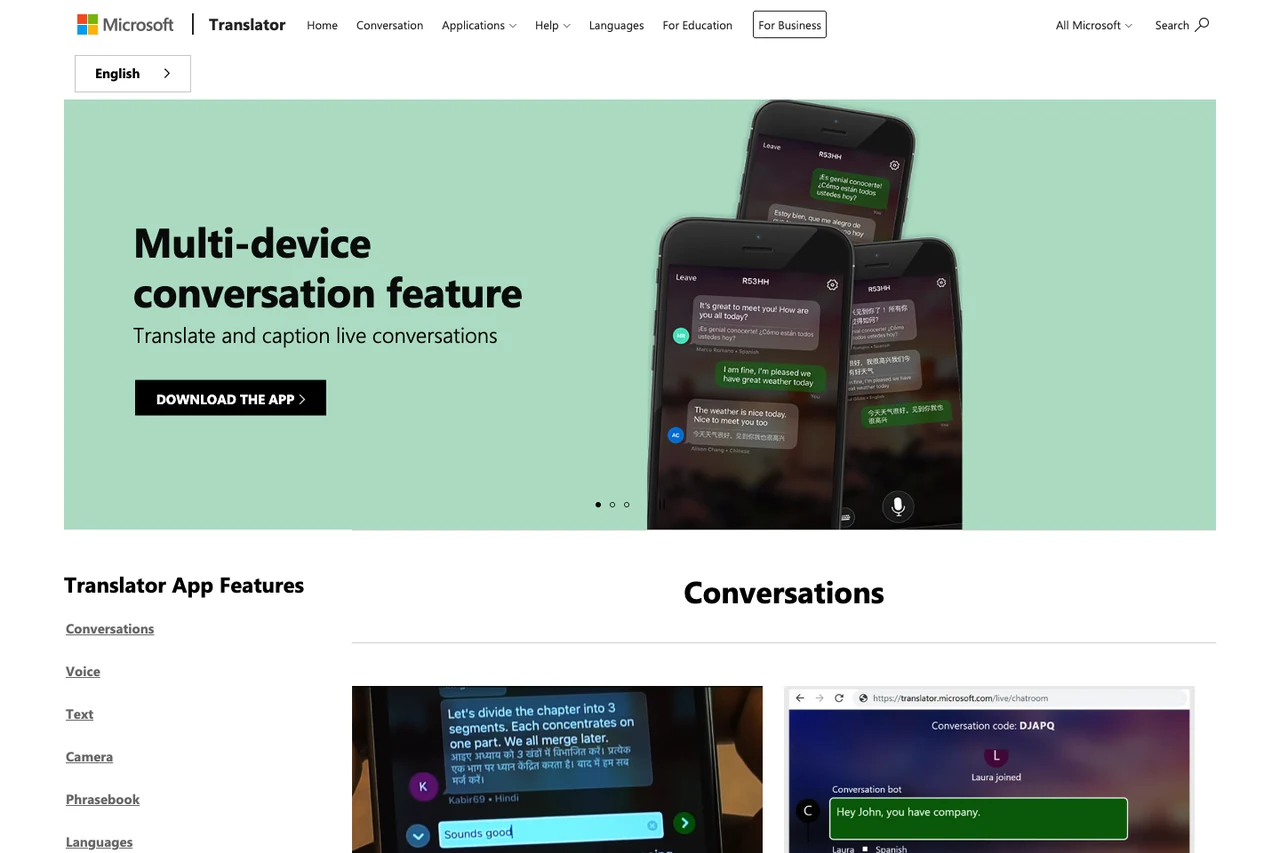
- Platformonafhankelijk hosten en deelnemen: Een host start via de mobiele app een gespreksruimte en genereert een deelnemerscode of QR-code. Deelnemers kunnen aansluiten via hun mobiele app of rechtstreeks via een mobiele of desktopbrowser op translate.it, zonder vooraf software te hoeven installeren.
- Gelokaliseerde ondertiteling voor elke deelnemer: In de sessie kiest elke gebruiker zijn gewenste spreek- en weergavetaal. Zodra iemand spreekt of typt, transcribeert en vertaalt het systeem de bijdragen in realtime en toont de ondertitels direct op het scherm van de betreffende gebruiker. Dit is bijzonder handig voor meertalige workshops, lessen en internationale rondleidingen.
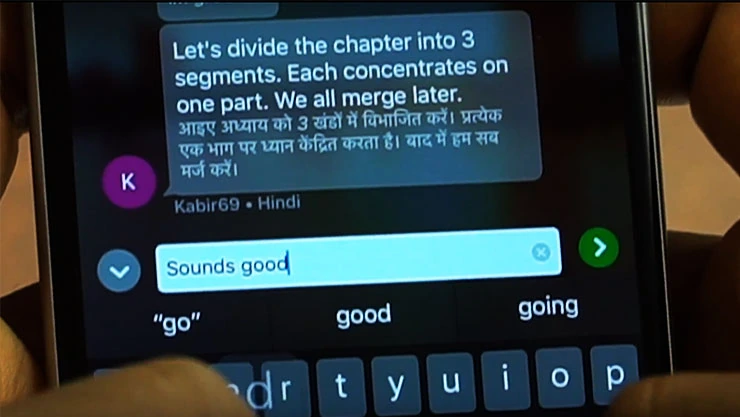 Bron: Microsoft Translator App Features (Officiële demografiek met een realtime gesprek in Hindi en Engels over meerdere apparaten; voorbeeld van eerdere versie)
Presentatormodus (Presenter Mode)
Tijdens lezingen of presentaties waar open microfoons kunnen leiden tot achtergrondgeluid of door elkaar praten, biedt de app een speciale presentatormodus:
- Continue microfoonopname: Door de presentatormodus in te schakelen blijft de microfoon van de presentator actief, waardoor het niet nodig is om na elke zin op de knop te drukken.
- Automatisch dempen van luisteraars: Zodra de host de presentatormodus activeert, worden alle andere deelnemers automatisch gedempt. Dit voorkomt onderbrekingen en stelt het publiek in staat zich te concentreren op de vertaalde ondertitels op hun scherm.
- Hardware- en verbindingsvereisten: Volgens de officiële documentatie is voor spraakvertaling een actieve internetverbinding vereist. Voor betrouwbare herkenning wordt aangeraden een headset, dasspeldmicrofoon of Bluetooth-microfoon te gebruiken en in volledige zinnen te spreken.
2. Reisgereedschappen, gesplitst scherm en offline toegang
Naast virtuele groepsruimten biedt de mobiele app praktische functies voor persoonlijke gesprekken en situaties met beperkte internettoegang.
Gesplitst scherm op één apparaat
Wanneer twee personen face-to-face willen communiceren met slechts één smartphone tot hun beschikking:
- Het scherm wordt verdeeld in twee gespiegelde helften, gericht naar elk van de gesprekspartners.
- Beide partijen delen de microfoon van het apparaat en spreken om de beurt, terwijl ze realtime transcripties en vertalingen in hun eigen taal zien. Dit is handig bij infobalies, routevragen of het inchecken in een hotel.
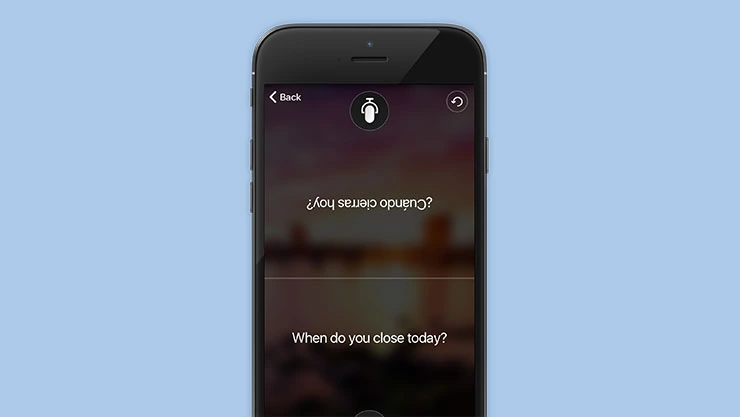 Bron: Microsoft Translator App Features (Officiële demografiek met een gespiegeld tweerichtingsgesprek in het Spaans en Engels; voorbeeld van eerdere versie)
Offline taalpakketten en cameravertaling
Tijdens reizen in het buitenland zonder stabiele dataverbinding of roaming:
- Offline tekstvertaling: Door vooraf taalpakketten te downloaden, kunnen getypte teksten volledig offline worden vertaald.
- Offline cameravertaling (OCR): Gebruikers kunnen via de camerazoeker of opgeslagen foto's borden, mededelingen en menukaarten vertalen zonder internetverbinding.
- Geverifieerd taalgidsje: Bevat veelgebruikte zinnen gerangschikt op reisthema's zoals verblijf, eten, vervoer en gezondheid. Biedt uitspraakvoorbeelden op drie snelheden, uitspraakgidsen en een favorietenlijst — allemaal offline beschikbaar.
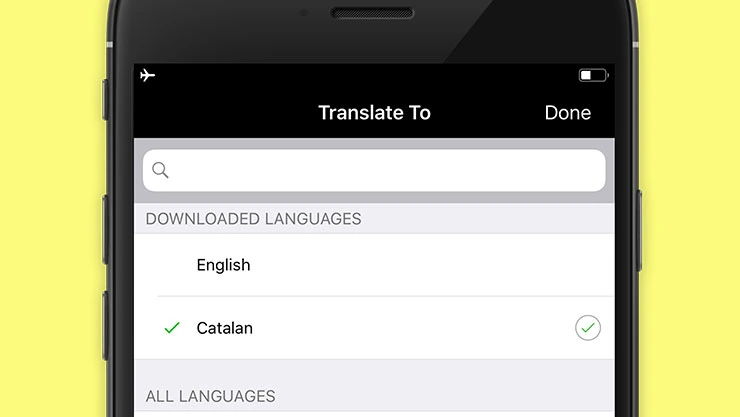 Bron: Microsoft Translator App Features (Officiële demografiek van beheer van offline taalpakketten; voorbeeld van eerdere versie)
3. Productgrenzen en praktische overwegingen
Inzicht in de grenzen van Microsoft Translator helpt om te bepalen waar de app uitblinkt en wanneer andere hulpmiddelen passender zijn:
- Consumentenapp versus Azure Cloud en Office: De hier besproken consumentenapp richt zich op persoonlijke gesprekken, reizen en groepsruimten. Dit staat los van enterprise-oplossingen van Azure AI Translator (zoals Document Translation API's) en Office-vertaalfuncties op desktop. De mobiele app is niet bedoeld als werkplek voor documenten met complexe opmaak.
- Beperkingen bij externe media: De officiële documentatie stelt uitdrukkelijk dat de Microsoft Translator-app geen audiovertaling ondersteunt van externe mediabronnen, films of videobestanden.
- Verbindingsvereisten voor spraak: Hoewel offline pakketten tekst en foto's dekken, vereisen spraakherkenning, gesproken vertaling via één microfoon en meertalige groepsruimten een actieve internetverbinding.
4. Vergelijking en aanvulling met Equalang
In de praktijk bedienen Microsoft Translator en Equalang verschillende kernbehoeften. Hoewel beide eenvoudige tekst- en foto-opzoekingen en gesproken communicatie ondersteunen, verschillen ze duidelijk bij weblezen, video-ondertitels, gestructureerde documenten en gesprekken op afstand.
Tweetalig lezen in de pagina versus spraaksessies
Voor geschreven webinhoud en streamingvideo's:
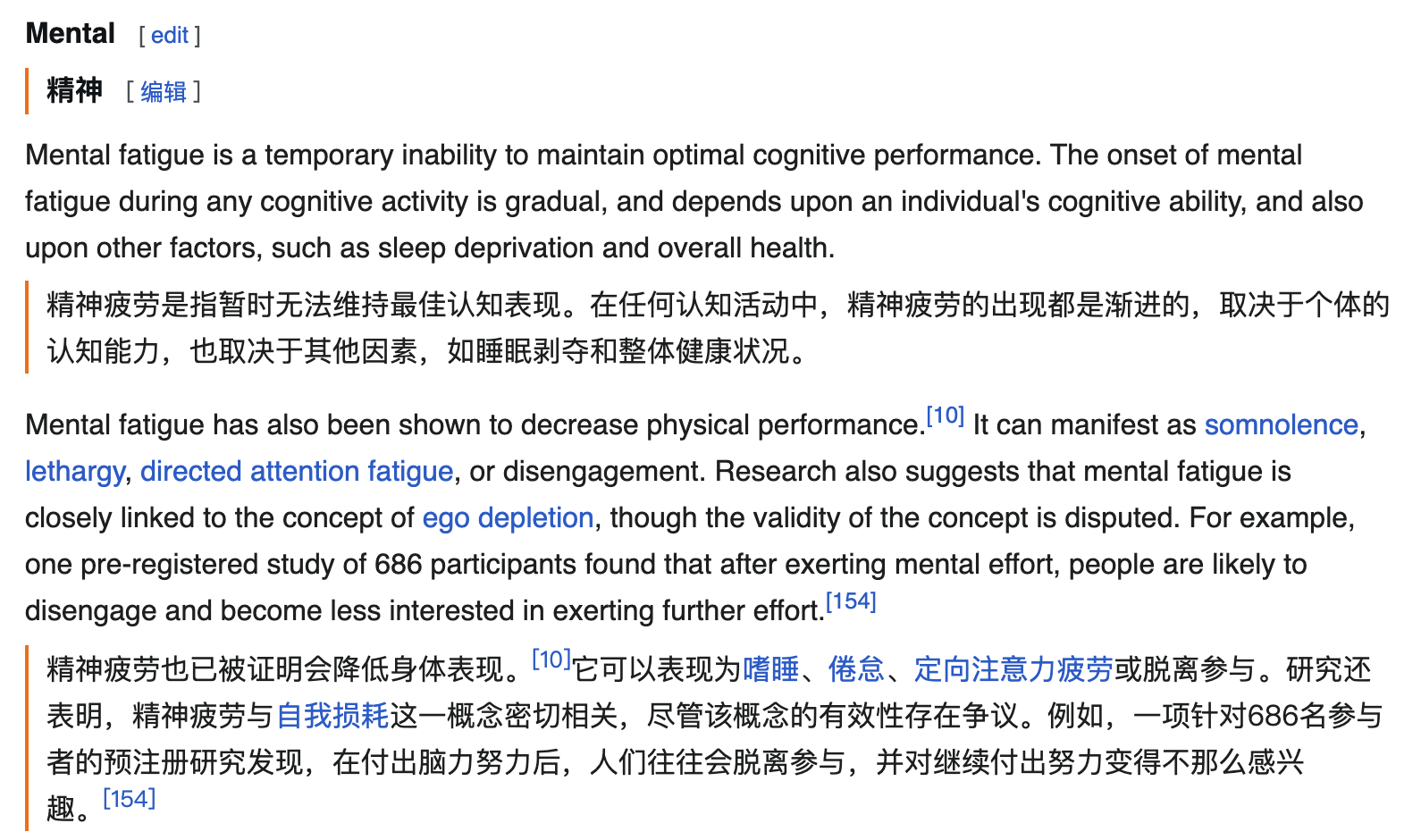
- Microsoft Translator richt zich op mobiele dialogen en korte zinnen, zonder desktopbrowserextensie voor alinea-voor-alinea tweetalig lezen, en vertaalt geen externe video's.
- Equalang legt de nadruk op tweetalig tekstbegrip: via de browserextensie verschijnt de vertaling direct onder elke originele alinea op webpagina's. Op platforms zoals YouTube, Netflix en TikTok zet de extensie bestaande ondertitels om in tweetalige ondertitels. Voor openbare video's zonder ondertitels of livestreams biedt de extensie live luisteren op compatibele browsers en open streams (afhankelijk van browserbeperkingen voor audio-opname; versleutelde streams worden niet ondersteund).
Lay-outbehoud in gestructureerde documenten
Bij zakelijke en academische documenten:
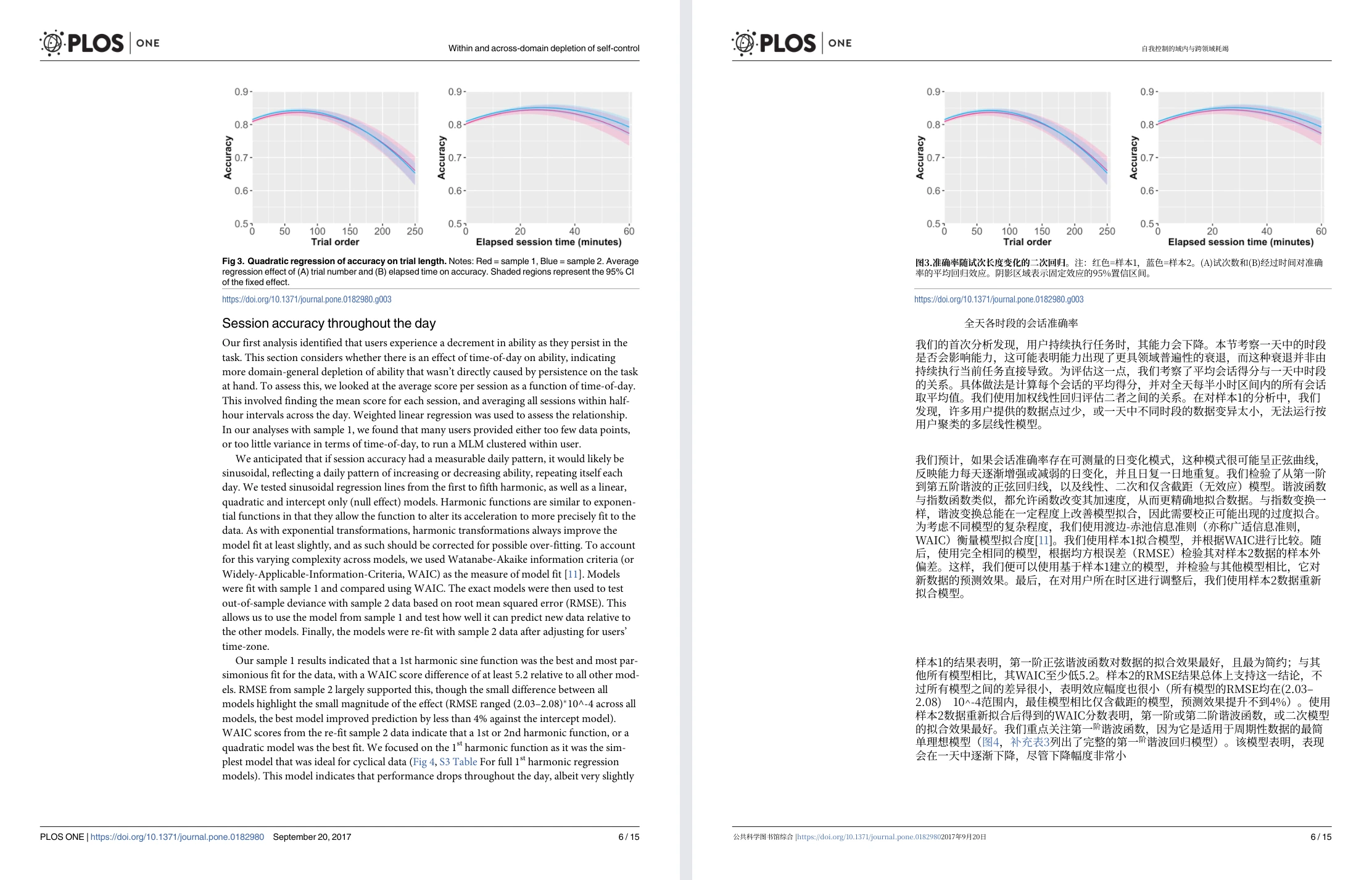
- De mobiele app van Microsoft Translator biedt geen analyse of heropbouw van volledige documentlay-outs.
- Equalang is gespecialiseerd in het vertalen van complete bestanden met behoud van de lay-out: bij digitale PDF's blijven kolommen, kop- en voetteksten, bijschriften en alineahiërarchieën behouden; zinnen die over paginagrenzen zijn gesplitst, worden samengevoegd voor vertaling, en wiskundige formules worden beschermd (met tweetalige opties afhankelijk van de taak). In PPTX-presentaties schaalt tekst automatisch binnen tekstvakken; in XLSX-spreadsheets blijven getallen en formules onaangetast. Equalang ondersteunt tevens EPUB-e-books, SRT/VTT-ondertitels en transcriptie van audio en video.
Sessies op locatie versus bellen via weblinks
Bij gesproken interactie:
- Microsoft Translator biedt een volwassen sessiestructuur op locatie met dempfunctie voor presentaties, ideaal voor fysieke bijeenkomsten, rondleidingen en klassikale demonstraties.
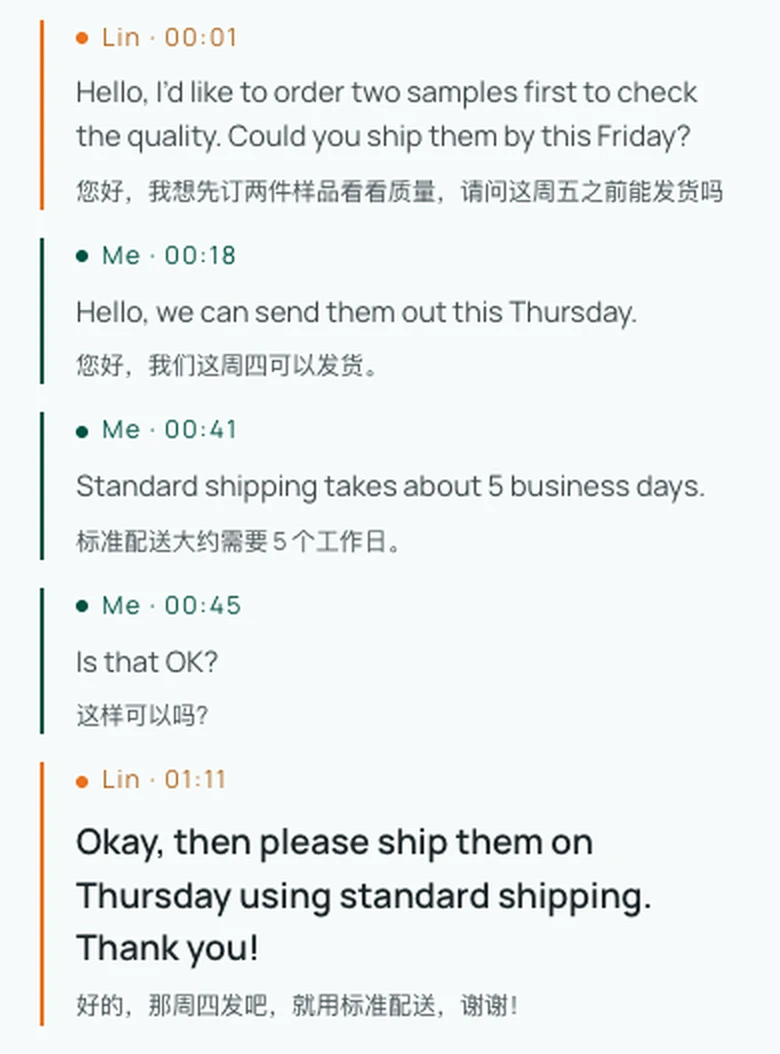
- Equalang ondersteunt meertalige samenwerking op afstand via Vertaald bellen: de host logt in, stelt de talen in en maakt een uitnodigingslink; de gesprekspartner neemt direct via de browser deel zonder registratie door een naam in te voeren. Na goedkeuring door de host spreken beiden in hun moedertaal, horen de gesproken vertaling en zien de tweetalige transcriptie in realtime. Daarnaast biedt Equalang browserfuncties zonder installatie zoals Live luisteren, Face-to-face en Fotovertaling.
Samenvattende aanbeveling
Wanneer u voornamelijk meertalige presentaties op locatie verzorgt, toehoorders live-ondertitels op hun eigen toestel wilt bieden, of op reis bent met offline taalpakketten, camera-OCR en een vaste taalgids, biedt Microsoft Translator een praktische mobiele oplossing.
Wanneer uw werk vraagt om het grondig lezen van buitenlandse webartikelen, het bekijken van streamingvideo's met tweetalige ondertitels, het vertalen van PDF-, PPTX- of Excel-bestanden met behoud van opmaak en formules, of het voeren van audiogesprekken op afstand met internationale contacten via een browserlink, biedt Equalang een gespecialiseerde tweetalige werkomgeving.