Google Meet vertaalde ondertiteling inschakelen en ontbrekende optie oplossen
 Equalang
Kort samengevat
Ontdek hoe u vertaalde ondertiteling inschakelt in Google Meet, waarom de instelling ontbreekt en hoe u tweetalige ondertitels en transcripties gebruikt op elk account.
Trefwoorden: google meet vertaalde ondertiteling; google meet vertaling werkt niet; google meet ondertitels vertalen; google meet tweetalige ondertiteling; google meet transcriptie opslaan
Om vertaalde ondertiteling in Google Meet in te schakelen, klikt u tijdens een actieve vergadering op Meer opties (⋮) > Instellingen > Ondertiteling, schakelt u Ondertiteling in en activeert u de schakelaar Vertaalde ondertiteling om de gewenste weergavetaal te kiezen. Als de schakelaar voor Vertaalde ondertiteling niet zichtbaar is in uw instellingenmenu, beschikt uw account of de organisator van de vergadering niet over een in aanmerking komend betaald Google Workspace-, Gemini- of Google One AI-abonnement, of wordt de combinatie van spreektaal en doeltaal niet standaard ondersteund. Neemt u deel via een gratis persoonlijk Gmail-account of een standaard Workspace-pakket—of wilt u de originele woorden van de spreker en de vertaling zij aan zij meelezen en het transcript na afloop bewaren—dan kunt u direct naast uw vergadering een browsergebaseerd tweetalig luistervenster openen.
Hoe schakelt u standaard vertaalde ondertiteling in Google Meet in?
Google Meet maakt onderscheid tussen standaard spraak-naar-tekst transcriptie (Live ondertiteling) en vertaling tussen verschillende talen (Vertaalde ondertiteling). Als u onderaan het scherm op de CC-knop klikt, wordt alleen uitgeschreven wat de spreker zegt in diens eigen taal, tenzij u vertaling apart configureert.
Volg deze stappen op een computer via Google Meet zodra u in de vergadering zit:
- Klik op het CC (Ondertiteling aanzetten)-pictogram in de onderste bedieningsbalk, of klik op Meer opties (⋮) > Ondertiteling.
- Open het taalmenu voor ondertiteling via het tandwielpictogram op de ondertitelbalk, of ga naar Meer opties (⋮) > Instellingen > Ondertiteling.
- Selecteer bij Taal van de vergadering (de gesproken taal) de taal die de andere deelnemers daadwerkelijk spreken. Spreekt iemand bijvoorbeeld Japans terwijl dit menu op Engels staat, dan probeert Meet Japanse klanken te interpreteren als Engelse woorden en mislukt de vertaling.
- Zet de schakelaar bij Vertaalde ondertiteling aan en kies de doeltaal waarin u de tekst op uw scherm wilt lezen.
- Sluit het instellingenvenster. De ondertitelbalk toont nu de vertaalde zinnen in plaats van de oorspronkelijke spreektaal.
Houd er rekening mee dat elke deelnemer zijn eigen ondertitelweergave beheert. Het inschakelen van vertaalde ondertitels op uw scherm verandert niets aan het beeld van andere deelnemers en vertaalt uw eigen stem niet wanneer u zelf spreekt.
Waarom ontbreekt vertaalde ondertiteling in Google Meet of werkt het niet?
Wanneer vertaalde ondertiteling in Google Meet niet werkt, heeft dat meestal te maken met drie platformregels uit het Google Meet Helpcentrum voor vertaalde ondertiteling.
1. Uw account of de organisator mist een geschikt betaald abonnement
Waar standaard live ondertitels breed beschikbaar zijn voor gratis en zakelijke accounts, vereist Vertaalde ondertiteling een geschikte betaalde licentie—zoals specifieke Google Workspace Enterprise- of Business-edities, een in aanmerking komende Gemini voor Google Workspace-invoegtoepassing of Google One AI Premium voor persoonlijke accounts. Bij zakelijke vergaderingen bepaalt vaak het Workspace-abonnement van de organisator of de functie beschikbaar is, niet dat van de gast. Beschikt geen van beide over de juiste licentie, dan ontbreekt de regel Vertaalde ondertiteling volledig in Instellingen > Ondertiteling.
2. De gesproken taal en doeltaal worden niet als combinatie ondersteund
Google Meet ondersteunt niet elke combinatie van spreektaal en doeltaal. Zelfs met een geschikt Workspace-abonnement kan de doeltaal grijs worden of verdwijnen als de brontaal alleen transcriptie in dezelfde taal ondersteunt. Wisselt een spreker halverwege de vergadering van taal—bijvoorbeeld van een Engelstalige presentatie naar vragen in het Frans—dan moet u de gesproken taal in de instellingen handmatig aanpassen om de vertaling te herstellen.
3. Vertaalde tekst vervangt het origineel en verdwijnt snel
Zelfs wanneer de schakelaar werkt, kent de standaard vertaalfunctie van Google Meet twee duidelijke praktische beperkingen:
- Geen tweetalige vergelijking: De vertaalde tekst vervangt de oorspronkelijke spreektaal onderaan het videoscherm. Gebruikt een collega een vakterm, afkorting of productnaam die vreemd vertaald wordt, dan kunt u de oorspronkelijke bewoording niet controleren.
- Geen opgeslagen tweetalig transcript: Zodra een zin van het tweeregelige display verdwijnt, kunt u niet meer terugbladeren of de tweetalige tekst na afloop exporteren, tenzij de organisator vooraf een volledige transcriptie naar Google Drive heeft geactiveerd.
Tweetalige live ondertiteling en transcripties op elk account
Neemt u deel via een persoonlijk Gmail-account, een standaard zakelijk Workspace-account zonder vertaalmodule, of een webinar van een externe klant? U hoeft de organisator niet te vragen om hun abonnement te upgraden. Met Equalang Live luisteren in een apart browservenster naast uw Google Meet-tabblad leest u live tweetalige ondertiteling mee en bewaart u een compleet transcript.
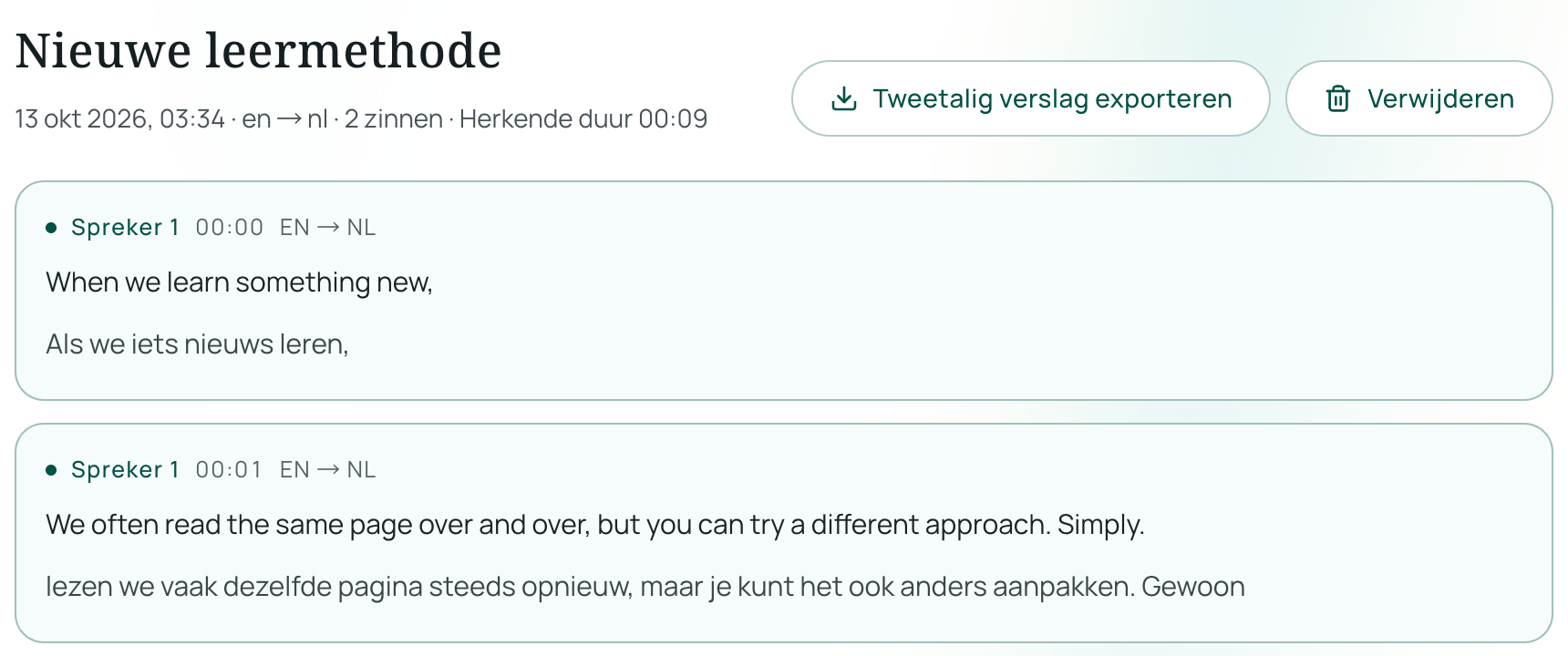
Stappenplan naast Google Meet
- Open de luisterpagina: Open voor of tijdens de vergadering Live luisteren in uw browser op uw laptop, tablet of smartphone. U hoeft geen extensie of desktopsoftware te installeren.
- Stel de talen in: Kies bij Ik lees / Ik luister uw moedertaal (zoals Nederlands) en selecteer bij Zij spreken de taal waarin de vergadering wordt gevoerd.
- Kies de weergave-indeling:
- Side-by-side · Skim (Zij aan zij · Snelle blik): Toont uw eigen taal in grote letters met de oorspronkelijke vreemde spraak in kleinere letters daarboven of ernaast, zodat u snelle discussies vlot volgt en technische vaktermen zichtbaar blijven.
- Side-by-side · Study (Zij aan zij · Studie): Toont de vreemde brontaal in grote letters en de vertaling in kleinere letters—ideaal voor internationale trainingen of seminars (bekijk ook onze gids over buitenlandse lezingen volgen).
- Kies de vertragingsmodus: Selecteer Standaard voor reguliere vergaderingen, of schakel over naar Lage latentie voor snellere ondertiteling tijdens levendige vraag-en-antwoordsessies (lage latentie reageert sneller tegen een hoger creditstarief). U kunt de herkenning tijdens pauzes op elk moment onderbreken en hervatten.
Praktische tips voor geluidsopname
Omdat browsergebaseerd luisteren het geluid opvangt via de microfooningang van uw apparaat, is uw audio-opstelling belangrijk:
- Via luidsprekers van computer of laptop: In een rustige werkkamer kunt u het geluid van Google Meet gewoon via de luidsprekers laten lopen; de ingebouwde microfoon vangt de stemmen dan helder op.
- In een kantoortuin of openbare ruimte: Moet u op uw laptop een hoofdtelefoon dragen voor Google Meet? Open
/listendan op uw telefoon en houd de microfoon bij een van de oorschelpen, of stuur het systeemgeluid door via een virtuele audiokabel op uw pc. - Grenzen van geluidskwaliteit: Net als bij menselijk luisteren werkt automatische spraakherkenning het soepelst wanneer deelnemers elkaar uit laten spreken. Door elkaar praten, zware achtergrondruis of galm in een vergaderruimte kunnen fouten in de brontranscriptie veroorzaken.
Tweetalig transcript exporteren en een AI-samenvatting maken
Zodra de Google Meet-sessie is afgelopen, verdwijnt uw tekst niet:
- Tweetalige tekst exporteren: Klik na afloop van de luistersessie op exporteren om een compleet transcript te downloaden met zowel de oorspronkelijke gesproken zinnen als de vertalingen.
- AI-vergaderverslag genereren: Na het beëindigen van de sessie kunt u een AI-samenvatting genereren, afgestemd op de situatie (Automatisch detecteren, Lezing / Les, Vergadering / Zakelijk, Dienstverlening / Advies of Algemeen) in de taal van uw voorkeur. Bij de optie Vergadering / Zakelijk filtert het systeem automatisch actiepunten en deadlines eruit. Bij elk samenvattingspunt staat een knop Bekijk origineel, waarmee u direct terugspringt naar dat exacte moment in de transcriptie. De pagina toont vooraf de geschatte credits; mislukte verwerkingen worden niet in rekening gebracht. Omdat samenvattingen door AI worden opgesteld op basis van het transcript, is het raadzaam om belangrijke bedragen of afspraken altijd te verifiëren via de gekoppelde originele regels.
Wat als beide partijen in hun eigen moedertaal moeten spreken?
Google Meet-ondertitels en live luisterhulpmiddelen helpen u vooral om anderen te begrijpen. Maar wat als u een 1-op-1-overleg voert met een buitenlandse klant, leverancier of docent en u elkaars taal beiden niet vloeiend beheerst?
Voor tweerichtingsgesprekken kunt u in plaats daarvan een Equalang Vertaald gesprek starten:
- Log in, selecteer een ondersteund talenpaar voor beide deelnemers, vul uw weergavenaam in en genereer een gesprekslink.
- Deel de uitnodigingstekst of uitnodigingsafbeelding met uw gesprekspartner. De ander opent de link direct in een desktop- of mobiele browser, voert een naam in en verzoekt om deelname—de genodigde hoeft geen app te installeren of account aan te maken.
- Zodra u de ander toelaat, spreekt ieder in zijn eigen moedertaal en hoort u de vertaalde stem van de ander (spraakweergave staat standaard aan en kan op elk moment worden uitgeschakeld), terwijl de vertaalde ondertitels op het scherm meelopen.
- Alle gesprekscredits worden verrekend via de gastheer die de link heeft aangemaakt. Na het ophangen kunt u het volledige tweetalige transcript exporteren of een AI-samenvatting laten opstellen.
Houd er rekening mee dat tweerichtingsgesprekken met stemvertaling een specifieke selectie geteste talenparen ondersteunen; dit overzicht is compacter dan de verzameling doeltalen in Live luisteren. Controleer daarom altijd eerst het talenmenu op /call voordat u een sessie inplant.
Tarieven en gegevensbeheer
Heeft u alleen eentalige ondertiteling nodig of beschikt uw organisatie al over een geschikte Google Workspace Enterprise-licentie, gebruik dan bij voorkeur de ingebouwde functies van Google Meet. Heeft u Equalang nodig voor niet-ondersteunde accounts of tweetalige verslagen, dan betaalt u naar gebruik in plaats van een vast maandabonnement:
- Tegoed bij registratie: Nieuwe accounts ontvangen 200 credits bij aanmelding, zodat u uw audio-opstelling kunt uitproberen voordat u extra credits aanschaft.
- Betaal alleen voor actieve spraak: Voor Live luisteren en Vertaald gesprek betaalt u 35 credits per minuut audio die daadwerkelijk naar de spraakherkenning wordt verzonden (stiltes of gedempte microfoons worden niet verzonden en niet berekend; continue spraak wordt opgedeeld in overlappende segmenten voor continuïteit, waarbij die overlappingen meetellen). Vertaalde spraakweergave kost 150 credits per minuut gegenereerde audio. Bekijk alle details op de pagina Tarieven. Aangeschafte credits verlopen niet.
- Bewaartermijn en privacy: Teksttranscripties en samenvattingen blijven in uw accountgeschiedenis bewaard totdat u ze zelf verwijdert (optionele audio-opnames worden 6 maanden bewaard). U kunt records op ieder moment exporteren of definitief wissen. Equalang verkoopt geen privégegevens en gebruikt uw ingediende audio of transcripties niet om AI-modellen te trainen.
Veelgestelde vragen
Kan ik vertaalde ondertiteling van Google Meet gebruiken op een gratis Gmail-account?
Nee. Standaard live ondertiteling (in de oorspronkelijke spreektaal) is gratis beschikbaar voor persoonlijke Google-accounts, maar ingebouwde vertaalde ondertiteling vereist een betaald Google One AI Premium-abonnement op uw persoonlijke account of een vergadering die is georganiseerd door een Workspace- of Gemini-organisatie met de juiste licentie.
Moet ik een Chrome-extensie installeren voor tweetalige ondertitels in Google Meet?
Er is geen extensie vereist als u een tweede browservenster naast uw vergadering plaatst. Door Live luisteren te openen in een apart tabblad of op een tweede apparaat vangt u het geluid van de spreker op en leest u tweetalige ondertitels mee, zonder externe scripts toe te voegen aan uw beveiligde Google Meet-omgeving.
Kan ik vertaalde ondertitels van een Google Meet-gesprek opslaan?
De onderste ondertitelbalk van Google Meet biedt na afloop van het gesprek geen downloadbaar tweetalig logbestand. Als u tijdens de vergadering Equalang Live luisteren open heeft staan, exporteert u direct na het stoppen van de sessie het volledige transcript met zowel het origineel als de vertaling. Deze teksttranscripties blijven in uw accountgeschiedenis bewaard totdat u ze zelf verwijdert.