Zoom翻訳字幕の設定方法:
 Equalang
この記事の要点
Zoomの翻訳字幕(Translated Captions)をホストとして有効化する手順と、主催者がアドオン未契約の場合に参加者がブラウザでリアルタイム二言語字幕を表示・保存する方法を解説します。
キーワード: zoom 翻訳字幕; zoom translated captions; zoom 字幕 翻訳; zoom リアルタイム 翻訳; zoom 二言語 字幕
Zoomでネイティブの**翻訳字幕(Translated Captions)**を使用するには、会議の主催者(ホスト)が対応するZoomプランまたは翻訳字幕アドオン(Translated Captions Add-on)を契約しており、ミーティング開始前にZoomウェブポータルの 設定 > ミーティング > ミーティング内(高度) > 翻訳字幕(Settings > Meeting > In Meeting (Advanced) > Translated captions)で機能を有効にしておく必要があります。ホストが有効化すると、参加者はミーティングツールバーの字幕(CC)をクリックして希望の翻訳言語を選択できるようになります。外部クライアントや海外大学、主催者がこのアドオンを購入または有効化していないミーティングに参加している場合、Zoomには単一言語の自動字幕しか表示されない(あるいは字幕自体が表示されない)ため、手元の端末のブラウザでリアルタイムリスニングツールを開いて二言語字幕を確認する必要があります。
Zoomのツールバーに「翻訳先」が表示されない理由
Zoomの字幕機能で最もよくある悩みが、翻訳機能の利用可否が参加者自身のアカウントではなくミーティング主催者(ホスト)のアカウントに依存しているという点です。たとえ自分の個人アカウントで翻訳字幕アドオンを契約していても、自分が主催するミーティングでしかネイティブの翻訳字幕は利用できません。
外部クライアントとの通話、海外大学の講義、ベンダーのウェビナーに参加した際、画面下のツールバーに何が表示されるかは主催者側の2つの条件に左右されます。
- アカウントのライセンス: 主催者の組織が翻訳字幕を含むZoomプランを契約しているか、Zoom 上で主催者のユーザープロファイルに有料の翻訳字幕アドオンライセンスが割り当てられている必要があります。
- ウェブポータルの設定: 主催者(またはアカウント管理者)がミーティング前にアカウント設定で
Translated captions(翻訳字幕)をオンにしている必要があります。このトグルがオフの場合、ミーティング内の字幕メニューにTranslate to(翻訳先)のドロップダウンは一切表示されません。
主催者側でこのいずれかが欠けている場合、字幕を表示をクリックしても、スピーカーが話している言語の単一言語文字起こししか表示されません。
Zoom翻訳字幕の有効化手順(主催者・ホスト向け)
自分がミーティングを主催し、アカウントに必要なライセンスまたはアドオンが含まれている場合は、まずブラウザからZoomウェブポータルにログインして設定を行う必要があります。ポータル設定で無効になっている場合、進行中のミーティング画面内からマスター機能をオンにすることはできません。
- Zoomウェブポータルを開く: ブラウザでアカウントにサインインし、左側のナビゲーションメニューから設定を選択します。
- ミーティング内(高度)の設定を探す: ミーティングタブをクリックし、**ミーティング内(高度)**セクションまでスクロールします。
- 翻訳字幕をオンにする: 翻訳字幕(Translated captions)をオンに切り替えます。翻訳字幕を有効にするには、そのすぐ上にある通常の自動字幕(Automated captions)も有効になっている必要があります。
- 言語ペアを設定する: Zoomの公式ガイド(Enabling and configuring translated captions)の手順に従い、ミーティングで許可する発言言語(Speaking language)と翻訳言語(Translate to)を選択し、設定を保存します。
ミーティング中に参加者が翻訳字幕をオンにする手順
ホスト側の設定で翻訳字幕が有効になっていれば、通話中の参加者は他の参加者の画面に影響を与えることなく、個別に字幕表示を調整できます。
- 画面下のミーティングツールバーにある字幕(
CC)ボタンを探します(ウィンドウ幅が狭い場合は、まず詳細をクリックします)。 - 字幕ボタンの横にある上向きの小さな矢印(
^)をクリックします。 - 発言言語(Speaking language)が現在話されている言語と一致していることを確認し、翻訳先(Translate to)に読みたい言語を設定します。
- 字幕を表示(Show Captions)をクリックするとビデオ画面の下部に翻訳字幕が表示されます。また、サイドパネルで全文字起こしを表示(View Full Transcript)を開いて確認することもできます。
多言語ディスカッションでの実用的なポイントとして、ミーティングの途中で発言者が英語から日本語やスペイン語に切り替わった場合、音声認識エンジンが正しく言語を認識できるよう、参加者またはホスト側で発言言語の設定を切り替える必要があります。
主催者がアドオンを持っていない場合にリアルタイム二言語字幕を表示する方法
他人のZoomミーティングに参加して Translate to が見当たらない場合、外部の主催者にその場で有料ライセンスを購入して会議をやり直してもらうのは現実的ではありません。速い外国語を聞き逃しながら推測する代わりに、Zoomウィンドウの横にブラウザでEqualangのリアルタイムリスニングを開いておく方法があります。
リアルタイムリスニングはPC、タブレット、スマホのブラウザで直接動作するため、アプリのインストールは不要で、Zoomホストからの権限付与も必要ありません。
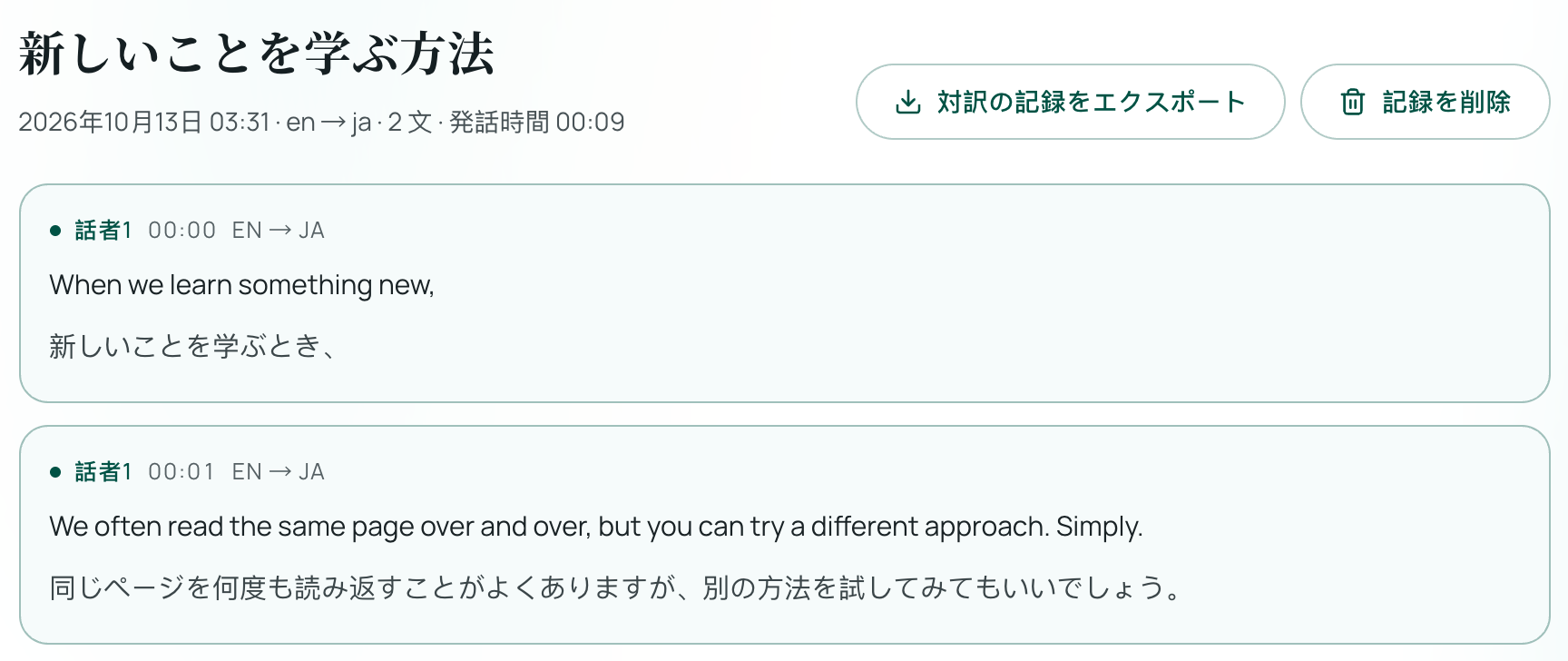
Zoomミーティングと併用するセットアップ手順
- ブラウザでリアルタイムリスニングを開く: パソコン、タブレット、スマートフォンからリアルタイムリスニングにアクセスします。会議を始める前に、ご使用の音声環境でテストしてみることをおすすめします。
- 言語の方向と遅延モードを設定する: 自分(表示・受取)に自分が読む言語を、相手(発言)にスピーカーが話す言語を選択します。標準モードと、より素早く応答する低遅延モード(クレジット消費率が高くなります)から選択できます。
- 二言語レイアウトを選択する: 翻訳言語を大きく表示して原文を小さく添える対照・速覧(内容を素早く把握したい場合)か、外国語の原文を大きく強調する対照・学習(専門用語を原文で直接確認したい場合)を選びます。長時間の講義やセミナーでの詳しい活用法は、外国語の講義や授業でリアルタイム二言語字幕を活用するガイドもご覧ください。
- 休憩中は一時停止し、終了後にエクスポートする: ミーティング中いつでも一時停止や再開が可能です。セッション終了後は、発言原文と翻訳の両方を含む二言語文字起こしをエクスポートできます。
セッション終了後は、保存された文字起こしからAI要約を直接生成することも可能です。プリセットで会議・商談を選択すると、担当者や期限を含むタスク一覧が整理され、各箇条書きの横にある原文を表示リンクをクリックすると、文字起こし内の該当箇所に直接ジャンプして元の文脈を正確に確認できます。
実用上の注意点と音声ルーティングのコツ
通話中に安定した字幕を表示するために、以下の実際の制約事項を把握しておきましょう。
- 音声入力はデバイスの接続状況に依存する: ノートPCにイヤホンやヘッドホンを接続している場合、PCの内蔵マイクは自分の声しか拾えません。会議の音声を拾うには、仮想オーディオデバイス等でシステム音声を内部ルーティングするか、個室でスピーカーから音声を出し、その横に
/listenを開いたスマートフォンやタブレットを置いて集音してください。重要なミーティングの前には必ず数秒間の音声テストを行いましょう。 - 遅延ゼロや完全な人間通訳ではない: 自動音声認識と機械翻訳は、完全な文脈を把握するために前後の文を認識するわずかな時間を必要とします。そのため発言から字幕表示までにわずかな遅れが生じるほか、複数人が同時に話したり、ノイズが多かったり、マイク音声が不鮮明な場合は誤認識が起こることがあります。契約金額や数値などの重要事項は、必ず原文の文字起こしと照合してください。
- 従量制クレジットとデータ保持のルール: 料金プランページのとおり、標準リアルタイムリスニング字幕は実際に音声認識へ送信された音声1分あたり35クレジットで計算されます(オプションの翻訳音声読み上げを有効にすると、出力音声1分あたり150クレジットが追加されます)。無音区間やミュート中は送信されず課金対象外ですが、連続した発言は切れ目なく認識するためにわずかに重複したセグメントに分割され、その重複部分は含まれます。二言語文字起こしテキストと要約はご自身で削除するまでアカウントの履歴(History)に無期限で保持され(セッションの任意録音データは6か月間保持)、いつでもエクスポートや削除が可能です。
録画したZoomの.mp4や.m4aファイルから二言語字幕を作成する
ミーティングがすでに終了している場合や、同僚からローカル録画またはクラウド録画のファイルを受け取った場合は、動画を最初から再生し直す必要はありません。Zoomはローカル録画を動画ファイル(.mp4)および音声トラック(.m4a)として保存します。
最長180分までの .mp4 または .m4a ファイルを、Equalangのファイル翻訳に直接アップロードできます。音声トラックのみを解析して処理するため(無音やBGM部分は課金されません)、タイムコード付きの .srt や .vtt 字幕ファイル(原文を上に、翻訳を下に配置した二言語字幕も選択可能)や、議事録用のプレーンな .txt テキストをダウンロードできます。なお、この機能はメディアプレーヤーで読み込むための外付け字幕ファイルや文字起こしを出力するものであり、動画自体に字幕を焼き付けたり音声を吹き替えた新しい動画を再エンコードするものではありません。
よくある質問
自分が参加する他の人のミーティングのために、個人でZoom翻訳字幕アドオンを購入できますか?
ご自身でミーティングを主催する機会が少ない場合は、購入前に注意が必要です。Zoomの翻訳字幕機能は、そのミーティングの主催者アカウントとミーティング設定に紐づいています。外部の主催者が自身のアカウントで翻訳字幕アドオンを契約し、ウェブポータルで Translated captions を有効にしていない限り、ご自身の個人アカウントにアドオンがあっても他人のミーティング内で翻訳字幕を有効にすることはできません。
ZoomとEqualangはそれぞれ何言語の字幕翻訳に対応していますか?
Zoomでサポートされる言語ペアは、主催者のライセンス形態および主催者がウェブポータルで許可した発言言語と翻訳言語の組み合わせによって異なります(詳細はZoom公式文書 KB0052791 を参照)。Equalangのファイル翻訳に録画ファイルやテキストをアップロードする場合、日本語、英語、中国語、韓国語、スペイン語、フランス語など多彩な言語に対応しており、ドキュメントのソース言語の自動検出も可能です。
ブラウザでリアルタイム二言語字幕を利用する場合の料金はいくらですか?
リアルタイムリスニングの標準字幕は、音声認識に送信された発言音声1分あたり35クレジットで計算され、無音時やミュート中は課金されません。購入したクレジットに使用期限はなくアカウントに維持されるため、月額定額のアドオン費用を支払い続けることなく、翻訳が必要なミーティングの時だけ必要な分を消費できます。