LinkedIn领英动态怎么翻译?长文与PDF轮播对照阅读
 意扣 Equalang
导读
在电脑端双语对照阅读 LinkedIn 外语动态、评论区争论、专栏长文与 PDF 轮播幻灯片,保留发帖人的职位头衔、公司名与行业缩写。
关键词:LinkedIn翻译; 领英动态怎么翻译; LinkedIn怎么看中文; 领英长文翻译; LinkedIn PDF轮播翻译
LinkedIn(领英)本身支持单条动态和评论的翻译:只要系统识别出某条帖子与你的界面语言不一致,正文下方就会出现一行**查看翻译(See translation)**按钮。但这个原生按钮只能一条动态、一条评论地手动点开,不支持专栏长文(LinkedIn Articles)的段落对照,也完全不会翻译动态里常见的 PDF 轮播幻灯片(Document Carousels)。如果你常在电脑浏览器上刷海外同行的动态,把领英自带按钮、浏览器双语对照插件和保留排版的 PDF 翻译结合起来用,就能把这几类内容一次看全。
领英自带的「查看翻译」什么时候够用,卡在哪里?
在网页端或手机端打开 LinkedIn 时,系统会把每条文字动态的语种与你账号设置里的界面语言作比对。按照 LinkedIn 帮助中心 的说明,只要识别出外语,帖子或评论下方就会出现 See translation(查看翻译)。
如果只是顺手看一条三五行的法语或日语近况,点一下原生按钮既免费又省事。但只要你开始深入追踪海外行业讨论,马上会撞上四个限制:
- 长评论区得一条条手动点:遇到一条有几十条跨国同行留言争论的热门动态,领英不会一键展开所有译文。你每往下滚几行,就得在主评和楼中楼回复下面逐个点一次「查看翻译」。
- 夹杂英文术语的外语帖经常不出按钮:许多德国、法国、拉美或日本的从业者写动态时,习惯混用英文行业缩写、产品名或
#标签。一旦英文词占比偏高,领英的语种识别有时会误判,连「查看翻译」按钮都不显示。 - 专栏长文(Articles / Newsletters)没有行内翻译按钮:当海外博主发布长篇深度文章或订阅通讯时,点击会跳转到独立的文章页面,里面并没有信息流那样的段落翻译按钮。
- PDF 轮播文档(Carousels)完全不翻:领英上干货最多的行业拆解、架构图和季度报告,大多是以多页 PDF 的形式传进动态里左右翻页看的。点自带的翻译按钮,只会把播放器上方那两句引言翻出来,里面的几十页幻灯片一字不动。
为什么直接用浏览器「整页翻译」会看走眼?
很多人遇到长文或大段评论时,会右键调用浏览器自带的整页翻译。整页替换虽然快,但在职场社交平台上有一个明显的副作用:它会把人名、职位头衔(Job Titles)、公司名称和行业黑话一起硬翻掉。
一旦原文被直接盖住,外企高管头衔里的级别差异、名字和普通词汇重合的初创公司名,以及 GTM、ARR、EBITDA 等缩写常常被翻得面目全非。因为看不见上一行的原文,你很难判断某句拗口的话到底是对方用了行业黑话,还是机器翻错了。
用双语对照模式刷 LinkedIn 动态、评论区与专栏长文
为了在看懂外语长帖的同时保住发帖人的真实头衔和行业术语,我们在电脑浏览器上使用意扣(Equalang)的浏览器插件,让每段译文直接出现在对应原文的下方。
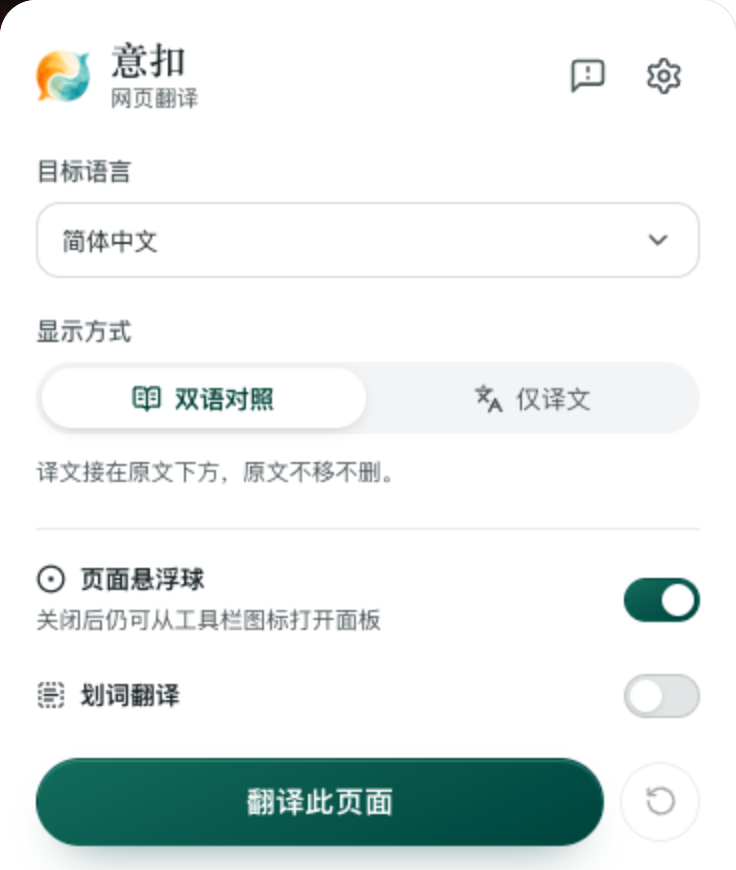
在 Chrome、Edge 或 Firefox 上可以按下面三步操作(Mac 上的 Safari 18.4 及以上版本目前也支持临时安装):
- 从意扣浏览器插件页安装扩展并登录账号。新账号注册即送 200 积分,可以先在自己的领英首页试试效果。
- 在电脑浏览器打开 LinkedIn,点击右上角的意扣图标,将目标语言设为「简体中文」(或你习惯的语言),显示方式选为双语对照。
- 开启当前页面翻译后往下滚动,无论是信息流动态、展开的多层评论,还是独立页面的 LinkedIn Articles 专栏长文,插件都会随你往下读的节奏一屏一屏地翻,每段译文紧贴在原文段落下方;再按一次就能回到纯原文页面。
因为原文就留在译文正上方,你可以一眼扫过作者原本的英文或当地语言职位、公司名与核心缩写,紧接着看下方的中文理解完整逻辑;帖子里的所有链接也依然指向原页面。关于不同网页排版下的对照阅读细节,可以进一步参考我们的外文网站双语对照阅读指南。
偶尔遇到陌生黑话:用「划词翻译」随手查
如果你的领英时间线大部分是熟悉的英文,只是偶尔在某条评论里碰到一个没见过的缩写、俚语或小语种句子,不必开启整页翻译。
在插件面板里打开划词翻译。阅读时用鼠标选中那几个词,点击旁边浮出的翻译小图标,浮窗就会给出这个词在当前语境下的译法,并可能附带 AI 补充的词性释义和例句,看完即走,不打断浏览节奏。
领英排版上的使用提示:LinkedIn 桌面端页面左右两侧塞满了个人名片栏、推广模块和右下角的私信抽屉。在这些较窄的侧边栏或右侧浮动区域里,个别译文行可能会受到排版挤压;主信息流和长文正文区域的段落对照则清晰连贯。
LinkedIn 上的 PDF 轮播幻灯片(Carousels)怎么翻译?
遇到海外创始人、咨询顾问或技术负责人在动态里分享的多页 PDF 轮播报告,因为每一页都被嵌在领英的内置文档预览器里,网页插件无法直接改写滑块内部的文字。
只要发帖人没有关闭下载权限,你可以用两步把整份幻灯片放进工作台对照着看:
- 把鼠标移到 LinkedIn 动态里 PDF 预览框的右上角,点击全屏或下载图标,将这份原版 PDF 保存到电脑上。
- 打开意扣文档翻译,上传刚下载的 PDF 并选择目标语言(源语言支持自动识别,文档翻译目前支持中文、英文、日语、韩语、西班牙语、法语等多种语言)。
- 翻译完成后,点击进入网站的翻译工作台(Translation workspace),左边显示原版幻灯片、右边显示中文译稿,两栏可以开启同步滚动,边看原图图表边对中文说明。
你也可以把译文下载到本地保存——如果下载「对照文件」(原文与译文逐页交替),用本地 PDF 阅读器打开并切到双页视图,同样能实现左原文、右译文的并排阅读(如果左右页错位,关掉阅读器的「封面单独显示」即可)。意扣会保留 PDF 原有的分栏、页眉页脚、图注、加粗词以及表格结构;不过当译文长度与原文不同时,字体、字号和换行会随之变化。更多关于复杂排版与图表 PDF 的处理细节,可以查看如何翻译 PDF 并保留原有排版。
浏览器插件和网站的文档翻译共用同一个账号、同一份积分余额,不需要分开充值。
常见问题
LinkedIn 可以自动翻译整条时间线的动态吗?
不能。LinkedIn 不会在你滚动页面时自动翻译所有外语帖子。只有当系统识别出某条动态或评论的语言与你的账号界面语言不同时,才会在下方显示 See translation(查看翻译) 按钮,需要逐条手动点击。
为什么有的 LinkedIn 外语帖子下面没有「查看翻译」按钮?
通常有三种原因:一是这条帖子的语言与你在 LinkedIn 设置里的界面语言一致;二是帖子里混入了较多英文行业词汇或标签,导致领英识别语种时跳过了触发;三是你正在看的是 LinkedIn Articles 专栏长文或 PDF 轮播幻灯片,这两类内容不支持信息流里的行内翻译按钮。
领英动态里的多页 PDF 轮播图怎么翻译成中文?
只要作者开放了下载,将鼠标移到动态内 PDF 播放器的右上角把原文件下载到本地,再上传到意扣文档翻译,即可在网页翻译工作台里左右并排对照阅读原版幻灯片与中文译稿,或下载保留排版结构的译文 PDF。