Stremio怎么同时显示双语字幕?2种实操方法
 意扣 Equalang
导读
Stremio内置播放器一次只能勾选一条字幕轨。本文介绍如何在桌面端直接拖入双语合一SRT字幕,或调用mpv、VLC外部播放器实现双语字幕同屏。
关键词:stremio 双语字幕; stremio 两个字幕; stremio 同时显示两条字幕; stremio 外挂双语字幕; stremio dual subtitles
Stremio 的内置播放器一次只能激活一条字幕轨——无论字幕来自片源内嵌还是字幕插件,点选新语言都会直接顶掉上一条。想在 Stremio 里同时看两种语言的字幕,目前有两种真正管用的做法:在桌面端把一份「双语合一」的 .srt 字幕文件直接拖进 Stremio 播放窗口(无需切换播放器),或者点击「在外部播放器中播放」,把视频流交给支持双轨字幕的 mpv 或 VLC。
下面按你的看片习惯,分别说明这两种方法的具体步骤和各自的限制。
为什么 Stremio 菜单里没法直接勾选两条字幕?
打开 Stremio 播放界面右下角的字幕菜单时,你会发现所有字幕都是单选列表。Stremio 原生播放器没有「第二字幕(Secondary Subtitle)」的开关,安装再多字幕插件也只是往这个单选列表里增加候选项,并不会改变播放器一次只读一条轨道的机制。
不过,Stremio 的字幕渲染器支持单个时间轴内包含多行文本。只要一份 .srt 文件在每个时间段里同时写着两行字(上面一行外语原文、下面一行中文译文),Stremio 就会把它当成一条字幕轨正常加载,画面底部自然就出现了上下对照的双语字幕。
方法一:不换播放器,把双语合一 SRT 直接拖进桌面端 Stremio
如果你不想在看剧时跳出 Stremio 界面,桌面端 Stremio 本身支持一项很顺手的功能:把电脑上的本地 .srt 文件直接用鼠标拖放(Drag and Drop)到正在播放的视频窗口上,播放器就会立刻加载这份本地字幕。
第一步:用一条单语字幕生成双语合一 .srt
平时找外语电影或生肉剧集时,往往很容易找到时间轴精准的原语言 .srt 或 .vtt 字幕,但要么缺中文译文,要么网上的中文字幕对应的是另一个剪辑版本,两条字幕硬拼在一起经常对不上嘴型。更稳妥的办法是直接拿那条时间轴准确的单语字幕生成一份双语 .srt。
- 在浏览器打开意扣(Equalang)的文档翻译页面。
- 上传你手头的单语
.srt或.vtt字幕文件(网页端一次上传一个文件,可以一个接一个不限个数地传;同一账号同时最多处理 3 份文档,其余自动排队)。 - 选择目标语言(文档翻译目前支持中文、英文、日语、韩语、西班牙语、法语等多种语言,源语言支持自动识别)。翻译完成后,下载生成的双语
.srt文件。
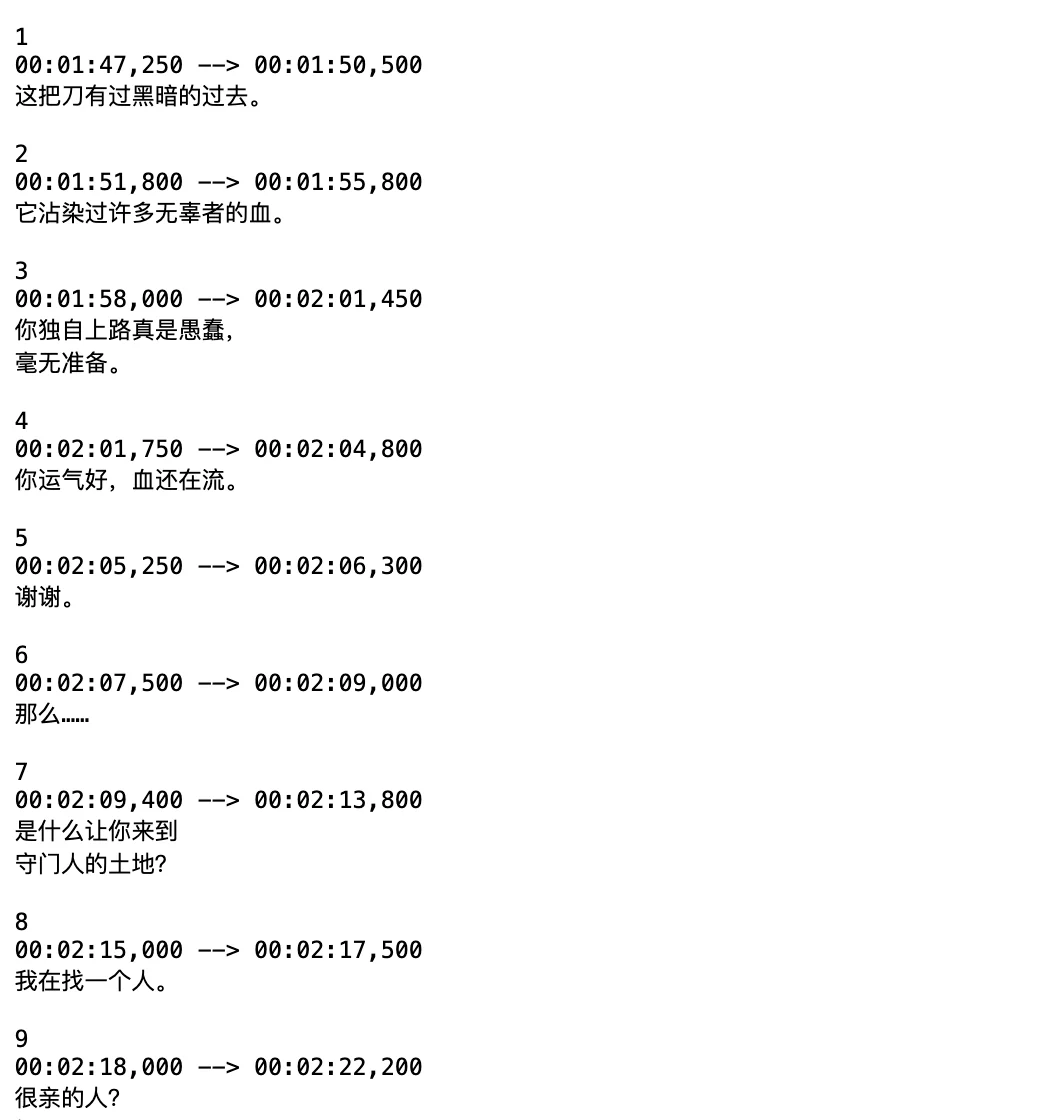
打开下载好的 .srt,可以看到每个时间轴下面都已经排好了原文和译文两行:
1
00:00:01,000 --> 00:00:04,200
Good afternoon. In today's class, we are going to review three basic photography concepts.
下午好。在今天的课程中,我们将复习三个基本的摄影概念。
如果你只是偶尔看几部外语片,新账号注册即送 200 积分,可以先试再决定买不买。字幕文本按 token 用量计费(具体换算与费率见价格页面),上传的文件和翻译结果自创建起保留 6 个月(也可随时手动删除),到期后不再提供访问。
第二步:将 .srt 文件拖进 Stremio 播放窗口
- 在电脑端 Stremio 打开你要看的电影或剧集,进入播放画面。
- 在文件管理器(访达或资源管理器)里找到刚下载的双语
.srt文件。 - 用鼠标按住该
.srt文件,直接拖进 Stremio 的视频画面里松手。
Stremio 会立刻切换到这份本地字幕,画面底部同时显示原文和译文。此时你依然可以使用 Stremio 自带的字幕字号缩放和时间轴微调(按 G / H 键调整延迟),上下两行语言会保持同步移动,不会错位。
方法一的使用限制
- 仅限桌面端拖拽:鼠标拖入本地
.srt的操作适用于电脑桌面版 Stremio。如果你在电视盒(Android TV)或智能电视上用 Stremio,系统没有桌面窗口供你拖放文件,遇到这种情况请用下面的方法二调用外部播放器。 - 两行共享同一样式:由于 Stremio 把双语
.srt视为同一条轨道,原文和译文字号、颜色相同,且固定并排在画面底部。如果你希望一条字幕在画面顶部、另一条在画面底部,同样建议用方法二里的mpv。
方法二:使用「在外部播放器中播放」交给 mpv 或 VLC
如果你电脑上已经有两条现成、且时间轴一致的不同语言 .srt 文件,或者视频流本身就内嵌了两条你需要的字幕轨,那么不必重新生成文件,直接把视频流转给支持双轨显示的本地播放器即可。
在 Stremio 播放界面右下角点击三个点菜单(或外部播放器图标),选择 Play in External Player(在外部播放器中播放)。
方案 A:交给 mpv 播放(支持一上一下独立双轨)
mpv 是免费开源的轻量播放器,原生带有「主字幕 + 次字幕」双轨机制。把 Stremio 视频流交给 mpv 打开后:
- 按常规方式选好主字幕(按
j键切换内嵌字幕,或把第一条.srt拖进mpv窗口,显示在画面底部)。 - 通过
--secondary-sid参数或快捷键启用次字幕,第二条语言会显示在画面顶部。
因为两条轨道在 mpv 里彼此独立,遇到其中一条时间轴偏快或偏慢时可以单独调整。具体参数写法与快捷键配置,可直接参考我们的 mpv 双语字幕设置教程。
方案 B:交给 VLC 播放器
如果你电脑上默认装的是 VLC,Stremio 也可以直接调起 VLC 播放当前视频流。需要注意的是,VLC 默认同样只能勾选一条字幕轨,想在 VLC 里同时看两种语言,需要配合插件或加载双语合一 .srt 文件。详细步骤可以查看 VLC 同时显示双语字幕的方法。
两种路线怎么选?
- 想留在 Stremio 原生界面里看片(方法一):手里只要有一条单语
.srt或.vtt,花一分钟在意扣转成双语合一.srt拖进窗口就行,不用折腾命令行或换播放器。 - 手里已经有两条对好时间轴的字幕(方法二):直接点「在外部播放器中播放」转给
mpv,一分钱不花,还能把原文和译文分别放在画面顶部和底部。
常见问题
Stremio 有没有能直接开启双语字幕的插件(Add-on)?
没有。Stremio 的字幕插件只负责向播放器提供字幕文件列表,而一次只能激活一条轨道是播放器本身的限制。只要还在使用 Stremio 内置播放器,就必须把两种语言合在同一个 .srt 文件里才能同时显示。
为什么把字幕拖进 Stremio 窗口后没有反应或乱码?
首先确认文件后缀是标准的 .srt(如果是 .vtt 格式,建议先通过翻译或转换输出为 .srt);其次确保文件编码为 UTF-8,避免非英文字符出现问号或方块乱码。
如果视频连原语言字幕文件都没有怎么办?
如果是下载到本地的录像或视频文件本身没有任何字幕,意扣的文档翻译也支持直接上传录音或视频文件(支持 MP4、MKV、MOV、WEBM 等,单个文件最长 180 分钟,静音和纯音乐片段不计费),识别并导出带时间轴的双语 .srt 字幕后再拖进播放器使用。