VLC双语字幕怎么设置?同时显示两种语言的3种可行方法
 意扣 Equalang
导读
详解在电脑与手机版 VLC 播放器中同时显示两种语言字幕的三种方案:合并双语 SRT 字幕文件、VLC 4.0 副字幕与 mpv 方案。
关键词:vlc双语字幕; vlc同时显示两个字幕; vlc双字幕插件; vlc加载双语srt; mac vlc双语字幕
在 Windows、macOS、Linux 电脑以及 Android、iOS 手机上,目前正式发布的 VLC 3.x 稳定版一次只能激活一条字幕轨道——只要在菜单里勾选第二语言字幕,第一语言就会自动消失。想在看本地视频时同时显示两种语言的字幕,有三条切实可行的路径:直接向现有的 VLC 3.x 拖入一份合并好的双语 .srt / .vtt 字幕文件、安装 VLC 4.0 预览版开启原生副字幕,或者改用支持 --secondary-sid 参数的开源播放器 mpv。
为什么网上的 VLC 双字幕插件(Lua 脚本)大多用不了?
不少人在搜索 VLC 双语字幕设置时,会翻到几年前推荐安装 .lua 扩展脚本的旧帖。这类第三方脚本原本是为 VLC 2.x 编写的,原理是在主字幕之外手动读取第二个 .srt 文件并画在画面上。
升级到 VLC 3.x 稳定版(见 VLC 官方下载页)后,由于底层 Lua 扩展接口变动,绝大多数旧插件已经失效报错;即便个别改版脚本能在电脑上勉强加载,快进或拖动进度条后第二行字幕也经常卡死、跟不上人声。更重要的是,Mac 端配置繁琐,而 Android 和 iOS 手机端根本不支持运行 Lua 扩展。下面按设备与手头素材,分别给出三种直接能用的方案。
方法一:导入合并好的双语 SRT 字幕文件(适配所有 VLC 3.x 电脑与手机)
虽然 VLC 3.x 稳定版只能开启一条字幕轨,但它完全支持在同一条时间轴里显示多行文字。只要你加载的 .srt 或 .vtt 文件在每个时间轴块下包含两行内容(上一行原文、下一行译文),无需改装播放器,Windows、Mac、Linux、Android 和 iPhone 上的普通版 VLC 都会把两行字幕稳稳地同时渲染出来。
双语 SRT 文件的结构原理
标准 .srt 字幕由序号、起止时间轴和字幕文本组成。双语 SRT 只是把两种语言写进了同一个时间块内:
1
00:00:01,000 --> 00:00:04,000
Welcome to the basic photography course.
欢迎来到基础摄影课程。
因为原文和译文共用同一组时间戳,无论在电脑还是手机上倍速播放、来回拖拽进度条,上下两行永远不会错位。
怎么把单语字幕或生肉视频转成双语 SRT?
如果手头只有单语外挂字幕,或者只有一段没有任何字幕的原始视频,下面用意扣(Equalang)演示生成单文件双语 SRT 的具体步骤:
- 手头已有单语
.srt或.vtt字幕文件: 打开网站的文档翻译页面,上传.srt或.vtt文件并选择目标语言(文档翻译目前支持中文、英文、日语、韩语、西班牙语、法语等多种语言)。网页端一次上传一个文件,可以一个接一个地传、不限个数;同一个账号同时最多处理 3 份文档,其余自动排队。翻译完成后下载的字幕文件保留原有序号与时间轴,每个字幕块内自动排好原文与译文。具体格式细节可参考 SRT 字幕文件翻译指南。 - 手头只有无字幕的原始视频或录音(没有
.srt): 需要留意,网站/documents网页上传框直接接收字幕与文档类文件(SRT、VTT、PDF、DOCX、PPTX、XLSX、EPUB、HTML、TXT),尚不支持在网页端直接拖入MP4。如果要处理本地音视频(支持MP4、MKV、MOV、WEBM、MP3、M4A、WAV、FLAC、OGG、AAC、OPUS,单个文件最长 180 分钟),可通过意扣的 API 或助手 Skill 提交文件任务,直接输出带时间轴的双语SRT/VTT(原文在上、译文在下)以及原语言文字稿,片中的静音和纯音乐片段不计费。由于无字幕视频的原文来自语音识别,遇到语速极快或发音相近的词(例如西语样例中曾把 segunda 识别成1/2),建议对照原声核对一遍。完整流程见将录音录像转成双语字幕。
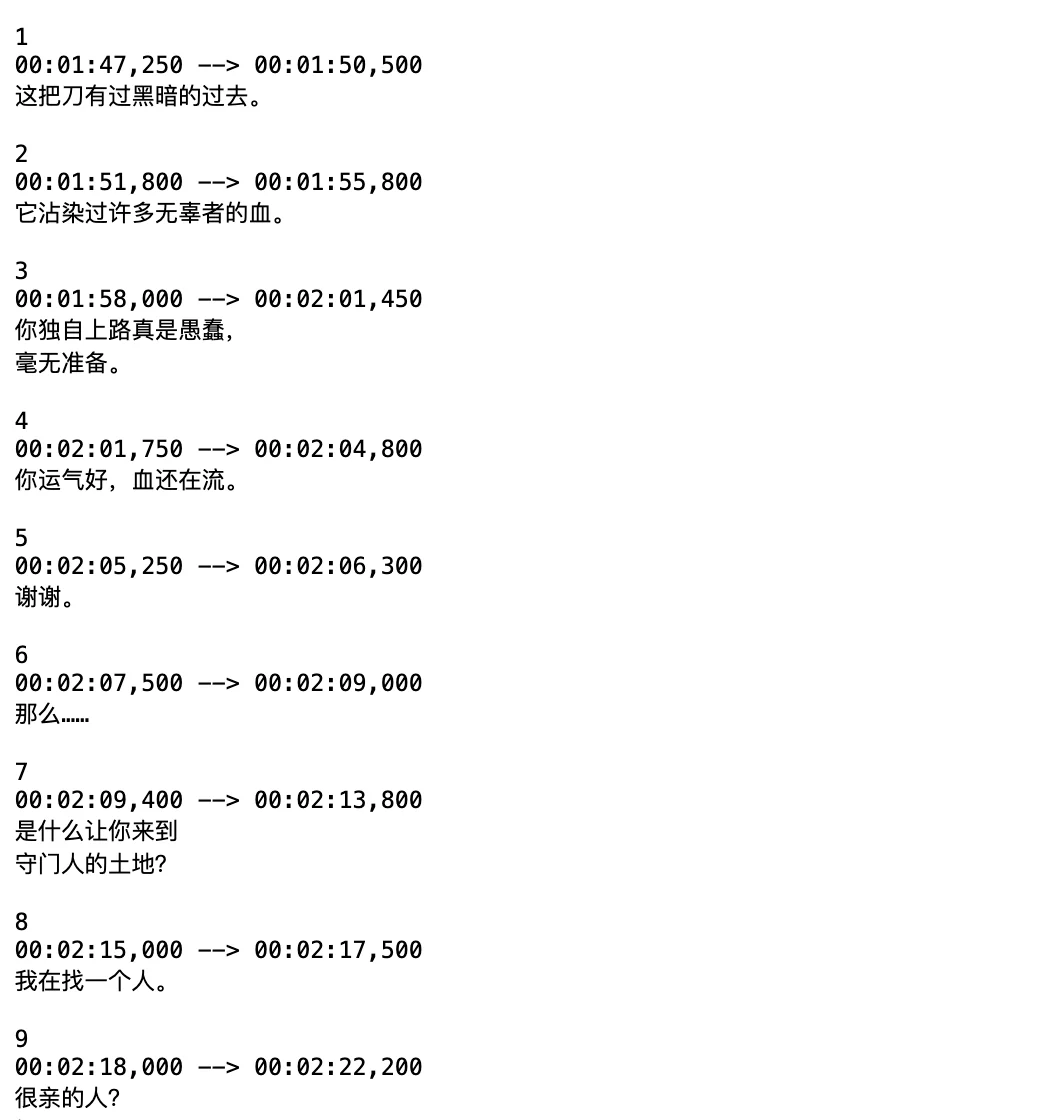
在 VLC 中加载双语字幕
- 用 VLC 打开本地视频。
- 电脑端(Windows / macOS / Linux): 点击顶部菜单栏的「字幕(Subtitle)→ 添加字幕文件(Add Subtitle File...)」,或者直接把双语
.srt文件拖进播放窗口。 - 手机端(Android / iOS): 轻触播放画面呼出底部控制栏,点开左下角或底部的字幕图标,选择「选择字幕文件(Select subtitle file)」,从手机存储中选中刚才的双语
.srt即可。
使用提示: 因为原文和译文合并在同一条字幕轨道里,VLC 会用相同的字号和颜色把两行都显示在画面底部;观看中途如果想只看单语,需要切换回原本的单语字幕轨。
方法二:使用 VLC 4.0 预览版的原生副字幕功能(桌面端)
如果你手头已经有两份独立的字幕文件(比如 lesson.en.srt 和 lesson.zh.srt),或者 .mkv 视频内置了多条语言轨,不想合并文件、而是想在播放器里随时单独开关第二语言,可以尝试 VideoLAN 正在开发的 VLC 4.0 预览版(Nightly Builds)。
- 从 VLC 官网 进入 Nightly Builds 页面,下载对应 Windows、macOS 或 Linux 的 VLC 4.0 测试安装包。
- 打开视频并确保两条字幕轨道均已加载。
- 打开「工具 → 偏好设置」(macOS 按
Cmd + ,),切到 Subtitles / OSD(字幕 / 屏幕显示) 面板。 - 在 Secondary subtitle(副字幕) 区域可以设置副字幕的对齐位置(例如主字幕留在画面底部,副字幕固定在画面顶部)。
- 播放过程中,先在常规字幕菜单选好主字幕,再按快捷键
Ctrl+Shift+V(或在字幕菜单的副字幕选项里勾选)即可开启或切换第二条字幕轨。
使用提示: VLC 4.0 目前仍处于每日构建的预览阶段,界面布局与 3.x 差异较大,不同日期的构建版本偶尔会遇到硬件解码闪烁或崩溃。如果不希望覆盖电脑上稳定的 VLC 3.x,Windows 用户建议下载免安装的 .zip 便携包解压试用。
方法三:改用原生支持双轨字幕的开源播放器 mpv(桌面端)
如果你在电脑上看片,既想要正式稳定版,又想直接挂载两个独立的 .srt 文件并分别显示在画面上下两端,开源播放器 mpv 原生就内置了主副双字幕通道。
根据 mpv 官方稳定版手册,它通过两个独立参数控制双语字幕:
--sid=<编号>:指定主字幕轨,默认渲染在画面底部。--secondary-sid=<编号>:指定副字幕轨,默认渲染在画面顶部,避免与底部的主字幕重叠遮挡。
用 mpv 同时挂载两条字幕轨
如果 .mkv 视频内已经封装了多条字幕轨,在终端或命令行里直接指定编号即可启动:
mpv --sid=1 --secondary-sid=2 video.mkv
如果是两个独立的外挂 .srt 文件,也可以通过命令行一并挂载:
mpv video.mp4 --sub-file=english.srt --sub-file=chinese.srt --sid=1 --secondary-sid=2
更多本地播放器的双字幕对比,可以参考本地下载视频的双语字幕方案对比。
使用提示: mpv 采用极简的无边框界面,主要靠快捷键和配置文件操作;同时,开启 --secondary-sid 时,播放器会自动忽略副字幕里的复杂 ASS 特效排版,统一以纯文本样式显示在画面上方。
常见问题
Mac 版和安卓手机版 VLC 能直接看双语字幕吗?
可以。只要加载的是每个时间轴块包含原文与译文两行文字的合并双语 .srt 或 .vtt 文件,Mac、Windows、Android 和 iOS 上的正式版 VLC 3.x 都会把两行字幕同时显示在画面底部,不需要安装任何插件。
为什么在 VLC 里选了第二个字幕,第一个字幕就没了?
正式版 VLC 3.x 的字幕渲染器默认只允许激活一条文本字幕轨。只有升级到 VLC 4.0 预览版(使用快捷键 Ctrl+Shift+V 开启副字幕),或换用 mpv 播放器(使用 --secondary-sid),才能同时激活两条独立的字幕轨道。
本地视频完全没有字幕文件,怎么在 VLC 里看双语字幕?
可以通过意扣的 API 或助手 Skill 上传原始视频或音频文件(支持 MP4、MKV、MOV、MP3 等格式,单文件最长 180 分钟),将语音识别并翻译成上下对照的双语 .srt 字幕文件,下载后直接拖进 VLC 即可播放。