mpv 怎么同时显示双字幕?命令行、
 意扣 Equalang
导读
详解 mpv 开启双字幕的 --secondary-sid 命令、Ctrl+v 快捷键与 mpv.conf 配置,以及单语字幕或生肉视频生成底部双语 SRT 的方法.
关键词:mpv 双字幕; mpv dual subtitles; mpv 同时显示两个字幕; mpv secondary-sid; mpv 双语字幕
在 mpv 播放器里同时显示两条字幕,最直接的办法是在启动时加上 --sid=<编号> 和 --secondary-sid=<编号> 参数,或者在播放界面按快捷键 Ctrl+v 切换副字幕轨道。根据 mpv 官方手册,mpv 原生支持双字幕同屏渲染,不需要额外安装 Lua 脚本。下面先给出可直接复制的命令行参数、mpv.conf 永久配置和位置调整方法,再解决「手头只有一条外挂字幕、无字幕生肉,或两条字幕时间轴对不上」的问题。
用命令行或快捷键在 mpv 里开启双字幕
如果 .mkv 视频内封了多条字幕流,或者同目录下放了多份外挂字幕,可以直接在终端指定主字幕(底部)和副字幕(默认顶部)的轨道编号。
先运行命令同时加载第 1 轨和第 2 轨字幕:
mpv --sid=1 --secondary-sid=2 video.mkv
如果第二语言是单独下载的 .srt 或 .vtt 外挂文件,用 --sub-file 挂载后再把它设为副字幕:
mpv --sid=1 --sub-file=chinese.srt --secondary-sid=2 video.mkv
视频已经打开时,不用退回终端,直接用键盘快捷键就能切轨:
v:显示或隐藏主字幕。j/J:正向或反向切换主字幕轨道。Ctrl+v:循环切换副字幕(Secondary Subtitle)轨道。- OSD 控制栏:在底部控制栏的字幕菜单里,也可以直接点选副字幕轨道。
写进 mpv.conf:每次打开自动加载双字幕
经常看外语片或公开课的话,每次手敲 --secondary-sid 太麻烦。把下面几行加进你的 mpv.conf 配置文件(macOS 和 Linux 路径通常是 ~/.config/mpv/mpv.conf,Windows 在 %APPDATA%\mpv\mpv.conf):
sub-auto=fuzzy
alang=ja,jpn,en,eng
slang=zh,chi,zho,chs
secondary-sid=2
secondary-sub-pos=10
其中各行的作用分别是:
sub-auto=fuzzy:自动加载同目录下文件名匹配的外部字幕。alang与slang:优先选择的音轨与主字幕语言(底部显示)。secondary-sid=2:默认开启第 2 条字幕轨作为副字幕(也可在播放时按Ctrl+v切换)。secondary-sub-pos=10:调整副字幕的垂直位置(0为画面最顶部,100为画面最底部)。
由于不同片源或剧集的内封字幕轨顺序可能变动,遇到轨道号错位时,按一下 Ctrl+v 就能切到目标语言。
把顶部副字幕挪回底部,以及处理 ASS 样式失效
开启 --secondary-sid 后,很多人的第一反应是画面看着累——这来自 mpv 对副字幕的两个默认机制:
-
副字幕默认挂在画面最上方。 为了防止两条独立字幕框在底部撞车,
mpv默认把副字幕放在画面顶部。但一句台词一眼扫过去,视线要在屏幕底部的原文和顶部的译文之间来回跳。如果你想把两条字幕都放在画面下方,可以用--secondary-sub-pos把副字幕往下挪(数值0到100代表从顶到底的百分比):mpv --sid=1 --secondary-sid=2 --secondary-sub-pos=85 video.mkv
不过要注意:
--secondary-sub-pos是固定高度,一旦底部主字幕遇到长句折成两三行,上下两条字幕还是容易叠在一起。 -
副字幕默认剥离 ASS 特效与定位标签。
mpv默认开启--secondary-sub-ass-override=strip,会抹掉副字幕里的.ass/.ssa字体、颜色和屏幕招牌定位,以免特效字飞到顶部外。如果你加载的是字幕组做好排版的 ASS 字幕,可以在命令或mpv.conf里改成--secondary-sub-ass-override=no,但两条 ASS 轨道同时接管屏幕定位时,注释和招牌字可能会互相遮挡。
只有单语字幕、无字幕生肉,或两条字幕时间轴错位怎么办?
mpv 的 --secondary-sid 有一个前提:你手头必须已经有两条分别对应两种语言、而且时间轴严丝合缝的字幕文件。
实际找片源时,常会撞上两个死胡同:
- 两条外挂字幕对不上时间轴:从字幕站分别找来的英文字幕和中文字幕,一条对应蓝光版(Blu-ray),一条对应流媒体版(WEB-DL)。开头还差不离,播到十分钟后,顶部的原文和底部的译文已经错开好几秒,越看越出戏。
- 根本凑不齐两条字幕:很多小语种电影、大学课程录像或刚拿到的
.mkv/.mp4原片,只有一条原语言.srt字幕,甚至完全没有字幕。
遇到这两种情况,与其在播放器里硬凑两条不同步的轨道,不如直接准备一份双语合一的 .srt 字幕文件——每一个时间轴块里,第一行是原文、第二行是译文。把这一份双语 .srt 作为主字幕(--sid=1)喂给 mpv,两行语言天然装在屏幕底部的同一个字幕框里,既不会因为多行折行而互相覆盖,也绝不会出现两条轨道越走越偏的问题。
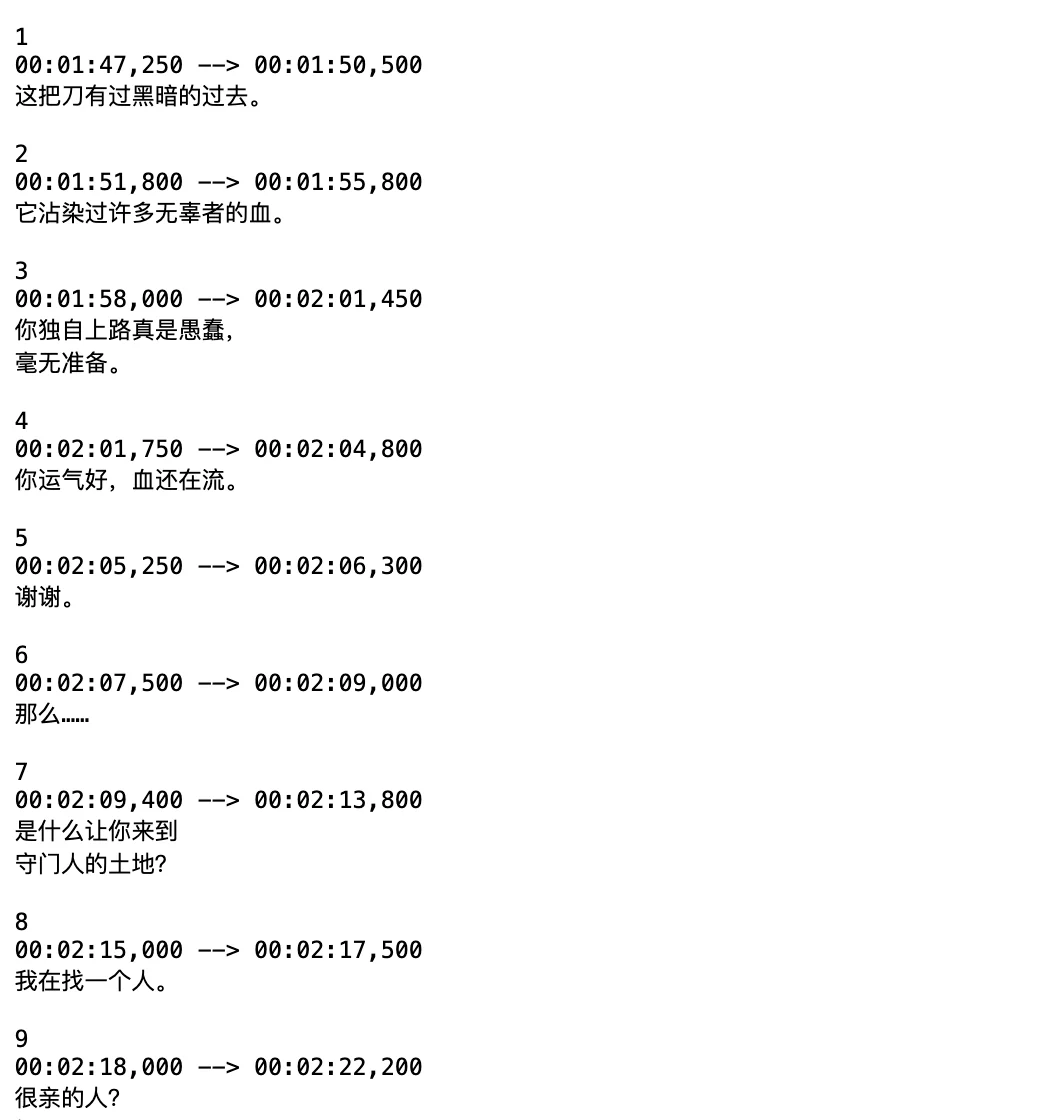
无论是单语字幕还是无字幕原片,都可以用意扣(Equalang)的文档与字幕翻译功能直接生成双语 .srt:
- 手头已有一条单语
.srt或.vtt字幕:打开 /documents 上传字幕文件,选好目标语言(文档翻译目前支持中文、英文、日语、韩语、西班牙语、法语等多种语言)。翻译完成后下载双语.srt,每一句的起止时间戳与原文件保持一致,原文在上、译文紧贴在下。具体操作细节可参考如何翻译 SRT 字幕文件。 - 手头只有无字幕的
.mkv/.mp4原片或录音:同样在 /documents 直接上传音视频文件(支持 MP4、MKV、MOV、WEBM、MP3、M4A、WAV、FLAC、OGG、AAC、OPUS,单个文件最长 180 分钟,片中的静音和纯音乐片段不计费)。意扣会先识别语音并生成带时间轴的双语.srt或.vtt字幕,还可以顺带拿一份原语言文字稿。
拿到双语 .srt 后,在 mpv 里按普通单轨字幕加载即可:
mpv --sub-file=movie.bilingual.srt video.mkv
不用再调 --secondary-sid 和 --secondary-sub-pos,画面底部直接出现整齐的上下双语对照。注册账号即送 200 积分,够先拿手头的字幕或短视频试一遍效果(具体文本 token 与音视频计费明细见价格说明)。
使用前需要了解的边界:如果上传的是完全无字幕的生肉视频,原文台词来自语音识别,遇到原片背景配乐很响、多人同时抢话或重度口音时,个别句子可能出现听写偏差,讲究精校的话可以在文本编辑器里顺手改两句;另外,如果你手里是带大量屏幕看板特效的 .ass 动漫字幕,建议在 mpv 里保留原 .ass 负责画面特效,把对白部分转成双语 .srt 配合观看。
如果你平时也在其他设备上用带图形界面的播放器看片,可以对照看看 VLC 播放器开启双字幕的方法。
常见问题
怎么让 mpv 的两条字幕都显示在画面底部?
如果用 --sid=1 --secondary-sid=2 加载两条独立字幕,可以加上 --secondary-sub-pos=85(或 80 到 95 之间的数值),把默认在画面顶部的副字幕挪到主字幕上方。要是担心主字幕折行时两条字幕重叠,更稳妥的做法是把单语字幕传到意扣生成一份双语合一的 .srt,只开 --sid=1 就能在底部同一个字幕框里上下排列两行语言。
为什么 mpv 里的副字幕没有 ASS 字体和特效了?
mpv 默认设置了 --secondary-sub-ass-override=strip,会自动剥离副字幕轨道里的 ASS 样式与定位代码,避免特效字幕干扰顶部排版。如果需要保留副字幕的 ASS 样式,可以在命令行或 mpv.conf 中加上 --secondary-sub-ass-override=no。
mpv 可以同时显示三条或更多字幕轨吗?
mpv 原生最多同时渲染两条字幕流(--sid 与 --secondary-sid)。如果确实需要三语同屏,可以先拿一份双语合一的 .srt 作为主字幕轨(占两行语言),再把第三种语言挂在 --secondary-sid 上。