Emby 怎么开启双语字幕?电视与手机端同时显示双语教程
 意扣 Equalang
导读
Emby 电视、盒子与手机客户端一次只能勾选一条字幕轨道。将合并好的双语合一 SRT 放入影片同级目录,无需转码即可全端显示上下双语。
关键词:emby dual subtitles; emby 双语字幕; emby 同时显示两个字幕; emby 外挂字幕命名; 双语 srt 制作
在智能电视、Apple TV、Android TV 电视盒子、Roku、手机 App 或网页端用 Emby 看片时,Emby 原生播放器一次只能勾选并显示一条活动的字幕轨道,无法像电脑本地播放器那样同时勾选中文和外语两个独立的 .srt 文件。想在家里所有屏幕上同时看到上下两行双语字幕,且不触发服务器视频转码(保持 Direct Play 原画直通),最省心的办法是在影片同级文件夹里放一份合并好的双语合一 .srt 字幕文件——让每个时间轴里同时包含一行原文和一行译文。
下面我们按实际操作顺序,拆解如何将现有的单语字幕或两条独立字幕制作成双语 .srt,以及如何按 Emby 官方命名规范放好文件、让电视和手机自动加载。
为什么在 Emby 菜单里没法直接选两条字幕?
打开 Emby(https://emby.media/)任意客户端的播放界面,点击字幕(CC)按钮,你会看到视频内置字幕和同文件夹下的外挂 .srt、.vtt 全部列在同一个单选菜单里。点选中文轨道,原本开着的英文轨道就会自动切换掉。
如果你只在电脑上看片,可以把桌面端配置为调用外部播放器 mpv,利用 mpv 原生的主副字幕轨道功能同时挂两条字幕(具体设法可参考我们的 mpv 双语字幕设置教程)。但这套做法搬不到客厅的 Apple TV、安卓电视和手机端上。
也有人会用 FFmpeg 或 HandBrake 把双语字幕压制(烧录)进视频画面里,但对家庭影音库来说代价很大:
- 压制耗时且损伤画质:重编码一部电影或一整季动漫动辄几小时,还会让 NAS 或软路由 CPU 满载。
- 无法随时开关或调字号:字幕一旦写死在像素里,家里其他人看片时没法关掉字幕,也没法在电视上按遥控器调整字号和边距。
相比之下,标准的 .srt 纯文本字幕天生支持在同一个时间轴下分行显示。把外语原文和中文译文合进同一个 .srt 文件后,Emby 只需要加载这一条文本轨道,屏幕上就能自然呈现出上下对照的双语字幕。
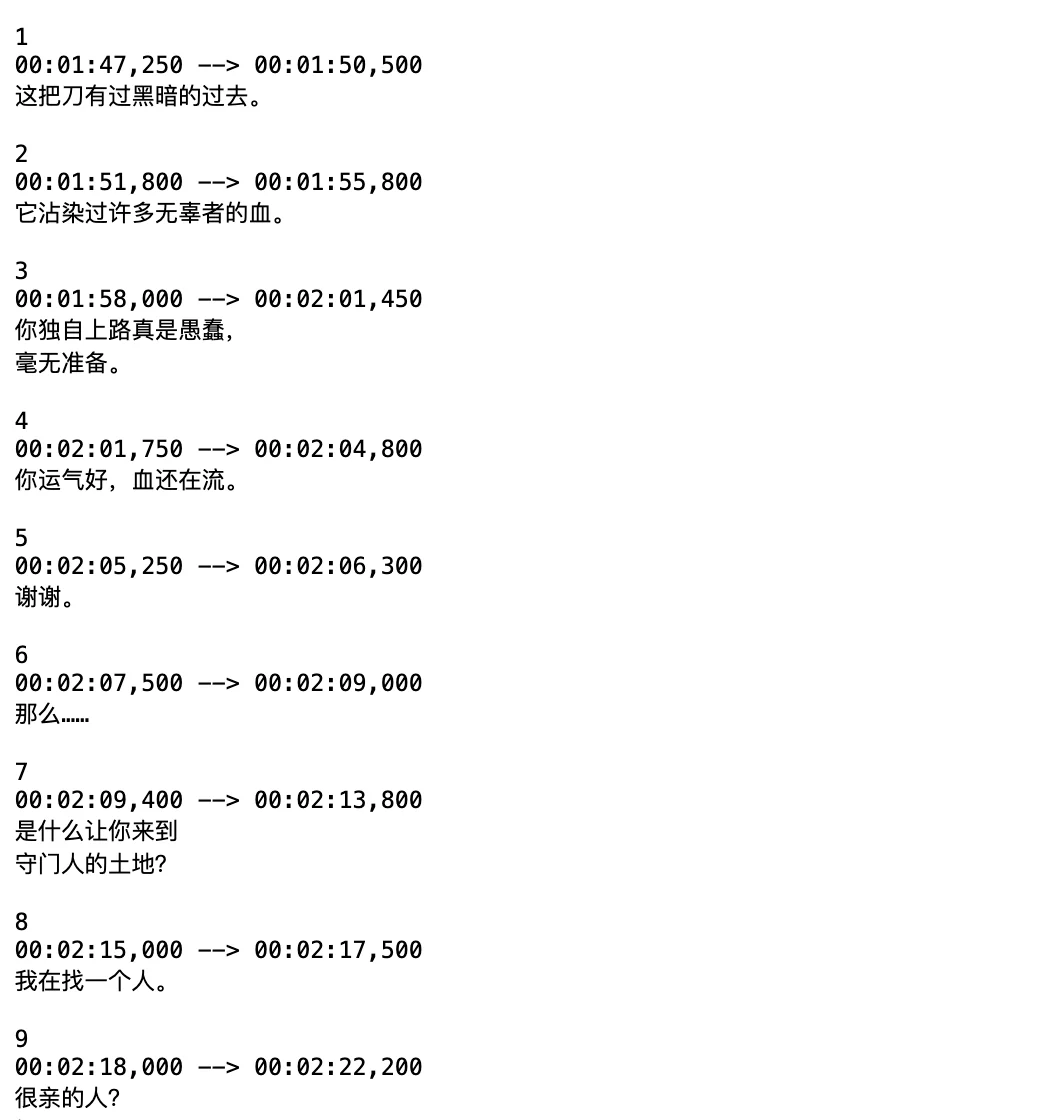
第一步:准备一份双语合一的 .srt 字幕文件
根据你手头现有的字幕文件情况,可以按下面两种路径准备双语 .srt。
情况 A:手头只有单语 .srt 或 .vtt 字幕(或 .mkv 内封单语字幕)
如果下载的影片只有一份外语原文字幕,可以直接在意扣(Equalang)将其翻译并生成双语对照版本(若字幕内封在 .mkv 容器里,可先用 FFmpeg 执行 ffmpeg -i movie.mkv -map 0:s:0 subs.srt 或用 MKVToolNix 提取出独立的 .srt 文件):
- 用浏览器打开意扣的文档翻译页面。
- 上传原有的
.srt或.vtt字幕文件,选定目标语言(文档翻译目前支持中文、英文、日语、韩语、西班牙语、法语等多种语言,源语言可自动识别)。 - 任务完成后,下载双语
.srt文件。
打开下载好的 .srt,你会看到每一条时间轴都保持原样,上面一行是外语原文,紧接着下面一行是译文:
14
00:01:22,400 --> 00:01:25,850
Aquí no queda nadie después de las seis.
六点以后这儿就不留人了。
网站文档页每次上传一个文件,你可以一个接一个连续上传,不限总个数;同一个账号同时最多处理 3 份文档,其余任务会自动排队。
情况 B:手头已有中、外两份独立的 .srt 字幕
如果你已经从字幕站下载了中文和外语两份独立的 .srt 文件,且两份字幕对应同一个片源版本,可以在电脑上用免费开源工具 Subtitle Edit 将它们拼合成一个双语 .srt:
- 打开 Subtitle Edit,先导入其中一条字幕(如外语原文字幕)。
- 在顶部菜单栏点击工具(Tools) -> 合并两条字幕(Join/Combine two subtitles),载入另一条中文字幕。
- 导出保存为单个
.srt文件。
需要留意的是,如果两份独立字幕来自不同压制组、片头时长或帧率(如 23.976 fps 与 25 fps)不一致,直接合并往往会出现后半段对白错位。遇到时间轴对不上的情况,建议直接拿其中那份时间轴准确的原文字幕按「情况 A」直接生成双语 .srt,这样能保证译文与原文在每一句时间轴上严格对齐,省去逐段手动调轴的麻烦。
第二步:按 Emby 官方命名规范放入影片目录
对照 Emby 官方的字幕命名文档,Emby 会自动扫描并索引与视频放在同一文件夹下的 .srt 和 .vtt 文件,前提是字幕文件名以完全一致的视频主文件名开头,并在后缀前加上语言代码。
电影目录的命名写法如下:
/Movies
   /Anatomy of a Fall (2023)
      Anatomy of a Fall (2023).mkv
      Anatomy of a Fall (2023).zh.default.srt
剧集与动漫目录的命名写法如下:
/TV
   /Ghosts
      /Season 1
         Ghosts.S01E01.mkv
         Ghosts.S01E01.zh.default.srt
         Ghosts.S01E01.en.srt
命名时注意三个细节,可以省去不少排查时间:
- 主文件名必须一字不差:语言代码前面的部分(例如
Ghosts.S01E01)必须和视频文件名完全吻合,多一个空格或括号不匹配都会导致 Emby 无法关联。 - 加上语言代码区分轨道:加上
.zh.srt或.en.srt后,Emby 播放器的字幕菜单里会清晰标出该外挂轨道,方便和视频内封的单语字幕区分开。 - 善用
.default默认标记:在文件名里加上.default(如Movie (2026).zh.default.srt),Emby 会把这条双语轨道标记为默认字幕,配合用户的字幕偏好设置即可在点开影片时自动加载。
第三步:扫描媒体库并在电视或手机上选定字幕
把双语 .srt 放进文件夹后,只需两步就能在屏幕上看到效果:
- 进入 Emby 服务端后台(或在网页端右键点击对应的媒体库),点一下扫描媒体库文件(Scan Library Files)。通常开启了实时监控的媒体库会在几秒内自动发现新放入的
.srt,手动点一次扫描可以立即生效。 - 在电视、盒子、手机或网页端打开这部影片,调出播放器的 CC 字幕菜单,选中刚添加的外挂字幕轨道。
此时画面底部就会同时浮现原文与译文两行字幕。由于 .srt 是纯文本渲染,你依然可以在 Emby 客户端的「字幕外观」设置里自由调节字号大小、阴影和背景底色,躺在沙发上远距离看片也很清楚。
如果你家里同时还在跑其它媒体服务器,这套双语合一 .srt 的放法同样适用于 Plex 和 Jellyfin,具体命名细节可以查看我们的 Plex 双语字幕教程与 Jellyfin 双语字幕教程。
常见问题
Emby 电视端和手机端可以同时勾选两个独立的 .srt 文件吗?
不可以。Emby 在智能电视、Apple TV、Android TV、Roku、手机及网页端的原生播放器一次只能激活一条字幕流。把两种语言合并到同一个双语 .srt 文件中,才能在单条激活轨道里同时显示上下双语。
外挂双语 .srt 会触发 Emby 服务器视频转码吗?
不会。不同于 PGS 图形字幕或硬压进画面的字幕,外挂 .srt 是纯 UTF-8 文本,几乎所有 Emby 客户端都能在本地直接渲染,视频流可以保持原画直通(Direct Play),不占服务器算力。
外挂双语字幕在 Emby 中出现乱码或方块怎么办?
请确保 .srt 文件保存为 UTF-8 编码格式。如果字幕文件保存为 ANSI、GBK 或 UTF-16 编码,智能电视或手机客户端可能会将中文字符及特殊符号渲染为问号、方块或乱码。只需在文本编辑器中打开该 .srt 文件,重新另存为「UTF-8」编码格式即可解决。