Hur du översätter Slack-meddelanden utan administratörsgodkännande
 Equalang
I korthet
Läs utländska Slack-kanaler och trådar tvåspråkigt i webbläsaren utan godkännande från administratör eller Slack AI-tillägg.
Nyckelord: översätta slack meddelanden; automatisk översättning slack; kan slack översätta meddelanden; översätt slack i webbläsaren; tvåspråkiga slack kanaler
Kostnadsfria Slack-arbetsytor och Pro-arbetsytor har inte automatisk tvåspråkig kanalöversättning som standard. Även om Slacks inbyggda AI-meddelandeöversättning finns kräver den ett betalt tillägg eller en enterprise-licens som aktiveras av en arbetsyteägare. Dessutom kräver översättningsrobotar från Slack Marketplace oftast administratörsgodkännande innan de kan läsa kanalaktivitet. Om du är en teammedlem, konsult eller Slack Connect-gäst som snabbt vill läsa utländska kanaler och trådar i realtid utan att be en administratör ändra inställningarna är den smidigaste lösningen att öppna Slack i datorns webbläsare på https://app.slack.com/client och använda ett webbläsartillägg med tvåspråkig vy.
Nedan går vi igenom vad Slack stöder från början, varför bottar ofta fastnar i behörighetskrav och hur du läser inkommande meddelanden, trådar och delade filer tvåspråkigt direkt i din egen webbläsare.
Kan Slack översätta meddelanden på egen hand?
Om du har letat i inställningarna i skrivbordsappen och undrat varför det inte finns någon inbyggd översättningsknapp vid varje meddelande beror det på hur din arbetsyta licensieras och administreras.
Enligt Slack Hjälpcenter finns det generellt två vägar på organisationsnivå om översättning hanteras centralt:
- Inbyggda Slack AI-funktioner: Arbetsytor som betalar för Slack AI-tillägg eller enterprise-nivåer kan ge medlemmar tillgång till inbyggda verktyg för meddelandeintelligens. En enskild användare kan dock inte aktivera detta själv om inte arbetsytans ägare har köpt och aktiverat licensen för kontot.
- Tredjepartsbottar från Slack Marketplace: Du kan installera översättningsappar som lyssnar på kanaler eller reagerar på snabbkommandon och emojier. I de flesta företags- eller kundarbetsytor kräver installation av appar administratörsgodkännande, och många bottar publicerar synliga översättningar i tråden eller skickar meddelanden via externa servrar.
När du går med i en extern partners Slack Connect-kanal, en leverantörssupport eller en företagsarbetsyta som styrs strikt av IT hjälper inget av dessa alternativ dig att läsa morgonens meddelanden direkt.
Så översätter du Slack-meddelanden automatiskt i webbläsaren (utan administratör)
Alla Slack-arbetsytor kan öppnas direkt i en webbläsare på datorn via https://app.slack.com/client, som komplement till den fristående dator- eller mobilappen. Genom att köra Slack i Chrome, Edge eller Firefox kan du översätta inkommande meddelanden på din egen skärm utan att installera något i själva Slack-arbetsytan.
Med Equalang webbläsartillägg visas varje översättning direkt under originaltexten i kanalen och i trådpanelen till höger. Ingen annan i arbetsytan ser översättningen och ingen bot bjuds in till kanalen.
Steg 1: Öppna din arbetsyta på app.slack.com
- Öppna Chrome, Edge eller Firefox på datorn (Safari på macOS 18.4 eller senare stöder också tillfällig installation från tilläggssidan, men måste läggas till på nytt om du avslutar Safari eller efter 24 timmar).
- Installera tillägget från sidan för Equalang webbläsartillägg och logga in på ditt konto.
- Gå till
https://app.slack.com/clientoch logga in på din arbetsyta. Webbläsargränssnittet ger samma kanaler, direktmeddelanden och trådvyer som skrivbordsappen.
Steg 2: Slå på tvåspråkigt läge för kanaler och trådar
- Klicka på den svävande knappen på sidan eller öppna tilläggets popup-fönster i webbläsarens verktygsfält.
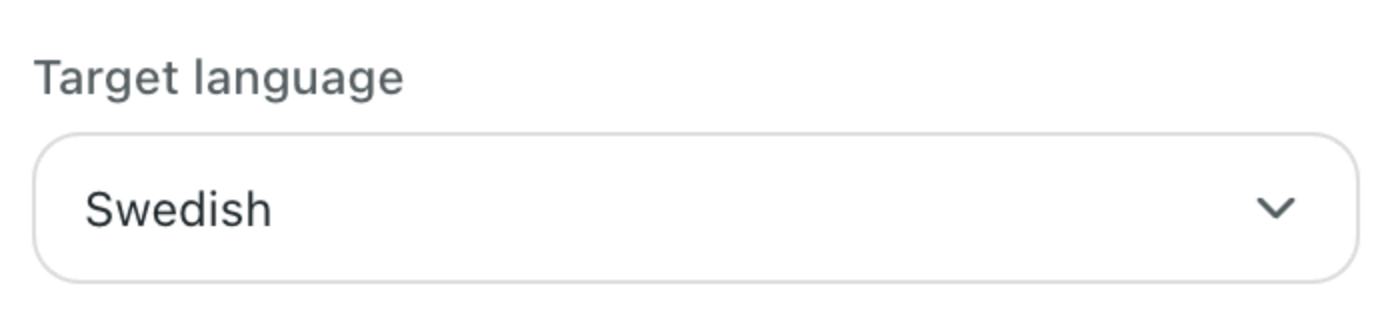
- Välj ditt målspråk och välj Side by side (tvåspråkig vy under originalet).
- När du bläddrar genom en kanal eller öppnar en tråd till höger visas översättningen direkt under varje originalmeddelande, skärm för skärm. Klicka på knappen igen när du vill återgå till den ursprungliga vyn.
Varför är det så viktigt att behålla originaltexten synlig i Slack? Arbetskanaler består sällan av enbart löpande text. Utvecklare klistrar in felloggar, produktchefer taggar @here eller specifika kollegor och supportteam refererar till ärendenummer som INC-4092 eller git-grenar. Eftersom originalmeddelandet förblir intakt ovanför översättningen kan du förstå innehållet på ditt eget språk samtidigt som du kan klicka på originallänkar, kopiera kodsnuttar exakt och se vem som omnämndes.
Steg 3: Använd markeringsöversättning för enstaka ord i stället för hela kanaler
Om det mesta i en kanal är på ett språk du redan förstår och du bara stöter på enstaka obekanta uttryck behöver du inte översätta hela sidan.
Aktivera Selection translation (översättning av markerad text) i tilläggspanelen. När du markerar ett ord eller en fras i ett meddelande och klickar på översättningsikonen bredvid markören visar en liten popup översättningen i sitt sammanhang, eventuellt tillsammans med en kort förklaring och exempelmeningar. Om du använder webbläsaren för andra plattformar fungerar samma upplägg när du översätter Discord-meddelanden i Discords webbapp.
Vilken metod för Slack-översättning passar dig bäst?
Beroende på om du administrerar arbetsytan eller bara deltar i den jämförs de vanligaste alternativen nedan:
Svara kollegor och översätta delade filer i kanalen
Att läsa snabba diskussioner är bara halva uppgiften. Förr eller senare behöver du svara i en tråd eller granska en fil som någon har delat i kanalen.
Formulera svar utan risk för oavsiktliga felskick
Webbläsartillägget översätter inkommande innehåll för läsning; det skriver inte om eller skickar automatiskt det du skriver i Slacks meddelanderuta. Denna uppdelning är avsiktlig — i en arbetskanal där ett tryck på Enter skickar meddelandet till dussintals personer kan en automatisk direktöversättning i inmatningsfältet leda till att ett felaktigt översatt meddelande skickas iväg.
När du behöver svara på en kollegas språk kan du först formulera ditt meddelande i Equalang textöversättning. Där kan du jämföra ditt utkast med översättningen, kontrollera att facktermer eller ärendenummer förblir oförändrade och sedan klistra in den färdiga texten i Slack-tråden.
Översätta PDF-filer, Word-dokument, kalkylark och presentationer som delas i Slack
Diskussioner i Slack kretsar ofta kring en bifogad kravspecifikation i PDF-format, ett XLSX-kalkylark, ett DOCX-avtal eller en PPTX-presentation. Att kopiera text från en PDF med flera spalter eller en presentation raderar tabeller och formatering.
Ladda i stället ned bilagan från Slack och ladda upp den till Equalang dokumentöversättning, som använder samma konto och kreditsaldo:
- PDF-filer: Bevarar layouter med flera kolumner, sidhuvuden, sidfötter, bildtexter, fetstil och klickbara länkar i innehållsförteckningar. Meningar som brutits av sidbrytningar sätts ihop innan de översätts. När översättningen är klar kan du öppna den i arbetsytan online med synkroniserad rullning sida vid sida, eller ladda ned en tvåspråkig fil där original- och översatta sidor varvas.
- PPTX-presentationer: Minskar automatiskt textstorleken i textrutor om målspråket tar mer plats så att text inte svämmar över, och håller återkommande titlar konsekventa genom hela presentationen.
- XLSX-kalkylark: Översätter återkommande textsträngar endast en gång för att spara krediter, och lämnar rena siffror och formler orörda så att kalkylbladen fortsätter att räkna rätt.
Dokument- och textöversättning stöder kinesiska, engelska, japanska, koreanska, spanska, franska och fler språk, med automatisk identifiering av källspråk.
Praktiska begränsningar att tänka på
Innan du flyttar ditt dagliga Slack-arbetsflöde till webbläsaren bör du ha dessa begränsningar i åtanke:
- Endast datorwebbläsare, inte den fristående Slack-appen: Webbläsartillägg körs i webbläsare på datorn (
https://app.slack.com/client). De kan inte kopplas till den fristående skrivbordsappen på Windows eller macOS, och inte heller till mobilapparna för iOS och Android. - Trånga paneler kan bli kompakta: Om du har vänstersidofältet, huvudkanalen och en trådpanel till höger öppna samtidigt på en liten bärbar dator kan extra rader under varje meddelande öka det vertikala rullningsbehovet. Att fälla in vänstersidofältet (
Ctrl+Shift+DellerCmd+Shift+Di Slack) ger trådpanelen betydligt mer utrymme. - Användning och datalagring: Textöversättning debiteras per token (1 000 tokens motsvarar ungefär 4 000 engelska tecken, cirka 750 engelska ord eller 1 000 CJK-tecken). Textavskrifter och sammanfattningar sparas i din kontohistorik tills du raderar dem. Uppladdade filer och översättningsresultat sparas i 6 månader så att du kan läsa eller ladda ned dem, och du kan när som helst ta bort dem. Equalang säljer inte personuppgifter och använder inte ditt innehåll för att träna AI-modeller.
Vanliga frågor
Kan jag översätta Slack-meddelanden utan administratörsbehörighet?
Ja. Även om administratören begränsar appinstallationer eller inte har aktiverat Slack AI kan du logga in på https://app.slack.com/client i Chrome, Edge eller Firefox och använda ett webbläsartillägg för att översätta kanaler och trådar direkt på din skärm.
Ser andra personer i Slack-kanalen mina översättningar?
Nej. Att översätta app.slack.com med ett webbläsartillägg ändrar bara hur webbsidan visas i din lokala webbläsarflik. Ingen bot installeras i arbetsytan och inga översättningar postas i kanalen.
Fungerar webbläsartillägget i Slacks skrivbordsapp eller mobilapp?
Nej. De fristående apparna för dator och mobil stöder inte webbläsartillägg. Öppna din arbetsyta i en datorwebbläsare på https://app.slack.com/client för att läsa meddelanden tvåspråkigt.