WhatsApp Webのメッセージを翻訳する方法:
 Equalang
この記事の要点
Chrome、Edge、FirefoxのWhatsApp Webで外国語チャットを翻訳する方法を解説。ブラウザ機能、二言語対訳表示、選択テキスト翻訳、安全な返信作成まで網羅。
キーワード: translate whatsapp web; whatsapp web 翻訳; whatsapp web 自動翻訳; whatsapp 翻訳 拡張機能; whatsapp pc 翻訳
PCのブラウザでWhatsApp Webの外国語メッセージを翻訳するには、ブラウザ標準のページ翻訳、選択した単語・フレーズを調べるポップアップ、またはメッセージの下に対訳を直接表示する二言語対応の拡張機能を利用するのが現実的な方法です。スマートフォン版(iOS/Android)のWhatsAppには端末内処理によるメッセージ翻訳機能が順次導入されていますが、PCブラウザで動くWhatsApp Webはスマホのオフライン言語パックを利用できないため、ブラウザ側で受信メッセージの読解と返信作成を補う必要があります。
この記事では、モバイル版とウェブ版における公式翻訳機能の違い、1行ずつコピー&ペーストせずにPC上でスムーズにチャットを読み進める方法、そして誤送信を防ぎながら正確な返信文を作成する手順を解説します。
モバイル版とWhatsApp Webで公式翻訳の仕組みが異なる理由
スマホでチャットを翻訳できたのでPCでも同じボタンを探したものの、見当たらず困った経験はないでしょうか。これは設定の見落としではありません。WhatsApp公式のメッセージ翻訳に関する発表(Message Translations)にあるとおり、標準の翻訳機能は主にiOSおよびAndroid端末上で動作するように設計されています。
- iOS / Androidアプリ: メッセージを長押しして「翻訳(Translate)」をタップすると、指定した言語に翻訳されます。
- Androidアプリの自動翻訳: Androidではチャットスレッド全体で自動翻訳を有効にでき、以降に受信する新着メッセージを自動で翻訳表示することも可能です。
しかし、WhatsAppヘルプセンターの案内に記載されているように、WhatsApp Webでの機能提供状況はモバイルアプリとは異なります。スマホ版が端末にダウンロードされた言語パックに依存しているためです。海外の取引先とのやり取り、仕入れ先からの見積もり確認、国際プロジェクトの対応など、PCで終日作業しているときに、メッセージが届くたびにスマホを取り出していては作業効率が落ちてしまいます。そのため、Chrome、Edge、Firefoxなどのブラウザ上で直接解決する方法が求められます。
方法1:ブラウザ標準のページ全体翻訳を使う(手軽な単一言語表示)
新しい拡張機能をインストールせずにGoogle翻訳などをWhatsApp Webで使いたい場合、ChromeやEdgeに標準搭載されているページ翻訳が役立ちます。
- WhatsApp Webを開き、読みたいチャットスレッドを表示します。
- メッセージ領域の何もない場所で右クリックし、「日本語に翻訳」を選択します。
- 画面が更新され、表示されている外国語テキストが日本語に置き換わります。
ブラウザ標準翻訳のメリットと注意点:
- 原文が上書きされる: ブラウザ標準の翻訳はDOM内の元のテキストを直接置き換えます。型番、住所、業界用語、ニュアンスが重要な表現が含まれている場合、原文と訳文を同時に見比べて確認することができません。
- 連絡先名やインターフェースまで翻訳される: ページ全体の翻訳を有効にすると、チャットの吹き出しだけでなく、左側の連絡先名、タイムスタンプ、ボタン名まで意図せず翻訳されてしまうことがあります。
- 返信作成の補助にはならない: 全体翻訳が有効な状態でメッセージ入力欄に文字を打ち込むと、カーソルが飛んだりテキストが勝手に置換されたりする不具合が起きやすく、自分の返信文を相手の言語に翻訳してくれるわけでもありません。
1回限りの大まかな内容確認であれば右クリック翻訳でも十分ですが、業務で長時間チャットを追う場合や原文を手元に残しておきたい場合は、原文と訳文を並べて表示するか、必要な部分だけ翻訳するアプローチのほうが安全です。
方法2:WhatsApp Webで二言語対訳または選択翻訳を活用する
相手が送ってきた原文と日本語訳の両方を同時に確認したい場合は、Chrome、Edge、Firefoxに対応したEqualangブラウザ拡張機能(macOSのSafari 18.4以降でもインストーラー経由で利用可能)を使う方法があります。元のメッセージを消去せず、用途に合わせて2通りの方法で閲覧できます。
1. 受信メッセージの下に対訳を表示する二言語併記モード(長文チャット向け)
拡張機能を開き、対象タブで二言語翻訳を有効にすると、各メッセージブロックのすぐ下に対応する日本語訳が表示されます。チャットをスクロールしたり新着メッセージが届いたりしても、原文と訳文を同時に目で追うことができます。
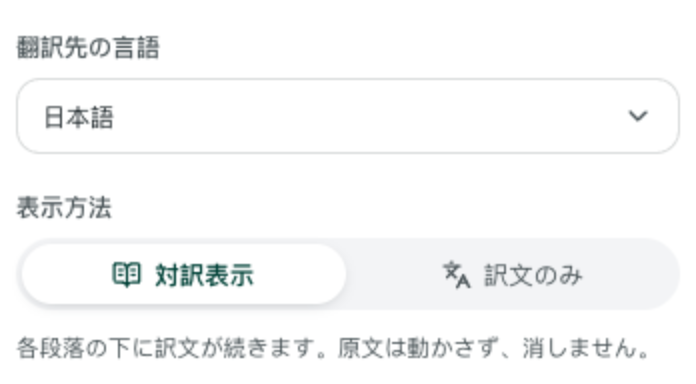
- 文脈と詳細情報の見落としを防ぐ: 訳文の真上に原文が残るため、固有名詞、注文番号、金額、通貨単位、言い回しのニュアンスをその場ですぐに照合できます。
- ワンクリックで元の表示に戻せる: 拡張機能のトグルを再度切り替えるだけで、いつでも元の原文表示に戻せます。
- レイアウトに関する留意点: メッセージ吹き出しごとに対訳行が追加されるため、縦方向の表示領域が広がります。また、ブラウザウィンドウを極端に狭くしている場合、右側の浮動要素によって長い訳文が詰まって見えることがあります。
2. 選択テキスト翻訳(大半の内容が理解でき、未知の単語だけ調べたい場合)
英語のビジネスメッセージなど、文章の大枠は理解できるものの専門用語や慣用表現だけを確認したい場合、画面全体のすべての吹き出しを翻訳するとかえって視覚的なノイズになります。
そのような場合は全体翻訳をオフにし、拡張機能パネルで「選択翻訳」を有効にします。
- WhatsApp Webのメッセージ内で、意味を確認したい単語やフレーズをマウスでドラッグして選択します。
- カーソル付近に表示される小さな翻訳アイコンをクリックします。
- チャットのレイアウトを崩すことなく、フローティングポップアップで訳文を確認します。
ポップアップ内には文脈に即した訳が表示されるほか、品詞や例文、音声の再生・コピー用ボタンも用意されており、会話の流れを止めることなく調べられます。
外国語の返信文を安全に作成・確認する手順
「WhatsApp Web 自動翻訳」などを検索すると、入力欄に直接スクリプトを組み込み、Enterキーを押した瞬間に自動翻訳して送信する非公式ツールが見つかることがあります。しかし、ビジネスの場においてこの方法は危険です。否定表現が逆になったり、納期の数字がずれたり、価格の条件が誤って訳されたりした場合、確認する間もなく誤ったメッセージが送信されてしまいます。
Equalangは意図的にメッセージ入力欄へのテキスト自動挿入や代理送信を行いません。送信内容を完全にコントロールしながら外国語で返信するには、次の2ステップが実用的です。
- WhatsApp Webの横にEqualangテキスト翻訳のタブをピン留めして開きます(日本語、英語、中国語、韓国語、スペイン語、フランス語など多数の言語に対応しており、原文言語は自動検出されます)。
- 自分の母国語で返信の下書きを作成し、相手の言語に翻訳します。
- 重要な条件(納期、金額、支払条件など)がある場合は、訳文をもう一度逆方向に翻訳して、意味のブレがないか確認します。
- 内容に問題がないことを確認したら訳文をコピーし、WhatsApp Webの入力欄に貼り付けて手動で送信します。
「作成・確認」と「送信」を明確に分けることで、機械翻訳の誤解によるトラブルを確実に防ぐことができます。なお、この確認プロセスはチャットだけでなく外国語メールの翻訳と返信でも共通して有効です。ブラウザ拡張機能とウェブ版の翻訳ツールは共通のアカウントとクレジットで利用でき、詳細は料金ページで確認できます。
利用前に知っておくべきブラウザ翻訳の対応範囲と制限
PC環境でこのワークフローを運用する前に、WhatsApp Webにおける3つの実用的な境界を理解しておきましょう。
- 画面に描画された可視テキストのみを読み取る: Equalang拡張機能は、ブラウザタブ上でHTMLとしてレンダリングされているテキストのみを読み取って翻訳を生成します。スクロールして読み込まれていない過去の履歴に勝手にアクセスすることはなく、メッセージの送信・編集・削除を行う権限も持ちません。
- ボイスメッセージは音声データでありテキストではない: ウェブページのテキスト翻訳や選択翻訳は文字メッセージを対象としています。相手からボイスメッセージ(Voice Notes)が届いた場合、ブラウザ上ではオーディオプレイヤーとして扱われるため、チャット吹き出し内で自動的に文字起こし・翻訳されることはありません。
- 画像やPDFの添付ファイル: 写真として送られてきた納品書や請求書、カタログのPDFなどは、通常のウェブページDOM翻訳では翻訳されません。こうした添付ファイルはWhatsApp Webから一度ダウンロードし、レイアウトを保持できる文書翻訳や画像翻訳ツールに読み込ませて確認する必要があります。
よくある質問(FAQ)
WhatsApp Webにはスマホアプリのような標準の翻訳ボタンがありますか?
WhatsApp公式のメッセージ翻訳機能(Message Translations)は現在、iOSおよびAndroidスマートフォン向けに展開されています(長押し翻訳、Androidでのスレッド自動翻訳)。WhatsAppヘルプセンターにあるとおり、端末内の言語パックを利用するスマホ版とブラウザで動くウェブ版では対応状況が異なるため、PC利用者はブラウザの翻訳機能や二言語対応の拡張機能を活用するのが一般的です。
原文を残したまま新着メッセージを自動翻訳することはできますか?
可能です。ブラウザ標準の右クリック翻訳は原文を上書きしてしまいますが、Equalangブラウザ拡張機能の二言語併記モードを使えば、スクロールに合わせて各メッセージの真下に対訳が表示されるため、原文と訳文を並べて読み進められます。
翻訳拡張機能がWhatsApp Web上で自動的に翻訳した返信を送信してくれることはありますか?
ありません。Equalang拡張機能は受信メッセージを快適に読むための表示機能に特化しており、入力欄にテキストを書き込んだりメッセージを代理送信したりすることは一切ありません。外国語で返信を送る際は、Equalangテキスト翻訳で下書きを作成・確認したうえで、WhatsApp Webに貼り付けてご自身で送信してください。