Telegramのメッセージを翻訳する方法|Web版とPCデスクトップでの対訳表示ガイド
 Equalang
この記事の要点
Telegram公式の翻訳ボタンの使い方から、Telegram Webで原文と翻訳を消さずに上下並列で読む方法まで、PCでのテレグラム翻訳手順を詳しく解説します。
キーワード: Telegram 翻訳; Telegram 翻訳機能; Telegram Web 翻訳; Telegram メッセージ 翻訳; Telegram 翻訳 拡張機能
外国語のTelegram(テレグラム)チャンネルや活発なグループチャットを読んでいると、多くの人が2つの不便さに直面します。無料プランではメッセージを1件ずつ右クリックして翻訳する必要があり手間がかかること、そして有料のTelegram Premiumでチャット全体を自動翻訳すると原文が翻訳文で上書きされて元の文章が確認できなくなることです。アプリ内でときどき届く単発のメッセージを確認するだけなら、Settings > Language > Show Translate Button(設定 > 言語 > 翻訳ボタンを表示)をオンにするのがもっとも手軽な解決策です。一方、長文のチャンネル投稿を原文と訳文を同時に見比べながら快適にスクロールして読みたい場合は、PCブラウザで公式Web版(https://web.telegram.org/)を開き、2言語並列表示に対応した翻訳拡張機能を利用するのが効果的です。
単発メッセージ向け:Telegram標準の翻訳ボタンを有効化する方法
Telegramは、スマートフォンアプリとデスクトップ版クライアントの両方に、無料で使える標準のメッセージ翻訳機能を備えています(初期状態ではオフになっています)。Telegram公式の発表のとおり、有料プランに加入していなくても誰でも手動で翻訳ボタンを有効にできます。
有効化の手順:
- Telegramを開き、Settings(設定) > Language(言語) に進みます。
- Show Translate Button(翻訳ボタンを表示) をオンに切り替えます。
- 自分が理解できる言語を「Do Not Translate(翻訳しない言語)」一覧で選択し、母国語のメッセージにまで翻訳ボタンが表示されないように設定します。
設定を有効にすると、モバイル端末ではメッセージをタップしたとき、デスクトップアプリではメッセージを右クリックしたときに、メニュー内に Translate(翻訳) が表示されます。
公式の無料翻訳ボタンが抱える制限:
- 1件ずつ手動で操作が必要: メッセージごとにクリックやタップを行う必要があります。技術系の開発者グループやニュースチャンネル、コミュニティチャットなど、1時間に何十件も投稿が流れる環境では、1つずつ確認していると読む流れが途切れてしまいます。
- チャット全体の自動翻訳はPremium限定で原文も隠れる: チャットやチャンネル全体のリアルタイム自動翻訳も用意されていますが、これはTelegram Premium専用の機能です。さらに、専門的な情報を追う読者にとって不便な点として、標準のチャット翻訳バーは原文を翻訳文で完全に置き換えてしまいます。特定のコマンドやティッカーシンボル、製品型番、業界用語、スラングが含まれている場合、一度翻訳をオフにしないと元の正確な表記を確認できません。
Telegram Webをブラウザで自動翻訳して原文と並列表示する方法
PCでチャンネルやグループを読む場合は、スタンドアロンのデスクトップアプリから公式ブラウザ版の https://web.telegram.org/ に切り替えることで、ブラウザ拡張機能の便利なツールを活用できます。公開チャンネルであればログインすら不要で、t.me/s/<channel> という公開プレビューURLをブラウザで直接開いて閲覧することも可能です。
Chrome、Edge、Firefoxで使えるEqualangブラウザ拡張機能を使って、Telegram Webを2言語並列で読む手順は次のとおりです。
- PCブラウザで https://web.telegram.org/(または公開チャンネルの
t.me/s/ページ)を開きます。 - ブラウザツールバーのEqualang拡張機能パネルを開き、翻訳先の言語(日本語)を選択して「2言語並列表示」を指定します。
- いつもどおりチャットやチャンネルをスクロールして読み進めます。翻訳文は対応する原文のすぐ下に配置され、画面をスクロールするのに合わせて順次翻訳されていきます。もう一度切り替えボタンを押せば、いつでも元の表示に戻せます。
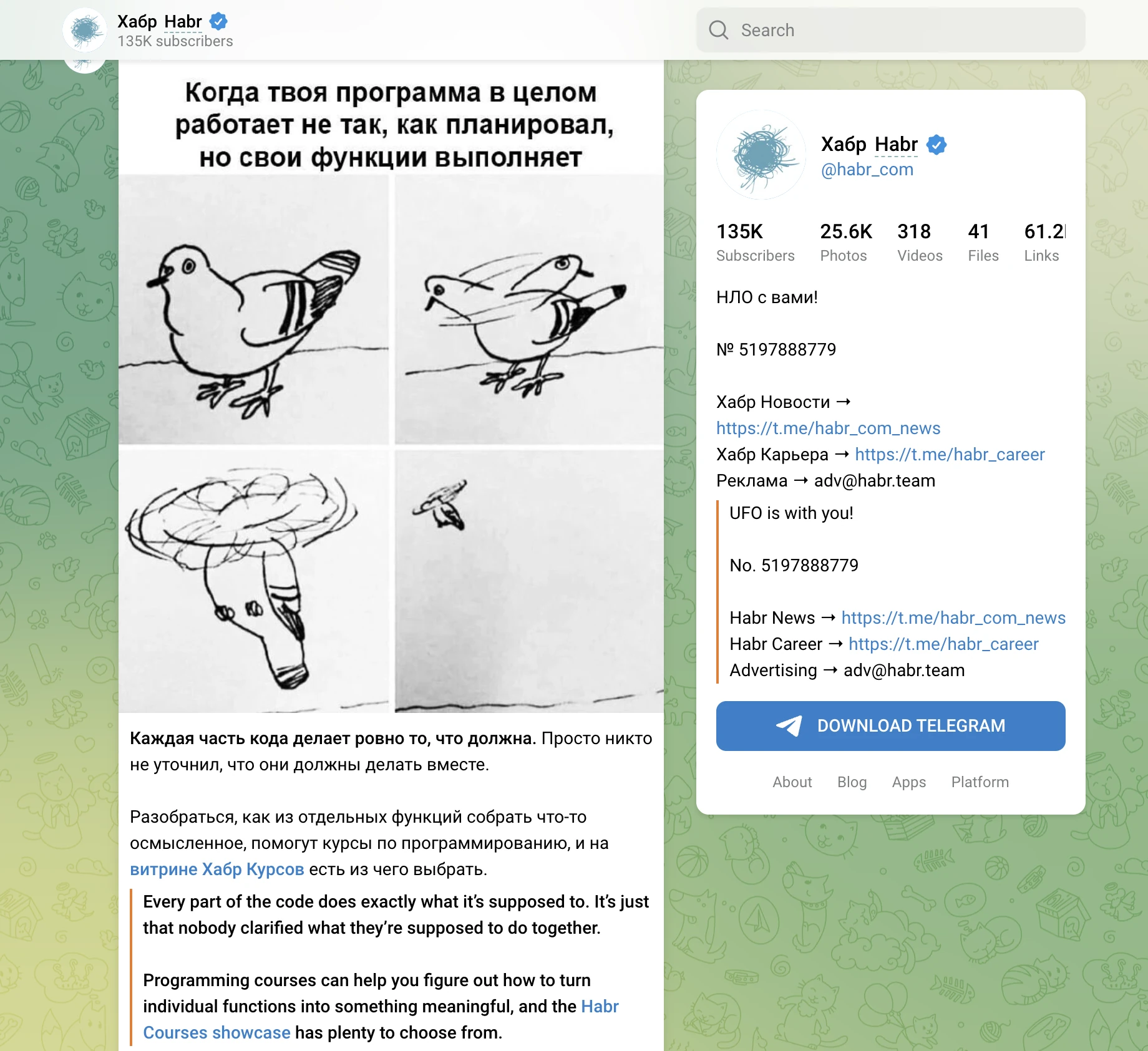
原文のすぐ下に翻訳文が並ぶレイアウトには、海外コミュニティの情報を追ううえで大きな利点があります:
- 専門用語や固有名詞を瞬時に確認可能: 翻訳文の表現に違和感を覚えたときも、視線を1行上に移すだけで元の単語やURL、コードスニペットをすぐに照合できます。
- リンクがそのまま維持される: チャンネル投稿内のハイパーリンクは、元のリンク先を維持したままクリックできます。
- 全文翻訳が不要なときは単語単位で検索可能: ある程度外国語が読めるため全文を翻訳する必要がない場合は、ページ全体の翻訳をオフにして、拡張機能パネルで「選択テキスト翻訳」を有効にしておく使い方も便利です。気になる単語やフレーズをドラッグして選択し、翻訳アイコンをクリックするだけで、文脈に沿った意味がポップアップ表示されます。
海外のフォーラムや技術ドキュメントを原文レイアウトを崩さずに対訳で読む詳しいテクニックについては、外国語Webサイトを2言語並列で読む方法のガイドもあわせて参考にしてください。
事前に把握しておくべき注意点:
- PC用デスクトップブラウザ限定: ブラウザ拡張機能は、PC版のChrome、Edge、Firefox(およびmacOSのSafari)で動作します。
https://web.telegram.org/やt.me/s/のページ上で機能し、TelegramのPC用ネイティブアプリやiOS・Androidのモバイルアプリ内部には導入できません。 - 複雑なレイアウトでの表示崩れ: 画面右側にメディアが浮動配置されているチャットや特殊な狭幅デザインのページでは、一部の翻訳文の幅が狭く表示されることがあります。
- 受信メッセージの閲覧専用: ページの対訳表示は届いたメッセージやチャンネル投稿を読むための機能です。メッセージ入力欄に自分で入力したテキストを自動で外国語に翻訳して送信する機能ではありません。
Telegram内で共有された画像・インフォグラフィック・添付文書の翻訳
テキストメッセージの翻訳を設定していても、Telegramチャンネルでは重要な速報や告知が画像(イベントポスター、価格表、告知のスクリーンショットなど)として共有されたり、詳細なレポートがPDFやWordファイルとして添付されたりすることがよくあります。Telegram標準の翻訳ボタンもブラウザのWebページ翻訳も、画像内のテキストやダウンロードファイルの中身までは読み取れません。
文字を手動で打ち直さずに画像やファイルを翻訳する方法は以下のとおりです:
- スクリーンショットやインフォグラフィックの翻訳: Telegram Webから画像をコピーし、Equalang画像翻訳を開きます。PCブラウザ上では、クリップボードからの直接貼り付け(ペースト)、画像のドラッグ&ドロップ、またはファイル選択(
JPG、PNG、WEBP、BMPに対応)でアップロードできます。元の言語が自動判定され、画像内の元テキストがあった位置に翻訳文が自然に配置されます。元の画像と翻訳後の画像を並べて比較したり切り替えたりすることが可能です。なお、翻訳後のフォントサイズや改行位置は元のグラフィックデザインと多少異なる場合があり、極端に密集した文字や手書き文字は一部未翻訳で残ることがあります。 - PDF、Word、Excel、PowerPoint添付ファイルの翻訳: Telegramから添付ファイルをPCにダウンロードし、Equalang文書翻訳にアップロードします。日本語、英語、中国語、韓国語、スペイン語、フランス語など幅広い言語に対応しており、2段組のPDFレイアウト、ヘッダー、表組み、相互参照リンクなどの構造を保持したまま翻訳されます。翻訳が完了した文書は、オンラインの翻訳ワークスペース(Translation workspace)上で左に原文・右に訳文を並べて同期スクロールしながら確認できるほか、対訳ファイルをダウンロードすることも可能です。
どの翻訳方法を選ぶべきか?
- スマートフォン利用時や、数件の個別メッセージだけ確認したい場合: Telegram公式アプリの無料「翻訳ボタンを表示」をオンにして、その都度タップするのがもっとも手軽です。
- 原文を残す必要がなく、大まかな意味だけ素早く把握したい場合: PCブラウザで
web.telegram.orgを開き、Chromeなどの標準右クリック全ページ翻訳を利用すれば、追加ツールの導入なしですぐに概要をつかめます。 - 海外チャンネルを日常的にPCでチェックし、原文と訳文を照合しながら読みたい場合: ブラウザで
web.telegram.orgを開き、Equalang拡張機能で上下対訳表示を有効にしてスクロール閲覧するのが便利です。重要な画像やPDFが流れてきたときは画像翻訳や文書翻訳を併用しましょう。
よくある質問
Telegramアプリに翻訳ボタンが表示されないのはなぜですか?
翻訳ボタンは初期状態でオフになっています。Telegram内の Settings(設定) > Language(言語) を開き、Show Translate Button(翻訳ボタンを表示) をオンにしてください。また、すぐ下にある「Do Not Translate(翻訳しない言語)」の一覧も確認してください。対象のメッセージがそのリストに含まれる言語で書かれている場合、翻訳メニューは自動的に非表示になります。
Telegram Premiumがなくてもチャンネル全体を無料で自動翻訳できますか?
スマートフォンアプリやネイティブのデスクトップアプリ内では、チャット全体のリアルタイム自動翻訳は有料のTelegram Premium専用機能です。ただし、PCブラウザで https://web.telegram.org/(公開チャンネルなら t.me/s/<channel>)を開き、ブラウザの翻訳ツールや拡張機能を利用すれば、スクロールしながらメッセージを順次自動翻訳して無料で読むことができます。
ブラウザ拡張機能はTelegramのデスクトップ専用アプリ内でも使えますか?
いいえ、WindowsやmacOS、Linux向けのスタンドアロン版デスクトップアプリはブラウザ拡張機能に対応していません。Equalangなどの拡張機能を使って原文と訳文を並列表示しながらメッセージを読むには、PCのブラウザから https://web.telegram.org/ にアクセスしてログインしてください。