Discordメッセージをブラウザで自動翻訳する方法|Bot導入なし・原文と訳文の並行表示
 Equalang
この記事の要点
管理権限やBotの追加、メッセージのコピー不要。PCブラウザでDiscordを開き、拡張機能を使ってチャンネル・スレッド・DMを原文と訳文の並行表示で自動翻訳する方法を解説します。
キーワード: Discord メッセージ 翻訳; Discord 自動翻訳; Discord 翻訳 拡張機能; Discord ブラウザ 翻訳; Discord 翻訳 bot なし; Discord 翻訳 Firefox
Discordには、デスクトップアプリ、モバイルアプリ、Web版のいずれにもメッセージを翻訳する標準ボタンが備わっていません。海外サーバーの一般メンバーで、翻訳Botを導入するための「サーバーの管理(Manage Server)」権限がない場合、最も手軽にDiscordメッセージを自動翻訳する方法は、PCのブラウザで https://discord.com/channels/@me を開き、ブラウザ翻訳拡張機能を利用することです。この記事では、海外チャンネルを読む主な手法を比較し、スクロールに合わせて受信メッセージの直下に対訳を表示する手順を分かりやすく解説します。
なぜDiscordのチャット翻訳は通常のWebページより難しく感じるのか
海外のゲームギルドやオープンソース開発サーバー、ファンコミュニティに参加して活発なチャットを追おうとすると、次の3つの壁に直面します。
- 公式の翻訳ボタンが存在しない:多くのSNSで見られるような投稿ごとの翻訳切り替えボタンが、Discordのデスクトップアプリ、スマホアプリ、Web版には用意されていません。
- サーバーBotの追加には管理者権限が必要:国旗の絵文字リアクションで動作する翻訳Botを推奨する記事も多く見られますが、Botの招待には**サーバーの管理(Manage Server)**権限が必須です。公式コミュニティや他人が運営する公開サーバーの一般メンバーには、その権限がありません。
- スタンドアロンのデスクトップアプリではブラウザ拡張機能が動かない:PCでは専用アプリ版Discordを使う人が多数派ですが、専用アプリはブラウザとは独立した閉じたウィンドウのため、ChromeやEdge、Firefoxの拡張機能が適用できません。そのため、外部の翻訳ツールにメッセージを1件ずつコピー&ペーストする手間が生じます。
しかし、Discordはブラウザ版でもデスクトップアプリと同様に、全サーバー、スレッド、ダイレクトメッセージ(DM)にアクセス可能です。閲覧場所を専用アプリからブラウザのタブに移すだけで、管理者に特別な権限を申請することなく、画面上でスムーズな自動翻訳を利用できるようになります。
ブラウザ上でDiscordメッセージを原文と訳文の並行表示で自動翻訳する手順
ユーザー名やコード片、@メンション を見失わずに直下で訳文を確認するには、画面全体を置き換える一般的な翻訳よりも、原文と訳文を並べて表示する方式がDiscordのチャット画面に適しています。ここではEqualangのブラウザ拡張機能を使った手順を解説します。
ステップ1:Chrome、Edge、FirefoxでDiscordを開く
- Equalangのブラウザ拡張機能ページから、お使いのブラウザに合わせて拡張機能をインストールします(Chrome、Edge、Firefox向けのインストール案内があり、macOSのSafari 18.4以降でも一時的なインストールに対応)。
- ブラウザで新しいタブを開き、https://discord.com/channels/@me にアクセスしてDiscordにログインします。
- 読みたい外国語のサーバーチャンネル、スレッド、またはダイレクトメッセージ(DM)を開きます。
ステップ2:並行表示を有効にしてスクロールしながらリアルタイムに読む
拡張機能パネルを開き、翻訳先言語(日本語)を選択して「原文と訳文を並行表示(Side by side)」を有効にすると、受信したメッセージの直下に翻訳文が表示されます。過去のチャットログを遡ったり、進行中の会話をスクロールして読み進めたりする際、画面のスクロールに合わせて自動で翻訳が行われます。
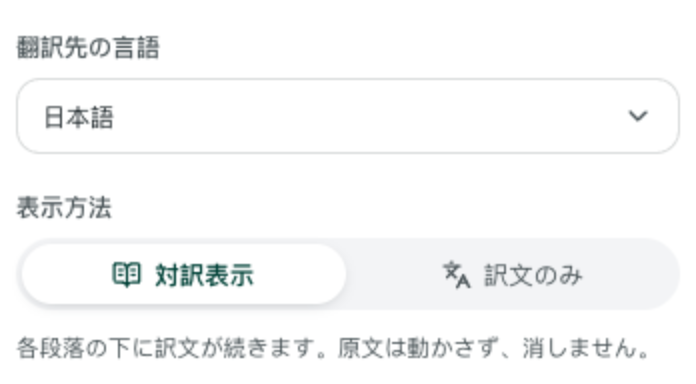
原文を上、訳文を下に残す表示方式がDiscordで役立つ3つの実用的な理由:
- メンションやチャンネルリンクが壊れない:
@ユーザー名や#チャンネル名、サーバーの役職タグが直訳で書き換わらず、誰宛ての発言かが一目でわかります。 - リンクをクリック可能なまま保持できる:メッセージ内の参照リンクや外部リンクのURLがそのまま維持されます。
- 母語チャンネルへの復帰がスムーズ:拡張機能のトグルを切り替えるだけで、いつでも瞬時に元の1言語表示に戻せます。
長文の記事や技術ドキュメントの対訳表示については、外国語サイトを2言語並行表示で読む方法も参照してください。
ステップ3:スラングや一部のメッセージだけ確認したいときは「選択テキスト翻訳」を活用
すべてのチャンネルが外国語で埋め尽くされているわけではなく、大半は理解できるものの特定の専門用語やスラング、パッチノートの一部だけを確認したい場合もあります。その際はページ全体の翻訳をオフにし、拡張機能パネルで「選択テキスト翻訳」を有効にします。
- DiscordのWebタブ内で、意味を確認したい単語・フレーズ・メッセージをマウスでドラッグして選択します。
- カーソル横に表示される翻訳アイコンをクリックします。
- ポップアップで翻訳結果を確認します。文脈に沿った訳出に加えて、品詞の解説やニュアンス、例文が表示される場合もあり、コミュニティ独特のスラングの理解に役立ちます。
画面のスクロール位置を崩さずに未知の単語を調べる詳細な手順は、Web閲覧中に単語をその場で翻訳する方法で解説しています。
利用前に知っておくべきこと:ブラウザ拡張機能翻訳の対応範囲と制限
日々のDiscord利用をブラウザに移行する前に、以下の実用上の仕様を把握しておくとスムーズです。
- デスクトップブラウザ限定(スタンドアロン版Discordアプリやモバイルアプリでは利用不可):拡張機能はブラウザのタブ内(
discord.com/channels/@me)でのみ動作します。WindowsやmacOSの専用アプリ版や、iOS・Androidのスマホアプリ版には組み込めません。 - 受信メッセージの閲覧専用(送信メッセージの自動翻訳機能はなし):並行表示は相手の発言を読むための機能です。自分が入力欄に打ち込んだ日本語を送信前に自動で外国語に変換する機能ではありません。
- テキストチャンネル専用(ボイスチャンネルの字幕生成には非対応):画面上のテキストメッセージを翻訳する仕組みのため、ボイスチャット(Voice Connected)のリアルタイム音声翻訳や字幕起こしには対応していません。
- サイドバーや分割表示による画面幅の圧迫:サーバー一覧、チャンネル一覧、チャット本文、メンバー一覧が並ぶDiscordでは、ウィンドウ幅が狭いと対訳表示が窮屈になる場合があります。メンバー一覧を折りたたむと余裕を持って読めます。
- スクリーンショットや画像ミーム:チャット内に投稿された画像(PNG/JPG)の中に含まれる文字は、Webテキスト翻訳の対象外です。
Discordメッセージを翻訳する他の方法との比較
自身の立場や利用環境に応じて、他の手段が適している場合もあります。
1. ブラウザ標準のページ全体翻訳機能
Chrome、Edge、FirefoxでDiscord Web版を開き、右クリックからブラウザ標準の翻訳機能を使う方法。
- 適している場面:追加ツールの導入なしで、公式アナウンスの大まかな概要を素早く把握したいとき。
- Discordでの課題:元のテキストを訳文で上書きするため、ユーザーID、コマンド記号(
/playや!rankなど)、ゲーム内アイテム名、コードブロックが崩れ、誰が何を書き込んだのか判別しにくくなります。
2. サーバー常駐型のDiscord翻訳Bot
自身がサーバー管理者である場合、国旗絵文字のリアクションや専用チャンネル連携で自動翻訳するBotを導入できます。
- 適している場面:モバイルアプリやスタンドアロンのデスクトップアプリを使っている参加者も含め、サーバーの全メンバーが恩恵を受けられる。
- 課題:導入には「サーバーの管理(Manage Server)」権限が必須なため、自身が一般参加者の外部サーバーでは利用できません。また、多くのBotは文字数従量課金制であり、発言量の多いコミュニティでは無料枠をすぐに使い切るほか、Botの返信がチャット履歴を埋めてしまう問題もあります。
3. 利用シーンに応じた選び方
- 他人が運営する外部サーバーをPCで閲覧する場合:デスクトップブラウザでDiscordを開き、Equalangの並行表示モードを使うことで、IDやコマンドを壊さずに文脈を把握できます。
- 個別の単語や短いフレーズだけ確認したい場合:選択テキスト翻訳を利用するか、該当箇所をコピーして翻訳します。
- 自身の国際コミュニティを管理する場合:モバイルユーザー向けにサーバーBotを設定し、Discord Safetyのガイドラインに沿って権限を調整します。
- 利用量とクレジットの確認:EqualangはWebワークスペースとブラウザ拡張機能で共通のアカウント残高を使用します。テキストトークンの算出方法は料金ページで確認できます。
よくある質問(FAQ)
Discordに標準でメッセージ翻訳機能はありますか?
いいえ。現在Discordには、デスクトップアプリ、モバイルアプリ、Web版のいずれにも標準のメッセージ翻訳ボタンはありません。チャットをコピー&ペーストせずに読むには、discord.com/channels/@me でブラウザ拡張機能を利用するか、サーバー管理者が翻訳Botを導入する必要があります。
管理者権限がないサーバーでDiscordメッセージを翻訳するにはどうすればよいですか?
Botを招待するには「サーバーの管理」権限が必要なため、スタンドアロンアプリではなくChrome、Edge、FirefoxなどのPCブラウザでDiscord(discord.com/channels/@me)を開きます。そこでブラウザ拡張機能の並行表示モードを有効にすれば、閲覧権限のあるチャンネル、スレッド、DMをそのまま翻訳できます。
FirefoxでもDiscord翻訳用の拡張機能は使えますか?
はい。Firefoxをご利用の場合も、デスクトップ版Firefoxで discord.com/channels/@me を開き、拡張機能ページからFirefox版をインストールすれば、Chromium系ブラウザと同様に並行表示および選択テキスト翻訳が利用できます。