YouTubeの動画タイトルと音声の自動翻訳をオフにする方法
 Equalang
この記事の要点
YouTubeのAI自動吹き替えをオリジナル音声に戻して無効化し、動画タイトルが勝手に自動翻訳される原因と設定の対処法を解説します。
キーワード: youtube タイトル 自動翻訳 オフ; youtube 勝手に日本語 戻す; youtube 自動吹き替え 無効化; youtube 音声トラック オリジナル; youtube タイトル 英語のまま
YouTubeで海外動画を視聴する際、AIによる自動吹き替え音声と動画タイトルの自動翻訳という2つの強制ローカライズ機能に悩まされるユーザーが増えています。機械的な吹き替え音声をすぐにオフにしてクリエイター本人の声に戻すには、動画プレーヤーの設定(歯車アイコン)> 音声トラックを開き、オリジナル(Original)を選択します。一方で、動画タイトルの自動翻訳にはオフにする専用の切り替えスイッチが存在しません。タイトルや概要欄の表示言語は現在設定されているYouTubeの表示言語と完全に連動しているため、英語のタイトルが勝手に日本語へ翻訳されるのを防ぐ唯一の確実な方法は、YouTubeのUI表示言語を英語に変更することです。
以下では、両方の仕組みがどのように機能しているのか、そしてクリエイター本来の肉声やタイトルを維持するためのプレーヤーおよびGoogleアカウントの具体的な設定手順を解説します。
1. YouTubeの自動吹き替えをオフにする方法(オリジナル音声に戻す)
クリエイターがYouTube Studioで多言語音声(Multi-language audio)機能や自動吹き替えを有効にしている場合、YouTubeは利用者の表示言語に合わせた音声トラックを自動的に選択します。YouTubeのインターフェースを日本語に設定している状態で英語の動画を開くと、クリエイター本人の声ではなく、合成された日本語吹き替え音声が再生されてしまいます。
本来のクリエイターの声に戻す手順は次のとおりです。
パソコンのウェブブラウザ(youtube.com)
- 動画プレーヤーの上にカーソルを合わせ、右下の設定(歯車アイコン)をクリックします。
- 音声トラックをクリックします。
- オリジナルと表記されているトラック(例:
英語(オリジナル)やEnglish (original))を選択します。
YouTubeモバイルアプリ(iOS / Android)
- 動画画面をタップしてコントロールを表示し、右上の設定(歯車アイコン)をタップします。
- 音声トラックをタップします。
- オリジナルの言語トラックを選択します。
なぜ自動吹き替えが再び有効になってしまうのか?
手動で一度オリジナルトラックを選択すると、YouTubeは同一ブラウジングセッション内ではその設定をある程度記憶します。しかし、現在のYouTubeにはアカウント全体で「常にオリジナル音声を再生する」という永続的な設定項目が用意されていません。YouTubeの表示言語と動画の元の言語が異なる場合、自動吹き替えが有効な別のチャンネルの動画を新しく開くと、再び吹き替え音声が優先されることがあるため、その都度歯車メニューから切り替える必要があります。
2. なぜYouTubeは動画タイトルを自動翻訳するのか(オフにするスイッチがない理由)
設定画面で「動画タイトルを翻訳しない」という項目を探しても見つからないのは、見落としではありません。YouTubeは視聴者向けに、タイトルや概要欄の翻訳を個別に無効化する専用のスイッチを提供していないからです。
裏側では次のような仕組みで処理されています。
- クリエイターは動画投稿時にYouTube Studioで言語ごとのタイトルや説明文を手動登録するか、メタデータの自動翻訳を有効にできます。
- YouTubeがホームフィード、検索結果、動画再生ページを読み込む際、ユーザーの現在のYouTube表示言語を確認します。
- その動画にユーザーの表示言語と一致する翻訳タイトルが存在する場合、クリエイターの元のタイトルではなく翻訳後の文字列が表示されます。
3. YouTubeの動画タイトル自動翻訳を防ぐ方法
タイトルのローカライズはインターフェース言語に厳密に従うため、英語などの外国語動画をよく見る視聴者にとって最も効果的な対策は、YouTubeの表示言語をメインで視聴するチャンネルの言語に合わせ、さらにGoogleアカウントで理解できる言語を登録しておくことです。
ステップ1:YouTubeの表示言語を変更する
主に英語圏のクリエイターを視聴しており、不自然な日本語訳タイトルを表示させたくない場合の手順です。
- パソコンのブラウザ: 右上のプロフィールアイコンをクリック > 言語をクリック > English (US)(またはEnglish (UK))を選択します。
- モバイルアプリ: 右下のプロフィールアイコンをタップ > 右上の設定(歯車アイコン)> 全般 > アプリの言語をタップ > Englishを選択します。
注意しておきたいトレードオフ: YouTubeの表示言語を英語に変更すると、英語タイトルの勝手な日本語翻訳が止まり、英語動画で日本語の自動吹き替えが初期再生されることも防げます。ただし、この規則は逆方向にも働きます。例えば日本語や韓国語の動画のクリエイターが英語翻訳タイトルを用意していた場合、そのタイトルは英語で表示されるようになります。
ステップ2:Googleアカウントに理解できる言語をすべて追加する
多くのユーザーはGoogleアカウントに母国語1つしか登録していません。日常的に読んだり理解したりできる言語をすべてアカウントに追加しておくと、Googleサービス全体での不要な自動翻訳プロンプトを減らすことができます。
- Googleアカウントの言語設定ページ(
https://myaccount.google.com/language)を開きます。 - 優先言語(Preferred Language)で主言語を確認します。
- 理解できるその他の言語(Other languages you understand)で他の言語を追加をクリックし、英語など理解できる言語を追加します。
YouTubeのフィードは現在選択中の表示言語を最も重視しますが、Googleアカウント側の言語プロフィールを正確にしておくことで、Googleエコシステム全体で理解可能な言語が見知らぬ言語として扱われるのを防ぐことができます。
4. クリエイター本来の声とタイトルを保ちつつ内容を理解する方法
多くのバイリンガル視聴者にとって最もすっきりした視聴環境は、YouTubeのインターフェースをよく見るクリエイターの言語に合わせておくか、音声トラックをすぐにオリジナルに切り替えて、タイトルの検索性を保ちつつクリエイター本来の声やニュアンスを楽しむことです。
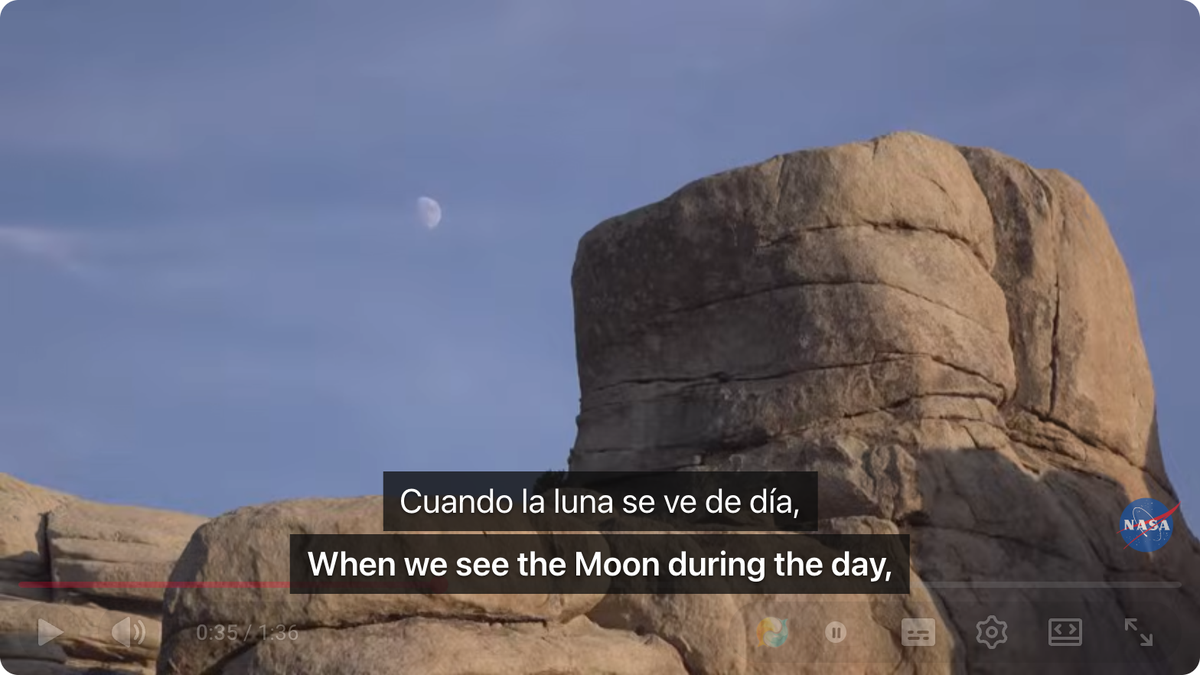
完全に理解できるわけではない言語の動画をたまに見る場合でも、機械的なAI吹き替えを無理に聞く必要はありません。音声トラックはオリジナルのままにしておき、Equalangブラウザ拡張機能を使ってYouTube2言語字幕を画面に並べて表示すれば、話し手の生の声を聞きながら、原文と訳文の字幕を同時に確認できます。
よくある質問
なぜYouTubeの動画で突然ロボットのような吹き替え音声が流れるのですか?
クリエイター向けに多言語音声トラックや自動AI吹き替え機能が提供されているためです。YouTubeの表示言語が動画の元の発話言語と異なり、かつ利用者の表示言語に合わせた吹き替えトラックが存在する場合、YouTubeは吹き替え音声を自動的に再生します。プレーヤーの設定(歯車アイコン)> 音声トラックを開き、オリジナルを選択すると本人の声に戻ります。
Googleアカウントに言語を追加すればタイトルの自動翻訳は完全に止まりますか?
アカウントへの言語追加だけでは止まりません。https://myaccount.google.com/language の「理解できるその他の言語」に言語を追加するとGoogle全体の不要な翻訳確認は減りますが、YouTubeのフィードは依然としてYouTube表示言語(プロフィールアイコン > 言語)の設定のみを基準に翻訳タイトルを割り当てます。
YouTubeのプレーヤー設定に「音声トラック」が表示されないのはなぜですか?
音声トラックメニューは、クリエイターが多言語音声をアップロードしているか有効にしている動画にのみ表示されます。歯車メニュー内に「音声トラック」が見当たらない場合、その動画には元の音声トラックが1つだけ存在している状態です。
参考リンク
- YouTube ヘルプ — 多言語音声トラック: https://support.google.com/youtube/answer/13338784
- Google アカウント ヘルプ — ウェブで言語を変更する: https://support.google.com/accounts/answer/32047
- Equalang ブラウザ拡張機能: https://equalang.com/extension
- Equalang ブログ — YouTube 2言語字幕の設定ガイド: https://equalang.com/blog/youtube-bilingual-subtitles
- Equalang ブログ — YouTube 自動翻訳字幕が出ない・使えない時の対処法: https://equalang.com/blog/youtube-auto-translate-subtitles-not-working