YouTubeでユーザースクリプトを使わずに2言語字幕とリアルタイム翻訳を有効にする方法
 Equalang
この記事の要点
YouTubeで2言語の字幕を同時に表示する方法と、未翻訳の動画やライブ配信でブラウザ拡張機能「Equalang」を使ってリアルタイム音声翻訳を設定する手順を詳しく解説します。
キーワード: YouTube 2言語字幕; YouTube リアルタイム翻訳; 字幕 同時表示; Equalang 拡張機能
YouTubeで技術講演や大学の講義、海外のニュースを視聴する際、字幕に関して次の2つの悩みに直面することがよくあります。1つ目は、動画に公式の外国語字幕や自動生成されたCC(字幕)がある場合でも、YouTubeの標準プレーヤーでは一度に1つの言語しか選択できないという点です。翻訳字幕を選ぶと元の外国語のテキストが表示されなくなるため、専門用語が不自然に翻訳された際に原文の表現を確認したり、語学学習で2つの言語を並べて参照したりすることができません。2つ目は、字幕のない未翻訳の動画をそのまま視聴する場合や、マイナーな言語でのテックレビュー、適切な対象言語の字幕がない一部のライブ配信を視聴する場合、完全に自分のリスニング力だけに頼らざるを得ないという点です。
これまで、多くの視聴者がTampermonkeyのスクリプトや単機能の翻訳拡張機能を導入しようと試みてきました。しかし、こうしたスクリプトの多くはウェブページのDOM構造に依存しているため、YouTubeプレーヤーのインターフェースが更新されるたびにレイアウトの崩れや動作不良が頻発します。さらに、既存の字幕トラックがない動画ではそもそも機能しないのが一般的です。
こうした視聴時の悩みを解決するため、この記事ではYouTubeで原文と翻訳の2言語字幕を並べて表示する方法と、ブラウザ拡張機能「Equalang」を使ってリアルタイム音声翻訳を有効にする方法について解説します。
1. 既存の字幕がある動画:2言語字幕(対訳表示)の有効化
動画にすでに英語字幕やクリエイターが提供した字幕トラックが含まれている場合、主な目的は原文の字幕と対象言語の翻訳を画面上に同時表示し、内容を理解しながら原文の表現も簡単に確認できるようにすることです。
ブラウザ拡張機能のEqualangを例に挙げると、手順は非常にシンプルです。
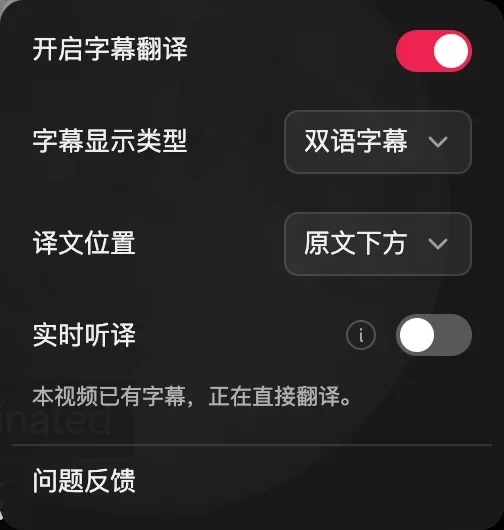
デスクトップブラウザで字幕付きのYouTube動画を開き、プレーヤー右下にある標準の「CC(字幕)」ボタンがオンになっていることを確認します。次に、プレーヤーのコントロールバーに組み込まれたEqualangのアイコンをクリックし、ポップアップメニューで字幕翻訳を有効にして、字幕の表示タイプを「バイリンガル字幕(Bilingual Subtitles)」に設定します。
英語字幕が付いているNASA Johnsonの動画「STEMonstrations: Moon Phases」でテストしたところ、字幕翻訳モードにおいて、画面上に英語と中国語の2言語字幕を並べて表示することができました。
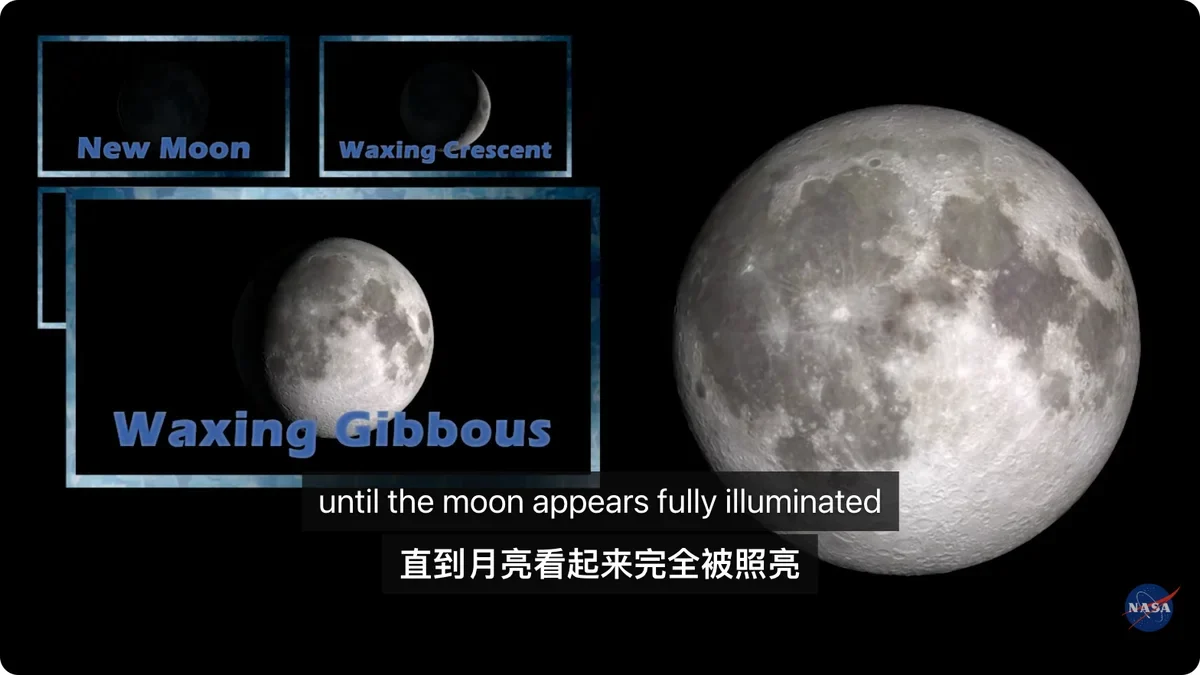
Equalangには、字幕の表示やレイアウトに関するシンプルでわかりやすいカスタマイズオプションが用意されています。
- バイリンガル表示と翻訳のみ表示をシームレスに切り替え: じっくり学習したいときや気軽に視聴したいときなど、用途に合わせて「バイリンガル字幕(Bilingual Subtitles)」と「翻訳のみ(Translation Only)」をいつでも切り替えられます。
- 翻訳の配置を調整: 読む際の好みに合わせて、翻訳の位置を「原文の下(Below original)」または「原文の上(Above original)」に配置できるため、重要な図解や画面上の説明が隠れてしまうのを防げます。
2. 外国語動画やライブ配信のリアルタイム翻訳
既存の字幕がある動画だけでなく、適切な翻訳がない動画やライブ配信を視聴するケースも多くあります。
YouTube標準の自動翻訳機能は、既存の字幕トラックに完全に依存しています。さらに、ライブ配信の自動字幕起こしは現在、標準遅延の配信における英語のみに制限されています。動画に最初から対象言語の字幕トラックがない場合、標準プレーヤーでは翻訳を提供できません。
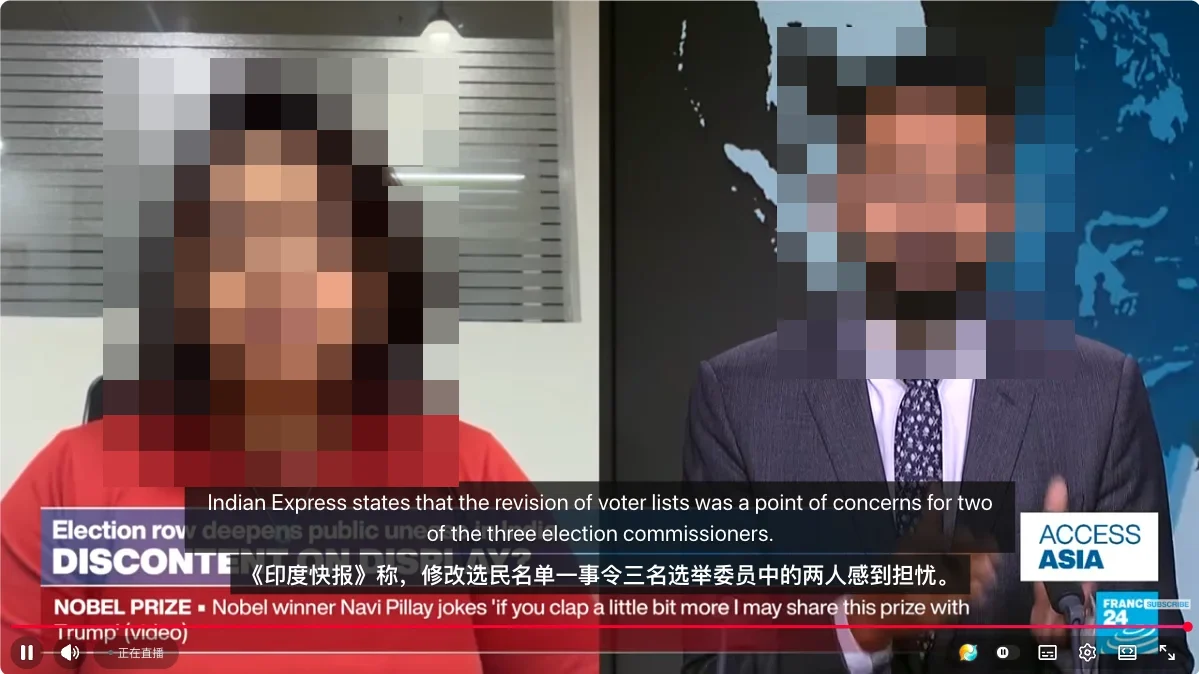
音声認識と翻訳が必要な場面では、Equalangのプレーヤーコントロールメニューにある「ライブ翻訳(Live Translation)」のトグルをクリックします。有効にすると、再生中の音声が拡張機能によってリアルタイムで文字起こし・翻訳され、画面上に外国語の文と翻訳が並べて表示されます。
FRANCE 24の英語ライブ配信(YouTubeの字幕付き)でテストしたところ、画面上に原文の英語と中国語翻訳を比較する2行の字幕が問題なく表示されました。
3. 各手法の比較と実用上の注意点
ご自身のニーズに合った視聴ツールを選べるよう、YouTubeで字幕を表示する一般的な手法を簡単に比較します。
- YouTubeの標準字幕と自動翻訳: 動作が安定しており、追加の拡張機能も不要です。ただし、1言語のみの表示にしか対応していないため原文と翻訳字幕を同時に見ることはできず、ライブ配信の自動字幕も現在は標準遅延ストリームの英語に限定されています。
- Tampermonkeyスクリプト / DOM挿入ツール: 軽量かつ無料で、一部は2言語表示にも対応しています。しかし、多くは特定のウェブページのDOM構造に依存しているため、プレーヤーのアップデート後に動作しなくなったり表示が崩れたりしやすく、字幕のない音声の文字起こしや翻訳はできません。
- Equalangブラウザ拡張機能: プレーヤーの標準ツールバーに直接組み込まれ、既存の字幕に対する2言語表示や翻訳のみ表示に対応しているほか、リアルタイム翻訳モードも備えています。初回利用時にはブラウザへの拡張機能のインストールが必要です。
また、リアルタイム音声翻訳機能を使用する際は、以下の点についてあらかじめ理解しておくことをおすすめします。
- 複雑な音声環境による干渉: リアルタイム翻訳は音声認識に依存しています。大きなBGM、激しい効果音、または複数の話者の声が重なっている場合、認識および翻訳の精度に影響が出ることがあります。
- DRMおよび暗号化による制限: DRMで保護されたコンテンツの場合、ブラウザのセキュリティポリシーにより、拡張機能が文字起こし用の音声ストリームを取得できないことがあります。
- 文の区切りと意味のバッファリング: 正確な翻訳を行うには、文脈を解析する必要があります。そのため、音声が流れてから字幕が生成されるまでにわずかな処理のタイムラグが生じ、単語単位で瞬時に同期するわけではありません。
4. 実践的な視聴のヒント
YouTubeでさまざまな種類の動画を視聴する際の、実践的な活用法をご紹介します。
- チュートリアルや講義: 公式字幕や自動生成CCが利用できる場合は、CCをオンにしてバイリンガル字幕モードを優先的に活用しましょう。翻訳と一緒に原文テキストを表示しておくことで、専門的な概念を理解しつつ、自然な英語表現も同時に身につけやすくなります。
- 海外ニュースや外国語のライブ配信: 内容の理解にサポートが必要なときは、いつでもライブ翻訳機能を有効にして活用してください。
参考資料
- YouTube ヘルプセンター:字幕設定を管理する: https://support.google.com/youtube/answer/2734796
- Equalang 公式ホームページ: https://equalang.com/ja/extension