Microsoft Translatorの機能:
 Equalang
この記事の要点
Microsoft Translatorの複数人会話や発表者モード、オフライン翻訳などの機能と実用的な限界を解説し、Equalangとの使い分けを比較します。
キーワード: Microsoft Translator, マイクロソフト翻訳, 複数人会話, 発表者モード, オフライン翻訳, Equalang
多言語環境における言葉の壁は、単なるテキストボックスへの入力にとどまらず、双方向のプレゼンテーションや国境を越えたセミナー、旅行先での移動中の対話など、さまざまな場面で発生します。こうした共有空間では、辞書を引いたり静的なテキスト入力欄を使ったりするだけでは、活発なグループ交流を十分に支えきれないことが少なくありません。
Microsoft Translatorは、一般向けアプリの中で複数端末をまたぐグループ接続、現地のプレゼンテーション機能、オフライン旅行ツールを組み合わせることで、これらのニーズに対応しています。Equalangチームがまとめた本機能ガイドでは、Microsoft Translatorの公開機能や対話モデル、運用の境界を整理するとともに、実際の業務フローにおいてEqualangとどのように補完し合い、差別化されているかを比較・解説します。
1. 複数デバイスでのグループ会話と発表者モード
単一端末での一方向入力を前提とした従来の翻訳ツールとは異なり、Microsoft Translatorの大きな特徴は、グループ対話向けに設計されたルームベースの複数デバイス連携モデルです。
複数端末によるリアルタイム会話
Microsoft Translatorでは、参加者が各自のスマートフォンやパソコンを持ち寄り、セッションに接続できます。
- クロスプラットフォームでの開催と参加:ホストがモバイルアプリから会話ルームを作成し、参加コードやQRコードを発行します。参加者は自身のモバイルアプリを使うか、ブラウザから事前インストール不要で translate.it にアクセスして参加できます。
- 参加者ごとの言語にローカライズされた字幕:セッションに入ると、各ユーザーが希望する入力言語と表示言語を選択します。参加者が話したり入力したりすると、システムが音声をリアルタイムで文字起こし・翻訳し、各ユーザーの画面にその言語の字幕を直接届けます。多言語ワークショップや授業、国際ツアーガイドなどで実用的です。
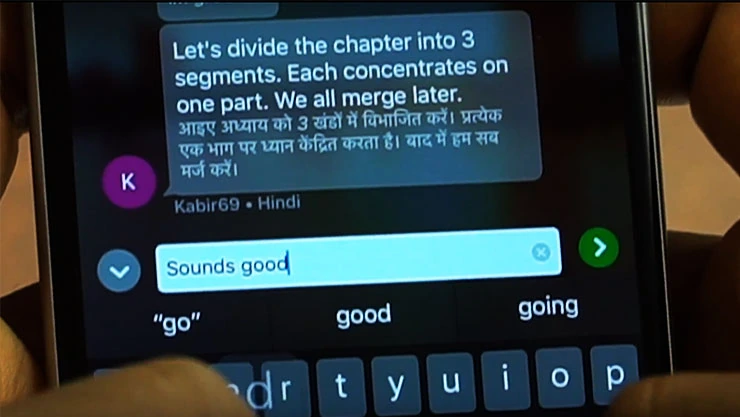 出典:Microsoft Translator App Features(ヒンディー語と英語の複数デバイスリアルタイム対話を示す公式機能デモ図;旧バージョンの例)
発表者モード(Presenter Mode)
講義やガイド付きプレゼンテーションなど、全員のマイクがオンになっていると周囲のノイズや発言の重なりが問題になる場面では、専用の「発表者モード」が用意されています。
- 継続的なマイク集音:セッション設定で発表者モードを有効にすると、ホストのマイクが常にアクティブに保たれ、文ごとにマイクボタンを押し直す手間が省けます。
- 参加者の自動ミュート:ホストが発表者モードを有効にすると、他の参加者は自動的にミュート状態になり、発言の割り込みを防ぎながら各自の画面に届く翻訳字幕に集中できます。
- ハードウェアおよび通信の要件:公式ヘルプドキュメントによると、音声翻訳にはアクティブなインターネット接続が必要です。安定した認識を得るため、発表者は接話マイク、ピンマイク、またはBluetoothマイクを使用し、整った文の形で発話することが推奨されています。
2. 旅行向けツール、画面分割対話、オフライン対応
グループ会話ルームに加え、モバイルアプリには1対1の対面対話やオフライン環境に向けた実用的な機能も備わっています。
1台の端末による画面分割対話
スマートフォンが1台しかない状況で、2人が対面で会話する場合:
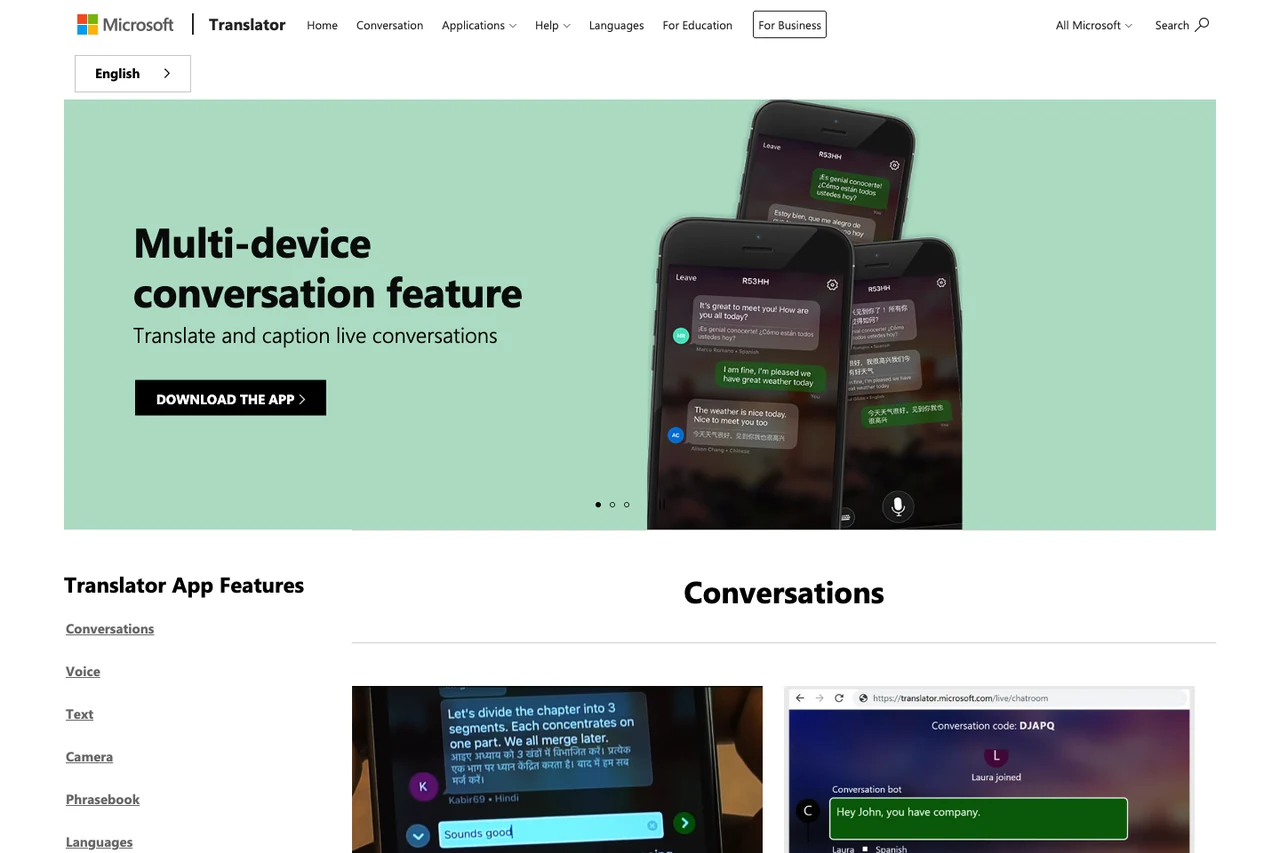
- 画面が上下に2分割され、それぞれの向きに反転表示されます。
- 双方が1台のマイクを共有し、交互に発話しながらそれぞれの言語でリアルタイムの文字起こしと翻訳を確認できます。カウンターでの案内や道案内、ホテルのチェックインなどに便利です。
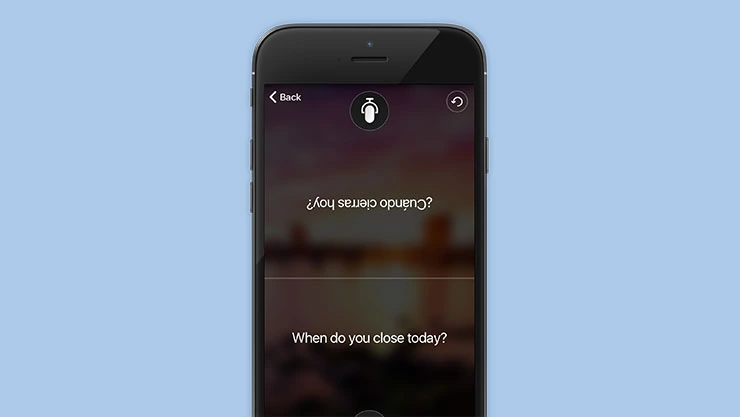 出典:Microsoft Translator App Features(スペイン語と英語の上下反転双方向対話を示す公式機能デモ図;旧バージョンの例)
オフライン言語パックとカメラ翻訳
通信環境が不安定な海外旅行やローミングが利用できない場合:
- オフラインテキスト翻訳:事前に目的の言語パックをダウンロードしておくことで、完全オフラインで入力テキストを翻訳できます。
- オフラインカメラ翻訳:内蔵カメラで撮影するか保存済みの写真を読み込み、案内標識や注意書き、印刷されたメニューなどを通信なしで翻訳できます。
- 検証済みフレーズ集:宿泊、食事、移動、健康など旅行でよく使うカテゴリを網羅したフレーズ集を収録しています。3段階の再生速度に対応した音声再生、発音ガイド、お気に入り登録などの機能があり、すべてオフラインで利用可能です。
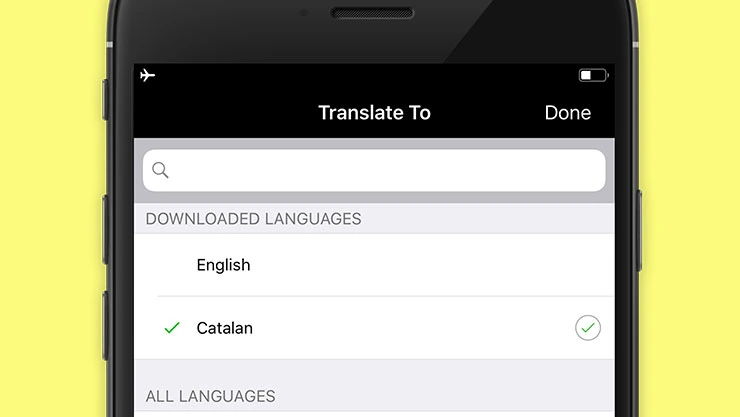 出典:Microsoft Translator App Features(オフライン言語パック管理を示す公式機能デモ図;旧バージョンの例)
3. 製品の対応範囲と実務上の留意点
Microsoft Translatorの得意領域を把握しておくことで、どのような場面に適しており、どこで他のツールが必要になるかが明確になります。
- 一般向けアプリとAzureクラウド・Officeの違い:ここで解説している一般向けアプリは、個人の対話、旅行、グループ会話ルームに特化しています。エンタープライズ向けのAzure AI Translator(ドキュメント翻訳APIなど)やOfficeの翻訳機能とは異なり、複数ページの定型文書を整形して処理する用途には対応していません。
- 外部マルチメディアに関する制約:公式ドキュメントでは、Microsoft Translatorアプリが外部メディア、映画、動画ファイルからの音声翻訳をサポートしていないことが明記されています。
- 音声機能の通信要件:オフラインパックはテキスト入力と写真翻訳をカバーしていますが、音声認識、1台での音声対話、複数端末ルームの利用にはインターネット接続が必須です。
4. Equalangとの比較と使い分け
実際の業務において、Microsoft TranslatorとEqualangは主たるワークフローが異なります。基本的な単語調べや写真OCR、音声のやり取りといった共通点はあるものの、Web閲覧、動画字幕、構造化文書の処理、リモート通話の領域では大きく差別化されています。
ページ内対訳閲覧と音声対話ルーム
Web上の文章やストリーミング動画の視聴において:
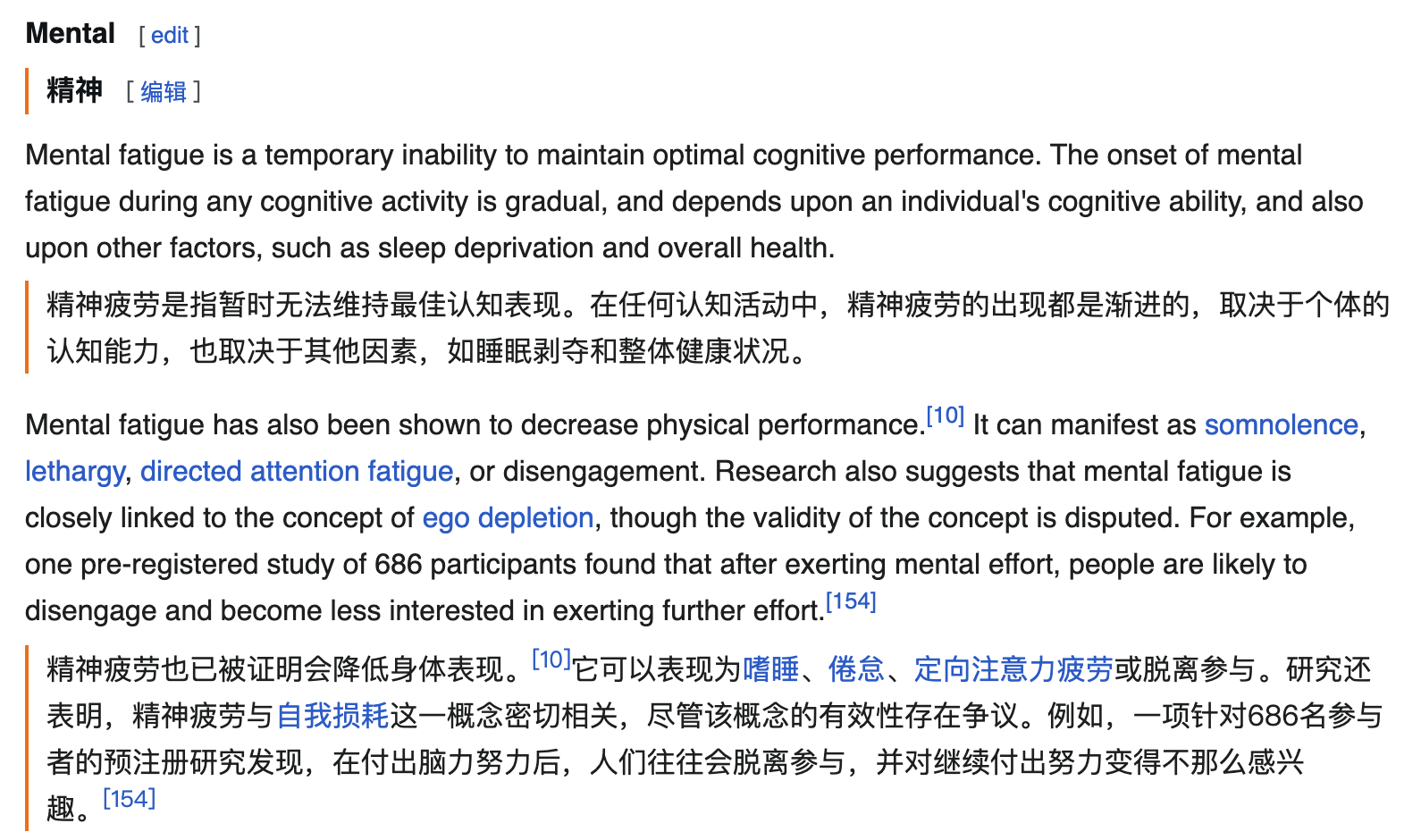
- Microsoft Translatorはモバイルでの対話や短いフレーズの照会を主体としており、PCブラウザで段落ごとに対訳を並べて読むための拡張機能はなく、アプリ自体も外部動画の翻訳には対応していません。
- Equalangは原文と訳文を並べて理解することに特化しています。ブラウザ拡張機能を使用すると、Webページ上の各段落の真下に翻訳が直接表示され、原文と照らし合わせながら読み進められます。YouTube、Netflix、TikTokなどのプラットフォームでは、既存の字幕を2言語字幕に変換できます。字幕のない公開動画やライブ配信では、対応ブラウザとオープンな配信環境においてリアルタイムリスニングを試みることも可能です(ブラウザの音声取得制限を受け、暗号化ストリームには対応していません)。
構造化文書におけるレイアウトの保持
業務文書や学術資料を翻訳する場合:
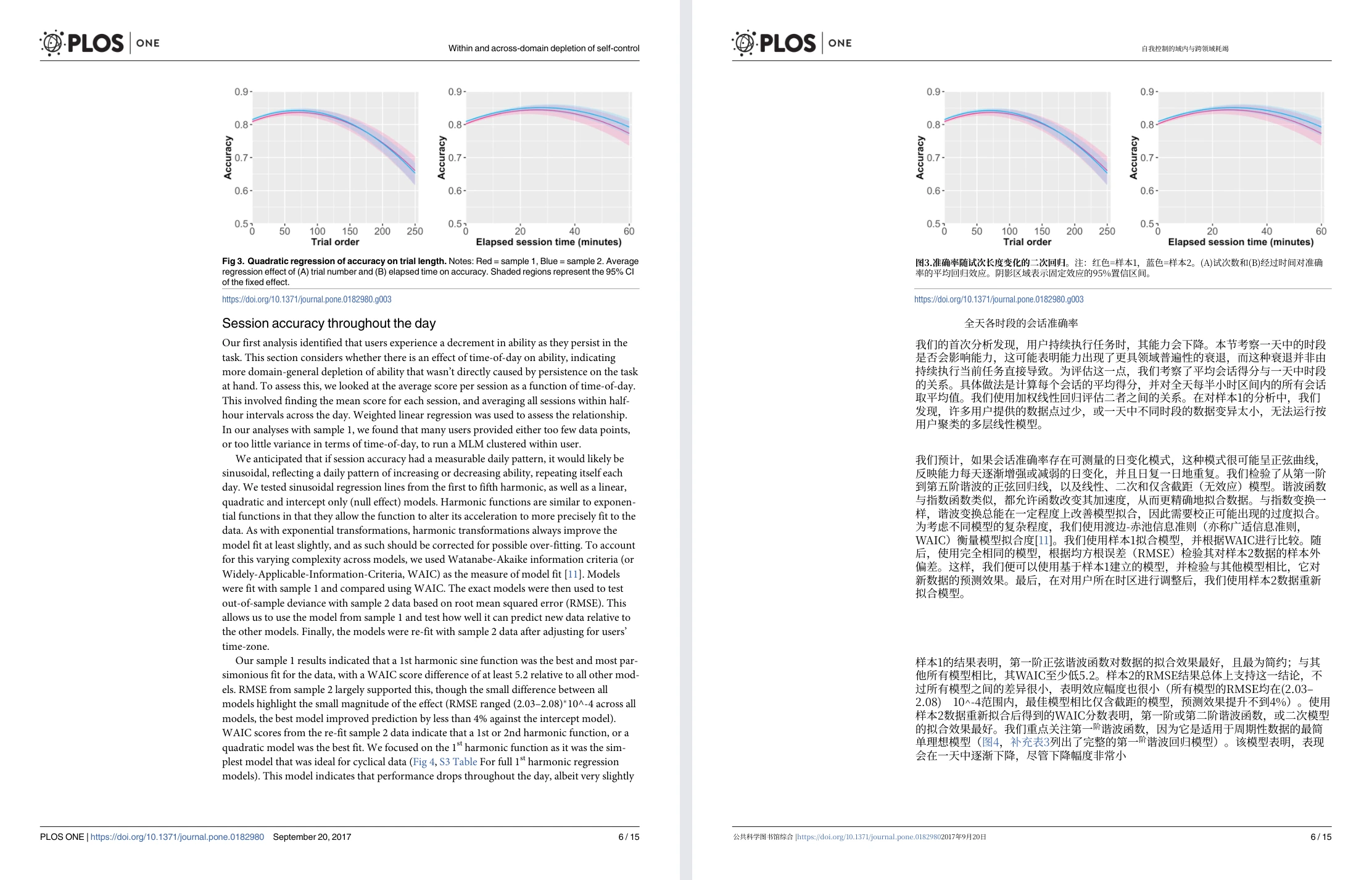
- Microsoft Translatorのモバイルアプリは、文書全体のレイアウト解析や構造の再構築機能を備えていません。
- Equalangは、元の構造を保ったままファイル全体を翻訳することに特化しています。電子PDFでは段落の階層、ヘッダー・フッター、図の注記、段組みを維持し、改ページで分断された文を結合してから翻訳し、数式も保護します(タスク条件に応じて二言語出力も選択可能)。PPTXプレゼンテーションではテキスト枠に合わせて文字サイズが自動調整されてはみ出しを防ぎ、XLSXスプレッドシートでは数値や計算式を保持したまま翻訳します。さらにEPUB電子書籍、SRT/VTT字幕、音声・動画の文字起こしにも対応しています。
現地でのグループ対話とWebリンクによるリモート通話
音声コミュニケーションの形式において:
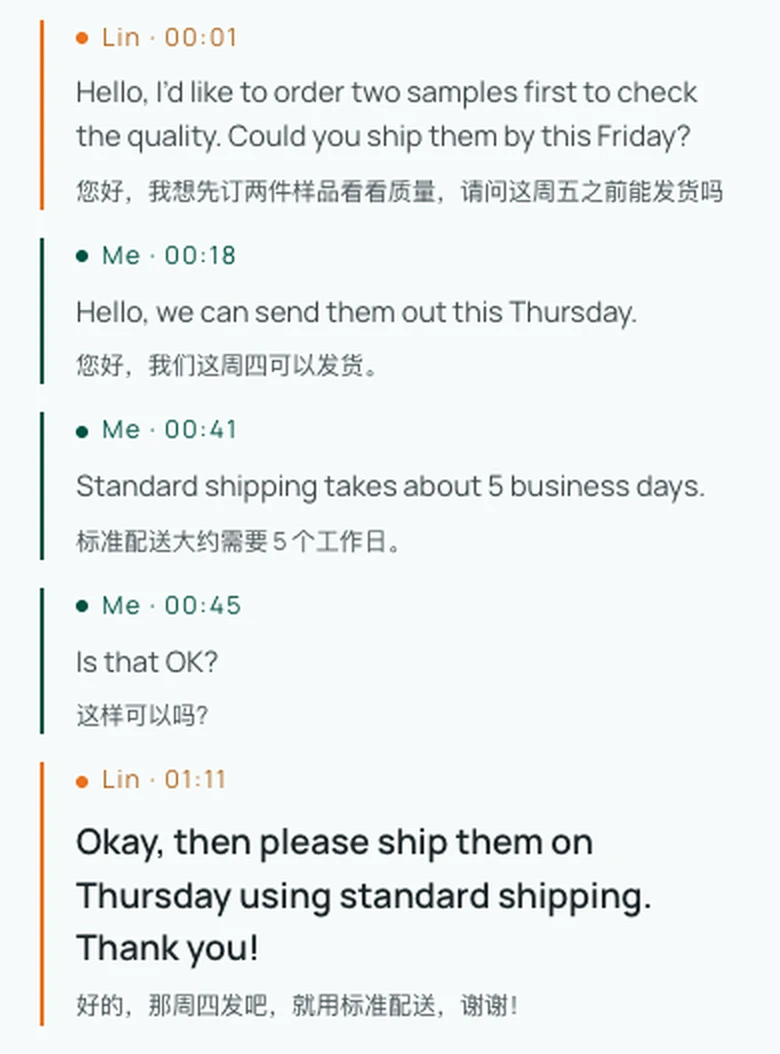
- Microsoft Translatorは発表者ミュートを備えた成熟したオンサイト対話ルームを提供しており、対面の集まりやガイドツアー、教室でのデモンストレーションに最適です。
- Equalangは通話翻訳を通じてリモートでの異言語間コラボレーションを円滑にします。主催者がログインして言語を設定し招待リンクを発行すると、相手は登録不要でブラウザから名前を入力して参加できます。主催者が承認した後は、双方が母国語で話して相手の母国語の音声を聞き、画面上の対訳テキストを確認できます。また、Equalangはインストール不要でブラウザから利用できるリアルタイムリスニング、対面翻訳、写真翻訳も提供しています。
用途別の使い分けまとめ
対面での多言語プレゼンテーションを開催したい、参加者に各自の端末で字幕を読んでもらいたい、あるいは海外旅行中にオフライン辞書・カメラOCR・定型表現集を頼りにしたいという場合には、Microsoft Translatorが手軽で頼りになる選択肢となります。
一方で、日常業務で外国語のWeb記事をじっくり読み込みたい、ストリーミング動画を二言語字幕で視聴したい、PDFやPPTX、Excelのレイアウトや数式を崩さずに翻訳したい、あるいは世界各地のパートナーとブラウザリンクを通じてリモート音声通話を行いたい場合には、原文と訳文を並べて深く理解できるEqualangが適しています。