Immersive Translateの機能概要とEqualangの使い分け
 Equalang
この記事の要点
Immersive TranslateのWeb・PDF・動画字幕機能の特徴を整理し、Office文書や対話ツールに強みを持つEqualangとの使い分けを解説します。
キーワード: Immersive Translate, 没入型翻訳, 二言語ウェブ翻訳, 動画字幕, PDF翻訳, Equalang
学術論文の読解、海外ニュースのチェック、オンライン講義の視聴など、外国語に触れる場面では、自動翻訳の手軽さを活かしつつも原文の正確な表現を確認したいニーズが常に存在します。従来の全画面機械翻訳では原文が丸ごと上書きされて専門用語のニュアンスが掴みにくくなり、一方で単語を一つずつ辞書で引いていては読書の集中が途切れてしまいます。
Immersive Translate(没入型翻訳)は、ブラウザ拡張機能やスタンドアロンアプリを通じて、原文と訳文を並べて表示する対訳読解を中心に設計されたツールです。Equalangの開発チームとしても、言語ソフトウェアにおけるインターフェース設計の進化を常に注視しています。本記事では、公開情報に基づいてImmersive Translateの現行機能や利用エントリーを整理し、具体的なタスクにおいてEqualangとどのように重なり合い、どのような強みの違いがあるのかを客観的に解説します。
Webブラウジングとクイック入力:ページ内での対訳読解
Immersive Translateの最大の特徴は、段落ごとの縦並び対訳表示です。元のWebページを丸ごと置き換えるのではなく、各段落の直下に翻訳文を挿入することで、ページのレイアウトを崩さずに原文と訳文を視線移動だけで照合できるようにしています。
公式の利用ガイドによると、拡張機能では主に以下の操作方法が用意されています:
- 全文および指定範囲の対訳読解:ツールバーのアイコンクリック、右クリックメニュー、またはショートカットキー(デフォルトは
Alt + A)でページ全体の翻訳を開始できます。 - ホバー・選択翻訳:指定キーを押しながらマウスカーソルを合わせた段落のみを翻訳するホバー機能や、テキスト選択時に辞書定義や発音を表示するポップアップウィンドウを備えています。
- 入力欄翻訳:Webページ内の任意の入力フォームでスペースキーを3回連続で押すと、入力した下書きテキストが指定の言語へ自動翻訳され、外国語での検索、コメント投稿、フォーム入力などを手助けします。
- 画像・マンガ翻訳:Web上の画像やコミック向けにOCRテキスト検出と画像編集を組み合わせ、画像内の文字を直接翻訳して差し替える機能を備えています。
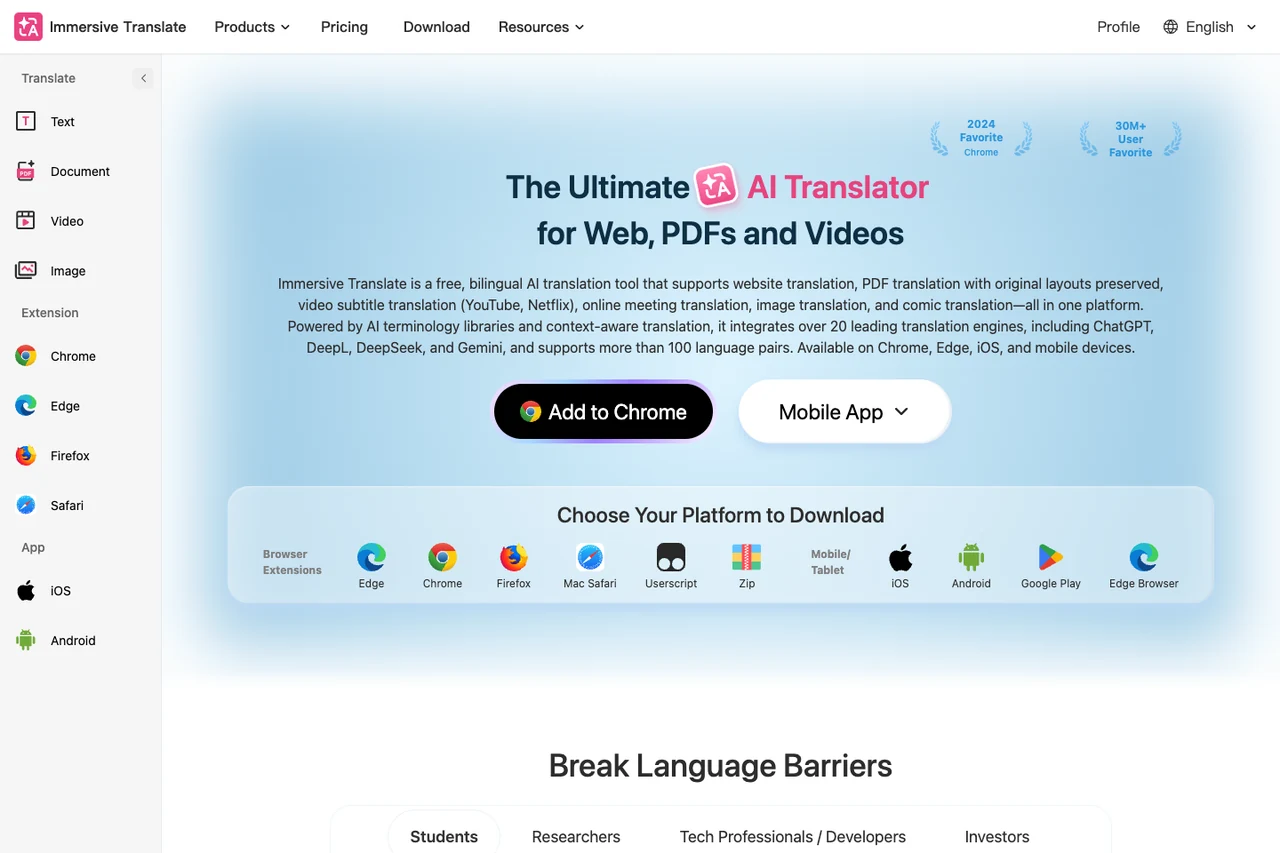
出典:Immersive Translate 公式ホームページ
文書および電子書籍:用途に応じた処理モード
Webページの閲覧だけでなく、Immersive Translateはローカル文書や電子書籍の翻訳ワークフローも提供しています:
- 標準PDF翻訳:一般的なテキスト形式のPDFを処理し、見開きや対訳ビューを生成します。
- PDF Pro翻訳:数式を含む文書やスキャンされたページに対応するモードで、翻訳時に多段組みのレイアウトを自動的に1段組みへ再構成します。
- BabelDOC PDF翻訳:レイアウト保持に注力した文書処理ツールで、多段組み、表、インライン数式や独立した数式の構造を保つよう設計されています。
- 電子書籍の閲覧と書き出し:ブラウザ上でEPUBおよびMOBIファイルを閲覧できるほか、外部の電子書籍リーダー向けに対訳EPUBファイルを生成してエクスポートできます。
- 字幕および研究支援ツール:
.srtや.ass形式の字幕ファイルをアップロードして2言語字幕を作成できるほか、文献管理ソフトZoteroやGoogleドキュメントとの連携も用意されています。
学術論文や技術文書のレイアウトや数式の複雑さはファイルによって大きく異なるため、専門用語や数式の配置については元ファイルと照合しながら確認することが推奨されます。
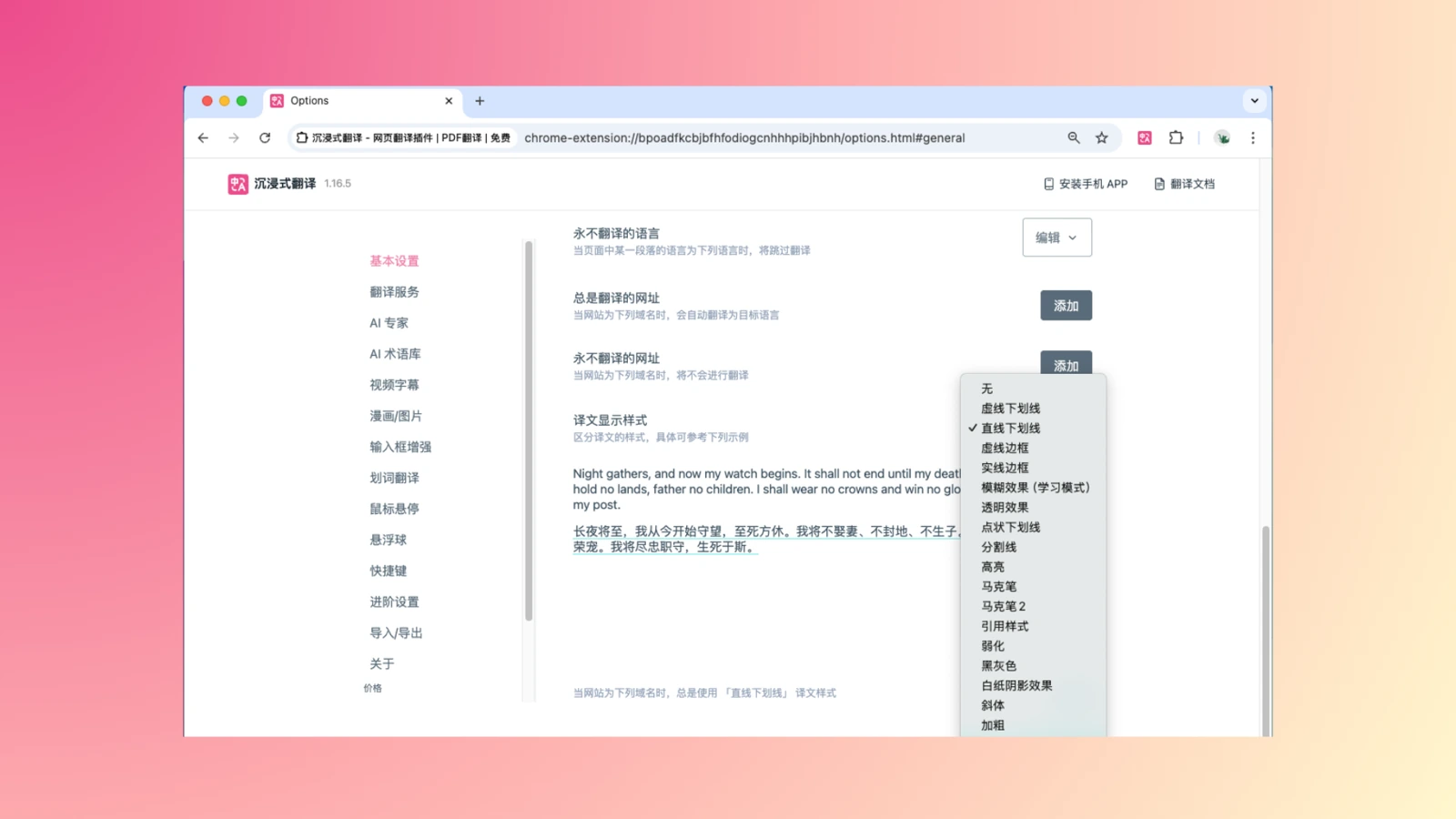
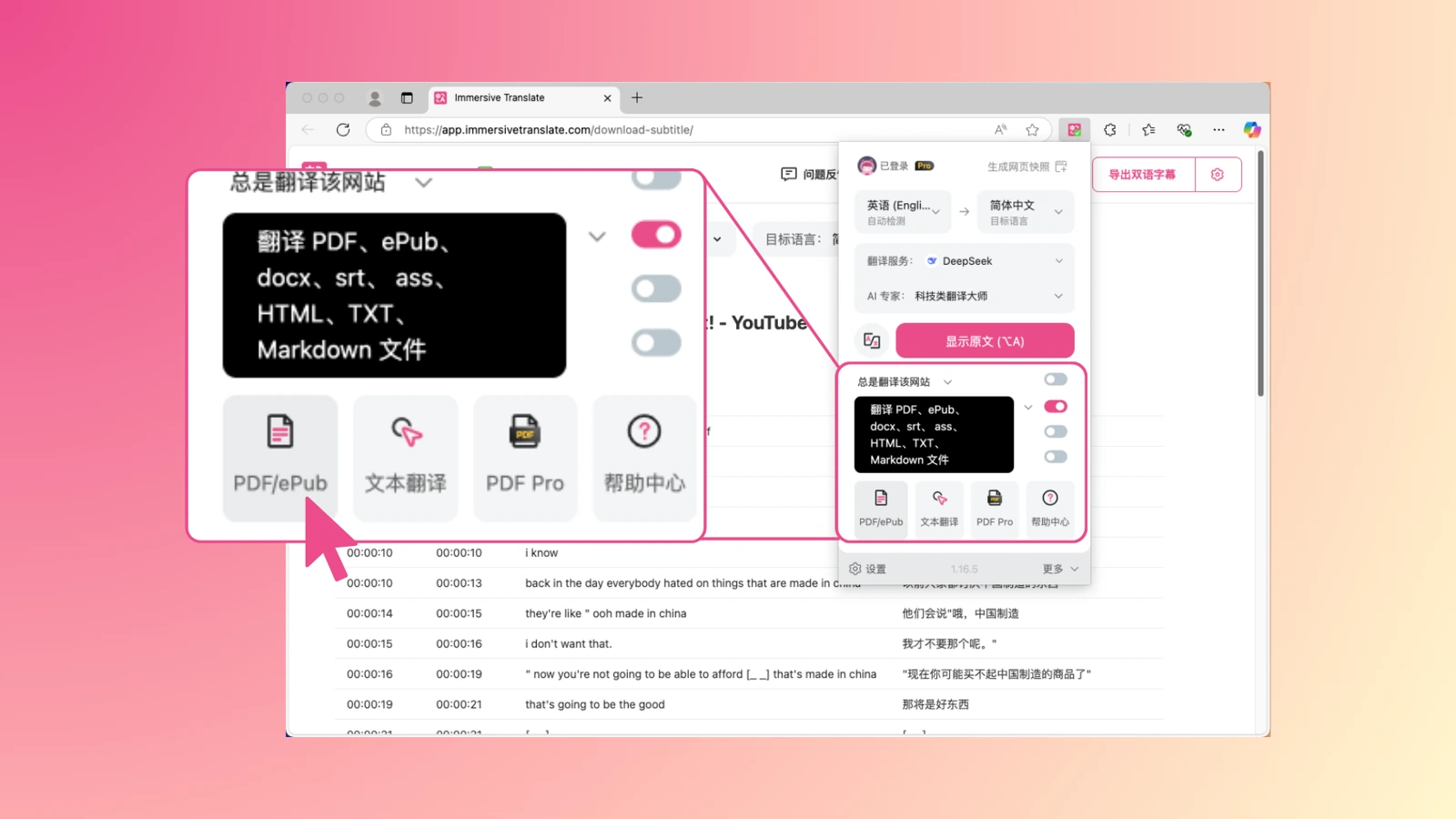
動画字幕とストリーミング配信:既存字幕の活用と音声認識
動画はオンライン講義や海外情報収集において重要なメディアです。Immersive Translateは複数のアプローチで動画翻訳に対応しています:
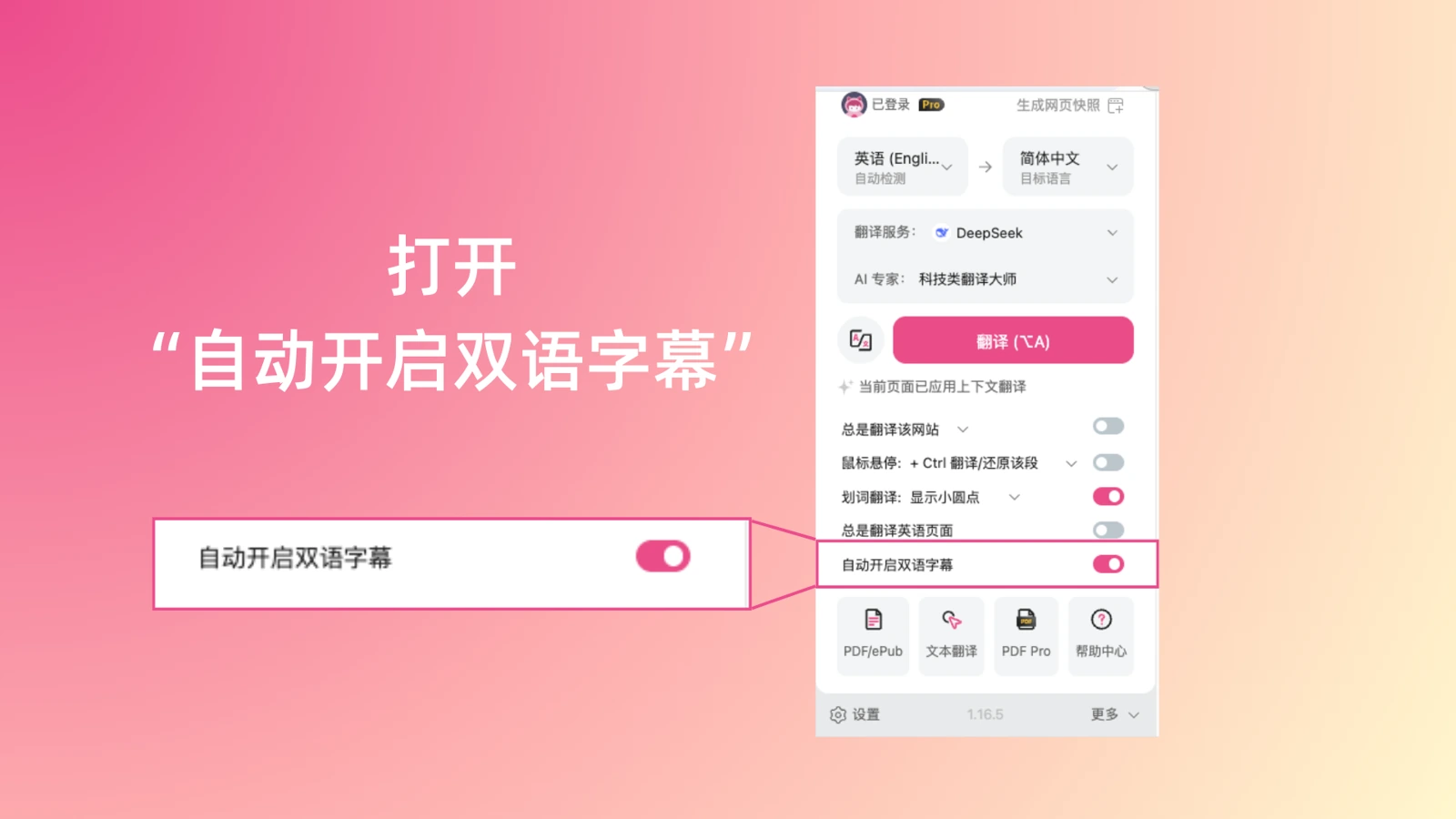
- 既存字幕の二言語表示:YouTubeやNetflixなどの動画配信プラットフォームで、動画に備わっている字幕トラックを読み取り、プレーヤー上に2言語字幕を表示します。
- 字幕のない動画に対する音声認識:公式のAI動画翻訳製品ページによると、字幕トラックがない動画でも音声を認識してタイムコード付き字幕を生成し、対訳表示を行う機能が案内されています。実際の対応状況はプラットフォームのプレーヤー構造や動画のアクセス権限により異なります。
- ライブ配信とWeb会議:公式にYouTubeライブ翻訳ページが用意されています。またオンライン会議では、ブラウザ版のZoom、Google Meet、Microsoft Teamsにおいて標準の字幕機能がオンになっている場合、その上に2言語字幕を重ねて表示できます。
機能比較:Immersive TranslateとEqualangの選び方
Immersive TranslateとEqualangは、いくつかの基本機能で共通しています。どちらもWebページ上で段落ごとに対訳を表示できるブラウザ拡張機能を提供し、主要な動画配信サイトでの二言語字幕に対応し、PDFやEPUBファイルの翻訳とエクスポートをサポートしています。
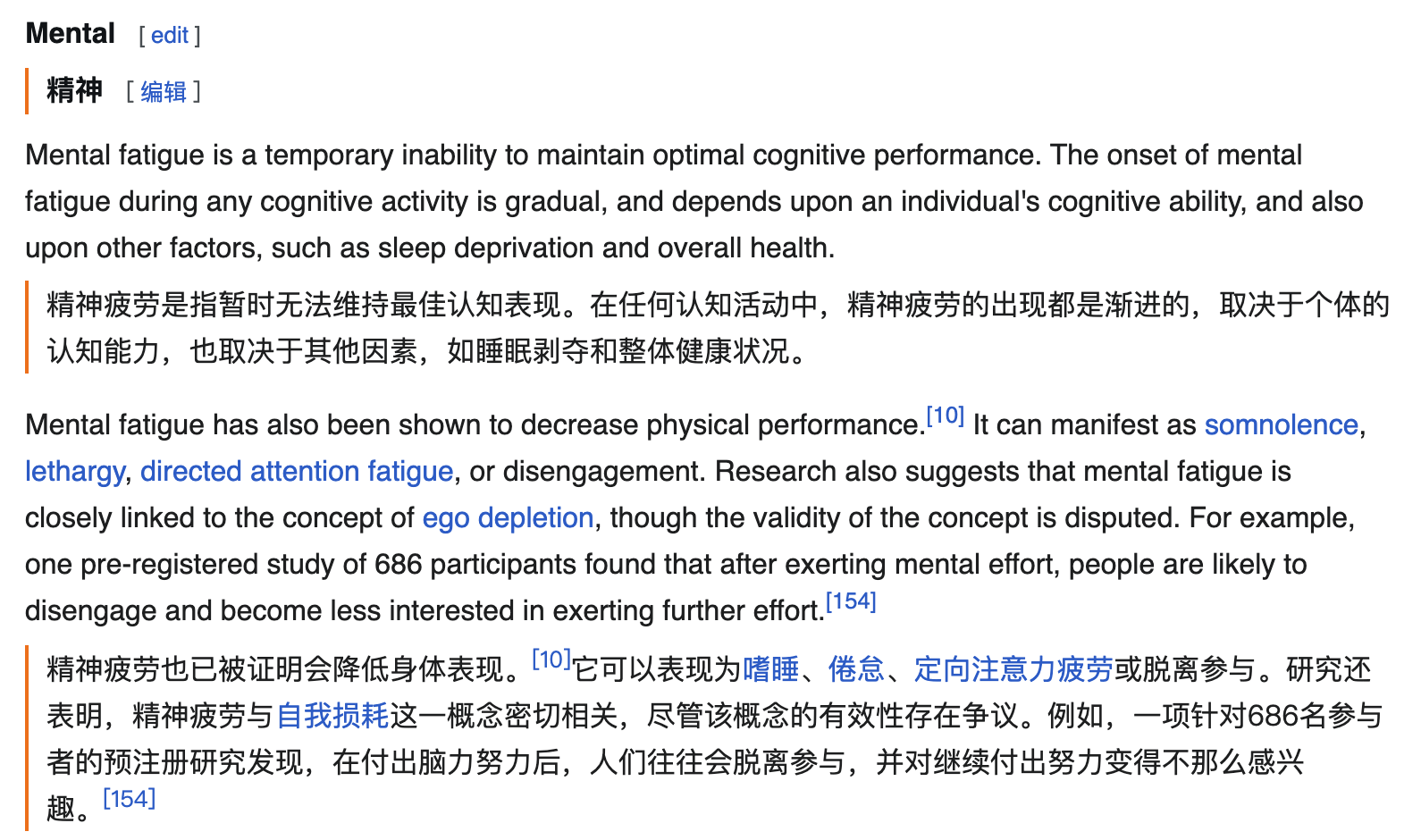
しかし、両者は重視する利用シーンやワークフローにおいて明確な違いを持っています:
1. Immersive Translate:ブラウザ内の日常的な読書習慣に特化
Immersive Translateは、ブラウザ上での日常的な情報収集や個人読書に最適化されています:
- ホバーでの段落翻訳、スペース3回での入力欄翻訳、Webコミック翻訳、対訳EPUBの生成など、Webブラウジング中の細かな動作に対訳機能を自然に組み込んでいます。
- 海外サイトの閲覧、公式ドキュメントの参照、字幕付きオンライン講義の視聴が日常の中心であるユーザーにとって、ブラウザに溶け込む操作体系は非常に扱いやすい設計です。
2. Equalang:多様なOffice文書形式と独立した音声対話ツール
Equalangはブラウザ拡張機能や動画字幕に加え、デスクトップ業務で使われる各種Officeファイルや、単独で動作する音声対話ワークフローに注力しています:
- 幅広いファイル形式の構造保持:文書翻訳を通じて、PDF(改ページで分断された文章の自動復元、表や数式の構造再構築)、EPUB、プレゼンテーション(PPTX)、表計算(XLSX)を処理します。PPTXでは翻訳文の長さに応じてテキストボックスのフォントサイズが自動縮小調整され、スライドをまたぐタイトルの表記揺れを防ぎます。XLSXでは数値や計算式は翻訳されずそのまま保持されます。
- インストール不要の独立した音声機能:会議システムの字幕機能に依存せず、ブラウザだけで完結する音声対話インターフェースを提供しています。講義やセミナー向けのリアルタイム聞き取り(Live Listening)、1台の端末を2人で共有できる対面翻訳(Face-to-Face)、そして通話翻訳(Translated Call)が利用可能です。通話翻訳では、発信者がログインしてリンクを発行すると、相手はアカウント登録不要でブラウザから表示名を入力して参加承認を受けるだけで、互いに母国語で通話できます。
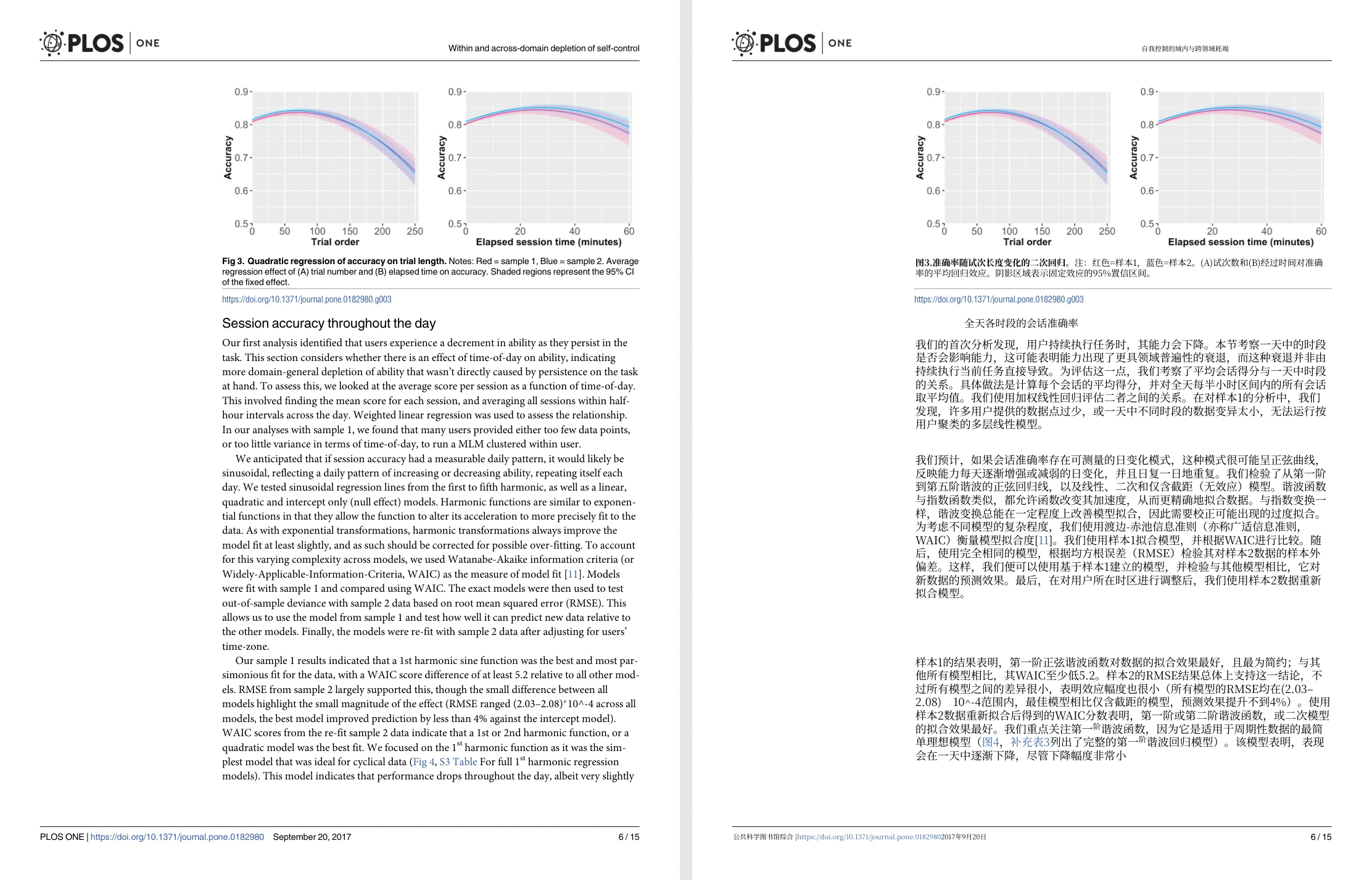
| 英語の原稿スライド | Equalang による中国語翻訳結果 |
|---|---|
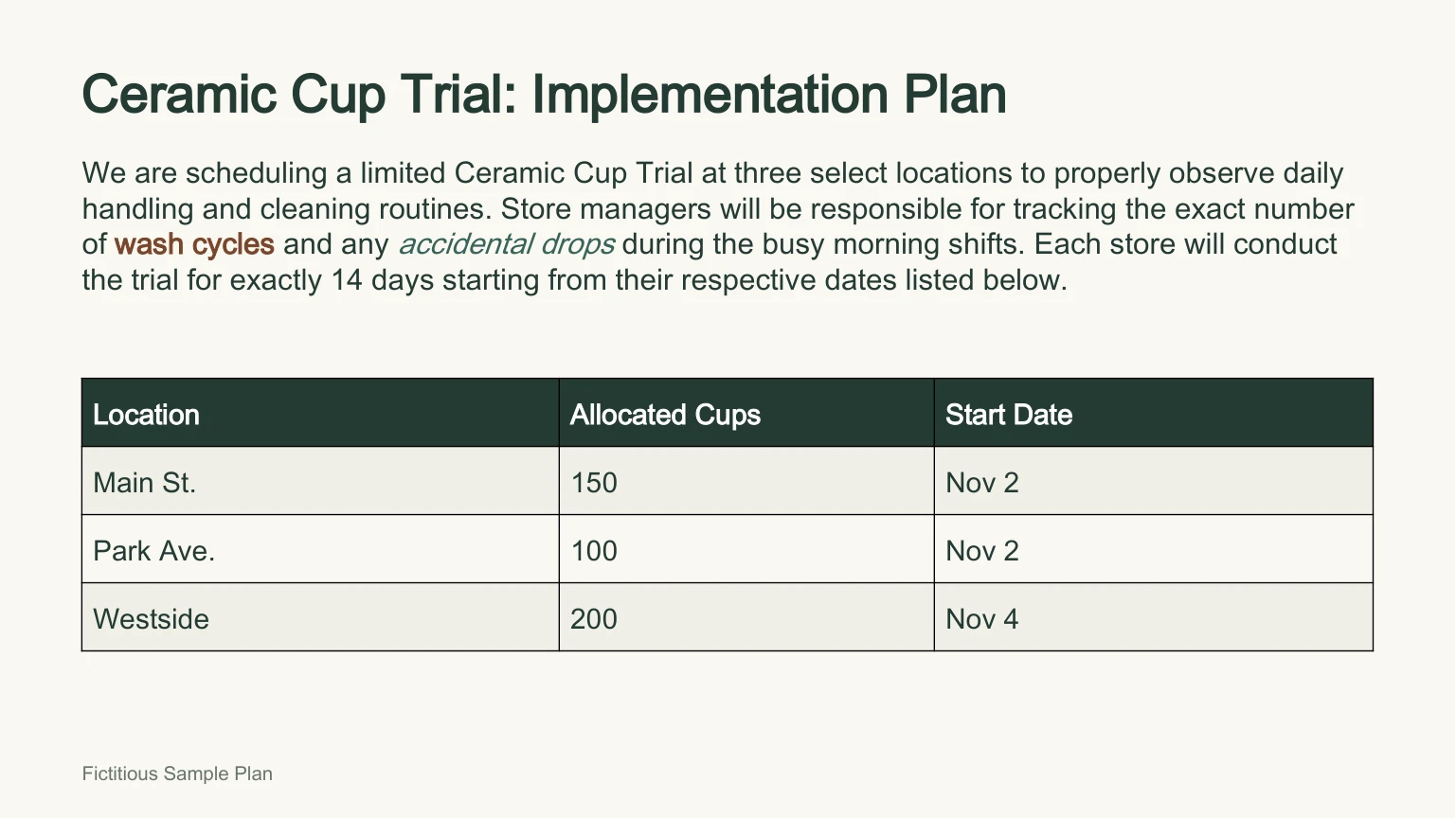 | 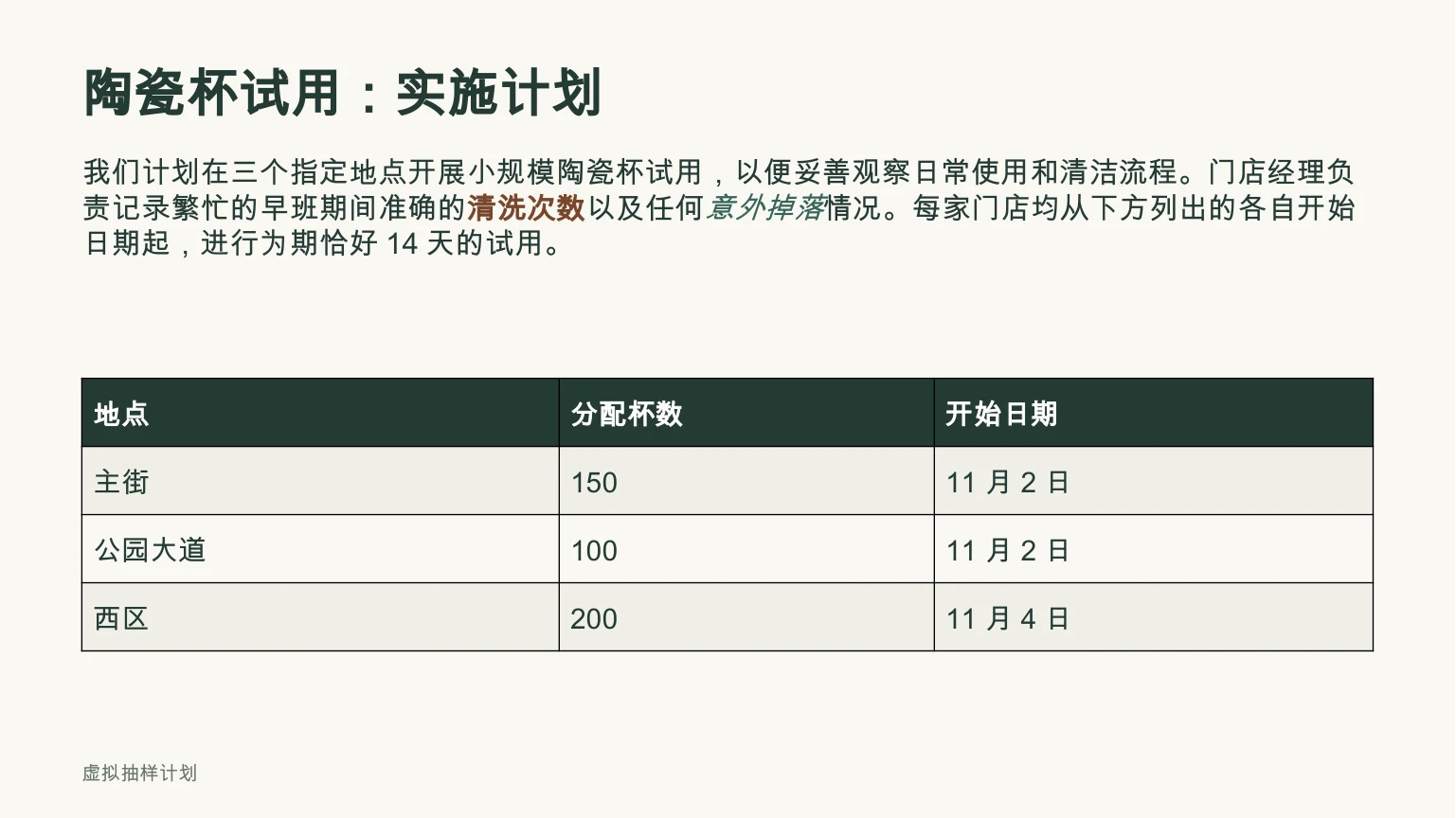 |
どちらを選ぶかは、主たる作業環境によって決まります。Web記事の精読、日常的な海外情報の収集、ブラウザ内での対訳電子書籍作成がメインであれば、Immersive Translateが手軽で親しみやすい選択肢となります。一方で、スライドや表計算のレイアウト保持、改ページを含む複雑なPDFの処理、あるいは独立した音声対話ツールが必要な業務であれば、それらの形式に特化した機能を持つEqualangが適しています。
参考資料
- Immersive Translate 公式ホームページ: https://immersivetranslate.com/zh-Hans/
- Immersive Translate 利用ガイド: https://immersivetranslate.com/zh-Hans/docs/usage/
- Immersive Translate AI動画翻訳: https://immersivetranslate.com/video/ai-video-translator/
- Immersive Translate YouTubeライブ翻訳: https://livetranslate.immersivetranslate.com/zh-CN
- Equalang 公式ホームページ: https://equalang.com/
- Equalang 文書翻訳: https://equalang.com/documents
- Equalang ブラウザ拡張機能: https://equalang.com/extension
- Equalang 通話翻訳: https://equalang.com/call