Google Meetの翻訳字幕の設定方法と出ないときの対処法:
 Equalang
この記事の要点
Google Meetで翻訳字幕を設定する手順、翻訳字幕が表示されない原因と解決策、無料アカウントでもリアルタイム双語字幕を表示して文字起こしを保存する方法を解説。
キーワード: google meet 翻訳字幕; google meet 字幕 翻訳 出ない; google meet リアルタイム翻訳; google meet 双語字幕; google meet 文字起こし 保存
Google Meetで翻訳字幕をオンにするには、通話画面下のその他のオプション(⋮)> 設定 > 字幕をクリックし、字幕をオンにした上で字幕の翻訳を有効にして表示したい言語を選択します。もし設定パネルに「字幕の翻訳」が表示されない場合、ご自身のアカウントまたは主催者が対象の有料プラン(Google Workspace、Gemini、またはGoogle One AI Premium)を契約していないか、発話言語と翻訳先言語の組み合わせが標準でサポートされていません。個人の無料Gmailアカウントや標準プランから参加している場合、あるいは発話者の原語と翻訳を左右で同時に比較しながら会議後に文字起こし記録を保存したい場合は、会議ウィンドウの横でブラウザベースのリアルタイム聞き取り画面を開く方法が有効です。
Google Meetの標準翻訳字幕をオンにする手順
Google Meetでは、通常の音声文字起こし(字幕)と多言語翻訳(字幕の翻訳)が別の機能として分かれています。通話画面下部の CC ボタンを押すだけでは、発話者が話している原語の文字起こしが表示されるだけで、翻訳設定を行わない限り日本語などの別言語には翻訳されません。
PCブラウザで Google Meet の通話に参加後、以下の手順で設定します。
- 画面下部のコントロールバーにある 字幕をオンにする(CC) アイコンをクリックするか、その他のオプション(⋮)> 字幕 を選択します。
- 字幕バーに表示される歯車アイコンをクリックするか、その他のオプション(⋮)> 設定 > 字幕 に進みます。
- 会議の言語(話されている言語)で、参加者が実際に話している言語を選択します。相手が英語を話しているのにここが日本語のままだと、英語の音声を無理やり日本語の単語として認識しようとするため文字起こしや翻訳が機能しません。
- 字幕の翻訳 スイッチをオンにし、画面に表示したい翻訳言語(例:「日本語」)を選択します。
- 設定画面を閉じます。これで画面下部に原語ではなく翻訳された字幕が表示されます。
この設定は自分自身の画面にのみ適用されます。自分が翻訳字幕をオンにしても他の参加者の画面は変わらず、自分が発言した声が相手の言語に翻訳されて届くわけではありません。
Google Meetで「字幕の翻訳」が使えない・表示されない原因
Google Meetの翻訳字幕が表示されない、または機能しない原因は、Google Meet翻訳字幕ヘルプガイド に記載されている以下の3つの仕様に起因することが一般的です。
1. アカウントまたは主催者が有料アドオンを契約していない
通常のリアルタイム字幕は無料・有料を問わず広く利用できますが、標準の 字幕の翻訳 は有料機能です。特定のGoogle Workspace EnterpriseやBusinessプラン、Gemini for Google Workspaceアドオン、または個人向けのGoogle One AI Premiumプランが必要です。組織が主催する会議では、機能の利用可否は参加者ではなく**主催者(オーガナイザー)**のWorkspaceエディションに依存します。双方が対象ライセンスを持っていない場合、設定 > 字幕 に「字幕の翻訳」の項目自体が表示されません。
2. 発話言語と翻訳先言語の組み合わせが非対応
Google Meetはすべての言語ペアに対応しているわけではありません。有料プランを契約していても、同一言語の文字起こしにしか対応していない発話言語を選択すると、翻訳先言語がグレーアウトするか表示されなくなります。また、会議中にスピーカーが使用言語を切り替えた場合(英語のプレゼンからフランス語の質疑応答に変わるなど)、手動で設定の「会議の言語」を変更しないと字幕認識が追従しません。
3. 標準字幕は原語を上書きし、会議後に消える
設定が正常に機能する場合でも、業務や学習において標準翻訳字幕には2つの実用的な制約があります。
- 原語との対訳比較ができない:画面下部の字幕エリアでは、翻訳されたテキストが発話原語を直接上書きします。専門用語、製品名、固有名詞などが不自然に翻訳された際、発話者が実際に何と言ったのか原語を確認できません。
- 字幕バーから履歴を保存できない:画面下部に表示される字幕は2行程度で次々とスクロールして消えていきます。見逃した部分をさかのぼって読み返すことはできず、主催者がGoogleドライブに会議全体の文字起こしを録音・保存していない限り、通話終了後にテキストとして書き出すこともできません。
無料アカウントでもリアルタイム双語字幕と文字起こしを取得する方法
個人の無料Gmailアカウント、翻訳機能のない標準Workspaceアカウント、または外部クライアント主催のウェビナーに参加している場合でも、主催者にプランのアップグレードを依頼する必要はありません。Google Meetのタブの横でEqualangの リアルタイム聞き取り を別のブラウザウィンドウで開けば、リアルタイムで双語字幕を表示し、完全なテキスト記録を残せます。
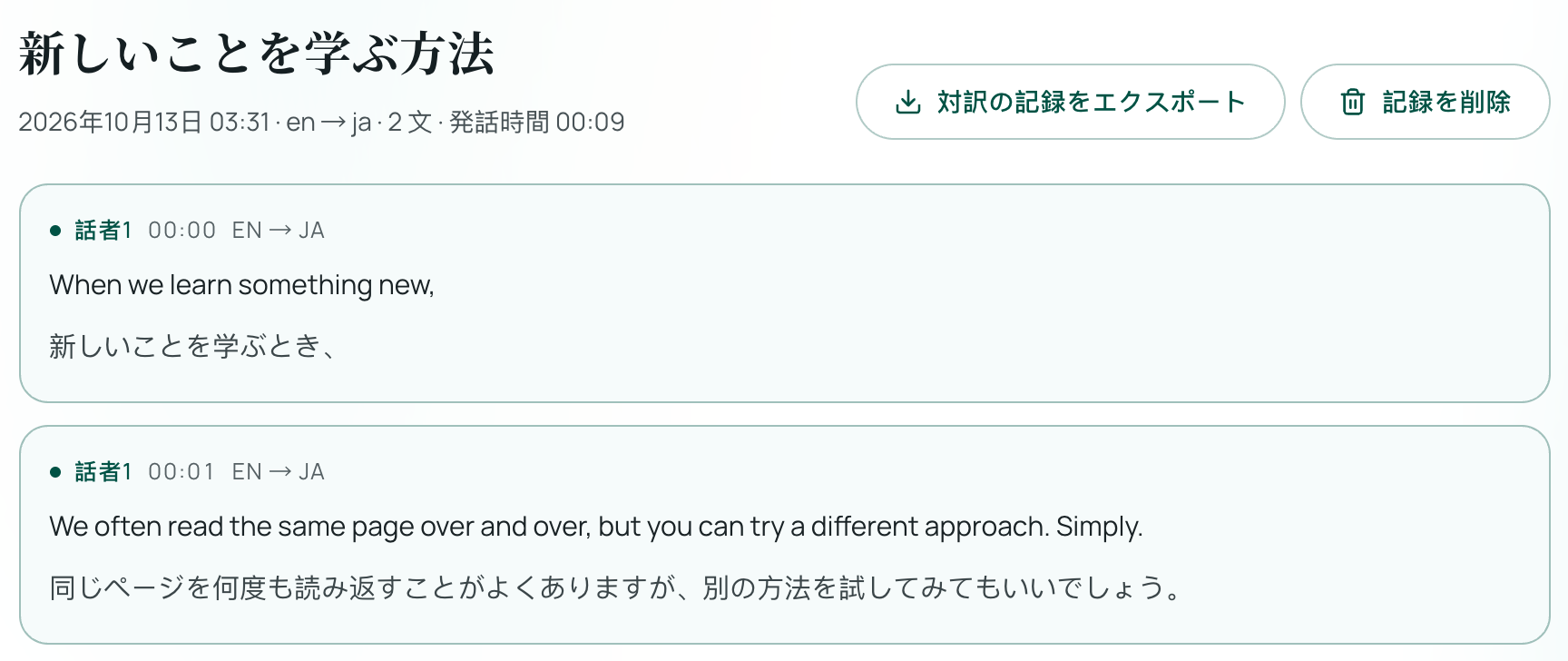
Google Meetと並べて使う手順
- 聞き取りページを開く:会議前または会議中に、PC・タブレット・スマートフォンのブラウザで リアルタイム聞き取り を開きます。拡張機能や専用ソフトのインストールは不要です。
- 言語を設定する:自分が読む / 聞く(母語、例:日本語)と 相手が話す(会議参加者の発話言語、例:英語)を選択します。
- 表示レイアウトを選択する:
- 左右・流し読み(Side-by-side · Skim):母語を大きな文字で、原語の音声をそのすぐ上または横に小さめの文字で表示します。テンポの速い議論でも大意を素早く追いながら、専門用語を原語で確認できます。
- 左右・学習(Side-by-side · Study):外国語の原語を大きく、翻訳を小さく表示します。海外のオンラインセミナーや研修の受講に適しています(詳しい活用法は外国語の講義やオンライン授業を聞き取る方法を参照)。
- 標準または低遅延を選択する:普段の会議では 標準 を選択し、質疑応答など素早い字幕表示が必要な場面では 低遅延 に切り替えます(低遅延は消費ポイントが高くなります)。休憩中はいつでも一時停止と再開が可能です。
会議音声の集音に関するヒント
ブラウザベースの聞き取りはデバイスのマイク入力を通じて音声を取得するため、音声の出力環境が認識精度に影響します。
- PCの内蔵スピーカーを使用する場合:静かな部屋であれば、ヘッドホンを外してスピーカーから会議音声を出力することで、PCのマイクが音声をそのまま拾えます。
- 共有オフィスやカフェの場合:ヘッドホンを着用する必要がある場合は、スマートフォンやタブレットのブラウザで
/listenを開き、イヤホンの片側にマイクを近づけるか、PC上で仮想オーディオケーブルを使ってシステム音声をブラウザに入力します。 - 音声認識の限界:人が耳で聞くのと同様に、1人ずつはっきりと発言している環境で高い精度が得られます。複数人の同時発話、大きな周囲の雑音、会議室のエコーがある場合、原文や翻訳に誤認識が生じることがあります。
双語文字起こしの書き出しとAI要約
Google Meetの通話を終了しても、画面に表示された字幕は消えません。
- 双語テキストの書き出し:セッション終了時に書き出しをクリックすると、発話者の原語と翻訳の両方が含まれた完全な文字起こしをダウンロードできます。
- AIミーティング要約:終了後、目的に合わせたシナリオ(自動認識、講義・授業、会議・商談、窓口・相談、一般)を選び、希望の言語でAI要約を生成できます。「会議・商談」を選ぶと担当者や期日が整理され、各要点には文字起こしの該当箇所へ直接ジャンプできる 原文を表示 リンクが付きます。開始前に消費予定ポイントが表示され、生成に失敗した場合はポイントは消費されません。AI要約は文字起こしテキストをもとに生成されるため、重要な数値や決定事項は必ずリンク先の原文を確認してください。
双方の母語で会話が必要な1対1ミーティングの場合
Google Meetの字幕やリアルタイム聞き取りは、相手の発言を理解するための機能です。しかし、海外の取引先、サプライヤー、講師などと1対1で打ち合わせを行い、お互いが相手の言語を流暢に話せない場合はどうすればよいでしょうか。
双方向の対話には、Equalangの リンク通話 を利用できます。
- ログイン後、双方が使用する対応言語ペアを選択し、表示名を入力して通話リンクを発行します。
- 招待テキストまたは画像を相手に送ります。相手はPCやスマートフォンのブラウザでリンクを開いて名前を入力するだけで参加をリクエストできます。招待された側はアプリのインストールもアカウント登録も不要です。
- 参加を承認すると通話が始まります。各自が自分の母語で話すと、相手のイヤホンには翻訳された音声が届き(音声読み上げはデフォルトで有効、いつでもオフにできます)、画面には翻訳字幕が表示されます。
- 通話ポイントはリンクを発行した主催者に一括で課金されます。通話終了後は双方向の対訳文字起こしの書き出しやAI要約の作成が可能です。
双方向の音声通話は動作検証済みの特定の言語ペアで提供されており、リアルタイム聞き取りの片方向翻訳対象言語よりも範囲が限定されます。セッションを計画する前に、/call ページの言語セレクターで対応状況をご確認ください。
料金体系とデータ保持期間
自社ですでに条件を満たすGoogle Workspace Enterpriseプランを契約しており、単一言語の翻訳字幕だけで十分な場合は、Google Meet標準機能の利用が適しています。未対応アカウントでの利用や対訳文字起こしの保存にEqualangを利用する場合、月額サブスクリプションではなく従量課金のポイント制が適用されます。
- 料金体系:リアルタイム聞き取りおよびリンク通話の字幕は、音声認識に送信された実際の音声時間に対して1分あたり35ポイントが消費されます(無音時間やマイクミュート時は送信されず、課金対象外です。連続した発話は認識精度のためにわずかに重複したセグメントに分割され、その重複分も含まれます)。翻訳音声の読み上げを有効にすると、出力音声1分あたり150ポイントが加算されます。詳細は 料金ページ で確認でき、購入したポイントに有効期限はありません。新規登録時には動作テスト用のポイントが付与されます。
- データ保持とプライバシー:文字起こしテキストと要約は、ご自身で削除するまでアカウントの「履歴」に保持されます(任意の通話録音データは6か月間保存されます)。いつでも書き出し、要約、または完全削除が可能です。Equalangが個人データを販売したり、送信された音声や文字起こしをAIモデルの学習に使用することはありません。
よくある質問
無料のGmailアカウントでGoogle Meetの翻訳字幕は使えますか?
いいえ。発話者の言語をそのまま文字起こしする通常の字幕は無料アカウントでも使えますが、標準の翻訳字幕を使用するには個人アカウントでGoogle One AI Premiumに加入しているか、対応するGoogle Workspace / Geminiプランを契約した組織が主催する会議に参加する必要があります。
Google Meetで双語字幕を見るためにChrome拡張機能のインストールは必要ですか?
ブラウザウィンドウを並べて使用する場合、拡張機能は不要です。リアルタイム聞き取り を別のタブやスマートフォン・タブレットで開くだけで、会社のGoogle Meet画面に外部スクリプトを導入することなく音声を拾って双語字幕を表示できます。
Google Meetの翻訳字幕を保存することはできますか?
Google Meet下部の標準字幕バーから会議終了後にテキストをダウンロードすることはできません。Equalangリアルタイム聞き取りを並行して実行していれば、セッション終了直後に原語と翻訳が含まれた完全なテキスト文字起こしを書き出せるほか、ご自身で削除するまでアカウントの履歴からいつでも確認できます。