Google翻訳の主要機能:
 Equalang
この記事の要点
モバイル、ウェブ、PC文書翻訳におけるGoogle翻訳の機能と得意分野を整理し、Equalangとの違いや使い分けを解説します。
キーワード: Google翻訳, 文書翻訳, リアルタイム翻訳, カメラ翻訳, ウェブ翻訳, Equalang
旅行先で見かけた道路標識や飲食店のメニューの意味を調べる、スマートフォンで見慣れない単語をすばやく検索する、ノートPCで業務用の文書を読める言語に変換する——日常のさまざまな場面で、Google翻訳は多くの人にとって身近なツールとして使われています。
言語を越えたタスクには、それぞれ適した操作方法があり、単純なテキスト入力ボックスはその一部にすぎません。各ツールの機能範囲と利用条件を把握しておくことで、自分の作業フローに最適な方法を選びやすくなります。この記事では、EqualangチームがGoogle翻訳の公開機能、推奨される利用シーン、動作条件を整理し、日々の作業においてEqualangとどのように重なり合い、補い合えるかをわかりやすく解説します。
1. モバイルのマルチモーダル入力と音声対話
モバイル端末でのGoogle翻訳は、携帯性と即応性を重視しており、旅行や対面でのやり取り、すばやい単語調べに適しています。
カメラOCRと画像翻訳
モバイルアプリを使用すると、スマートフォンのカメラで文字を直接読み取って翻訳したり、保存済みの写真をギャラリーから読み込んで翻訳したりできます。
- テキストの選択翻訳:撮影した画像や読み込んだ画像内の特定のテキストを選択して、翻訳、コピー、音声読み上げ、または詳細検索のためにメイン翻訳画面へ転送できます。
- オフライン言語パック:あらかじめ対象言語のパッケージをダウンロードしておくことで、インターネット接続がない環境でもカメラ翻訳や基本的なテキスト検索を利用でき、データローミングが使えない旅先でも役立ちます。
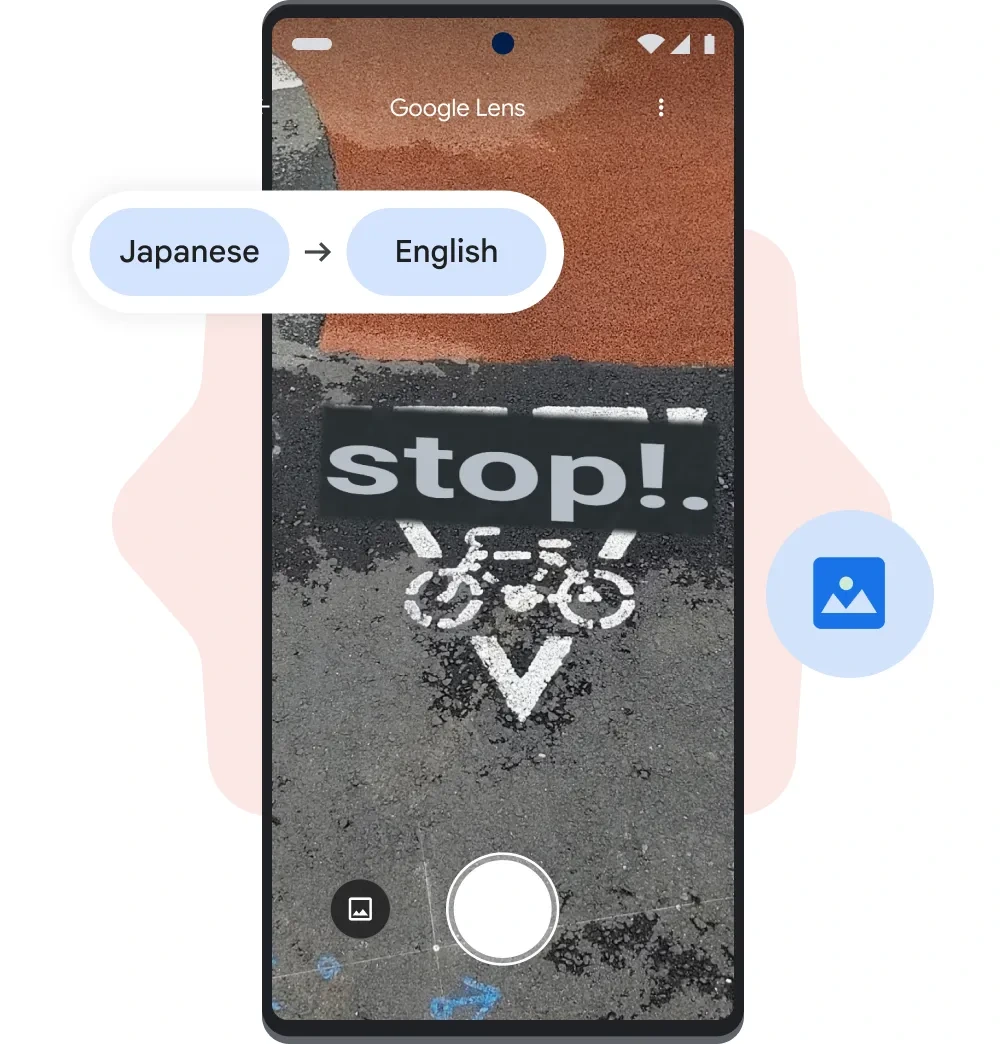 出典:Google翻訳 紹介ページ(日本語の道路標識を英語にカメラ翻訳している公式デモ参考画像)
リアルタイム音声と対話モード
Google翻訳は、複数の音声対話モードを提供しています。
- 音声モード:ヘッドフォンや端末を耳に当ててリアルタイム翻訳を聞く「リスニングモード」、スピーカーまたはヘッドフォンを通じて交互に対話を読み上げる「会話モード」、画面表示のみの「テキストのみモード」をサポートしています。マイクは対応言語間の発話の切り替わりを自動検知します。
- 対面分割画面:画面が上下に2分割され、向かい合った2人がそれぞれの文字起こしと翻訳結果を同時に確認できるよう設計されています。
- ハードウェアおよびオフライン要件:なお、オフラインでのリアルタイム音声翻訳(Offline Live Translate)は現在、一部のPixel端末(Pixel 9、10、11など)および特定の言語ペアに限定されています。その他の端末や言語ペアではアクティブなインターネット接続が必要です。
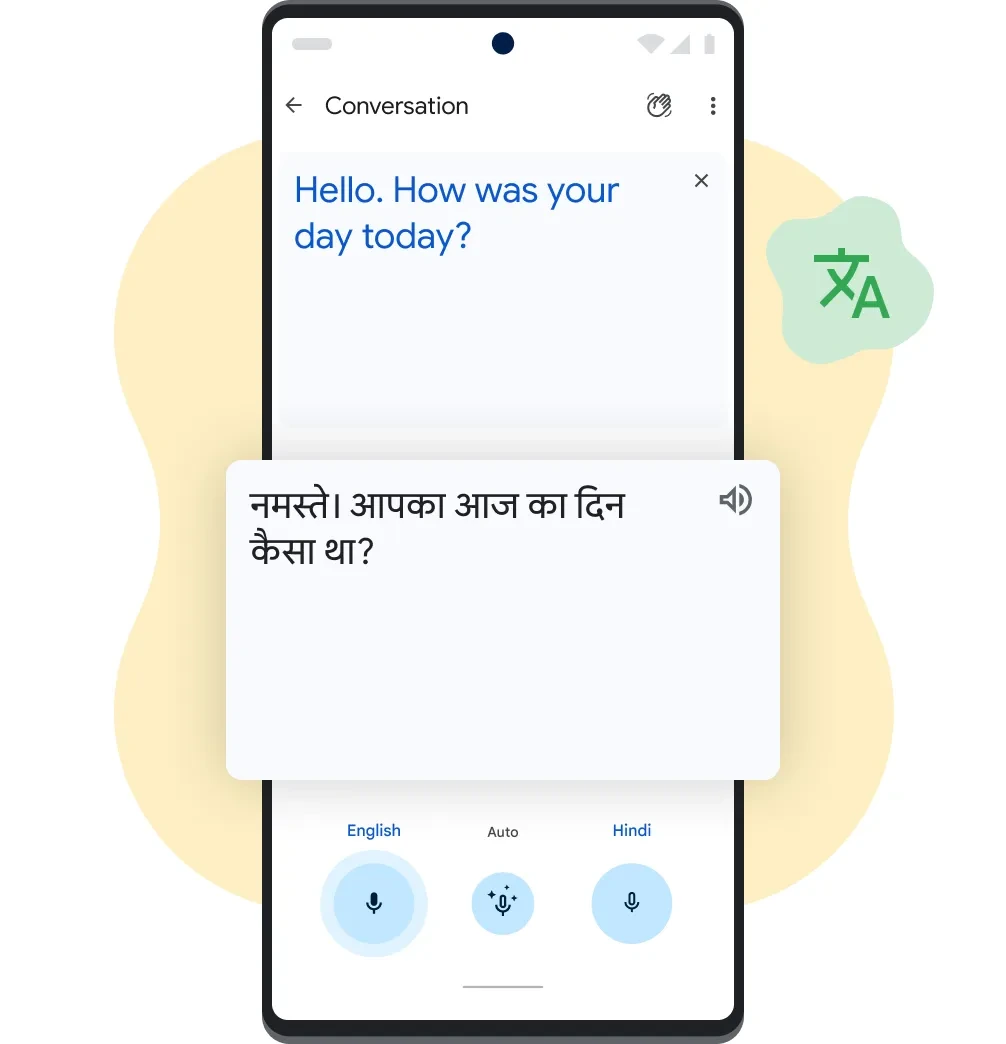 出典:Google翻訳 紹介ページ(英語とヒンディー語の双方向会話を示す公式デモ参考画像)
2. デスクトップの文書翻訳とウェブサイト翻訳
モバイルでの利用に加え、Google翻訳はPCのブラウザからファイル全体やウェブページを直接処理できる専用エントリーを備えています。
デスクトップ文書翻訳
PCブラウザでウェブ版にアクセスすると「ドキュメント」タブが用意されており、オフィス文書をアップロードして翻訳済みファイルをダウンロードできます。
- 対応フォーマットと制限事項:DOCX、PDF、PPTX、XLSX形式に対応し、ファイルサイズは最大10MB、PDFは最大300ページまでに制限されています。
- 利用環境と動作仕様:文書翻訳はデスクトップブラウザ向けに設計されており、モバイルのウェブブラウザからは利用できません。公式ヘルプによると、画像内のテキストやスキャンされたPDFページは出力ファイル内にそのまま残りますが、抽出や翻訳は行われません。
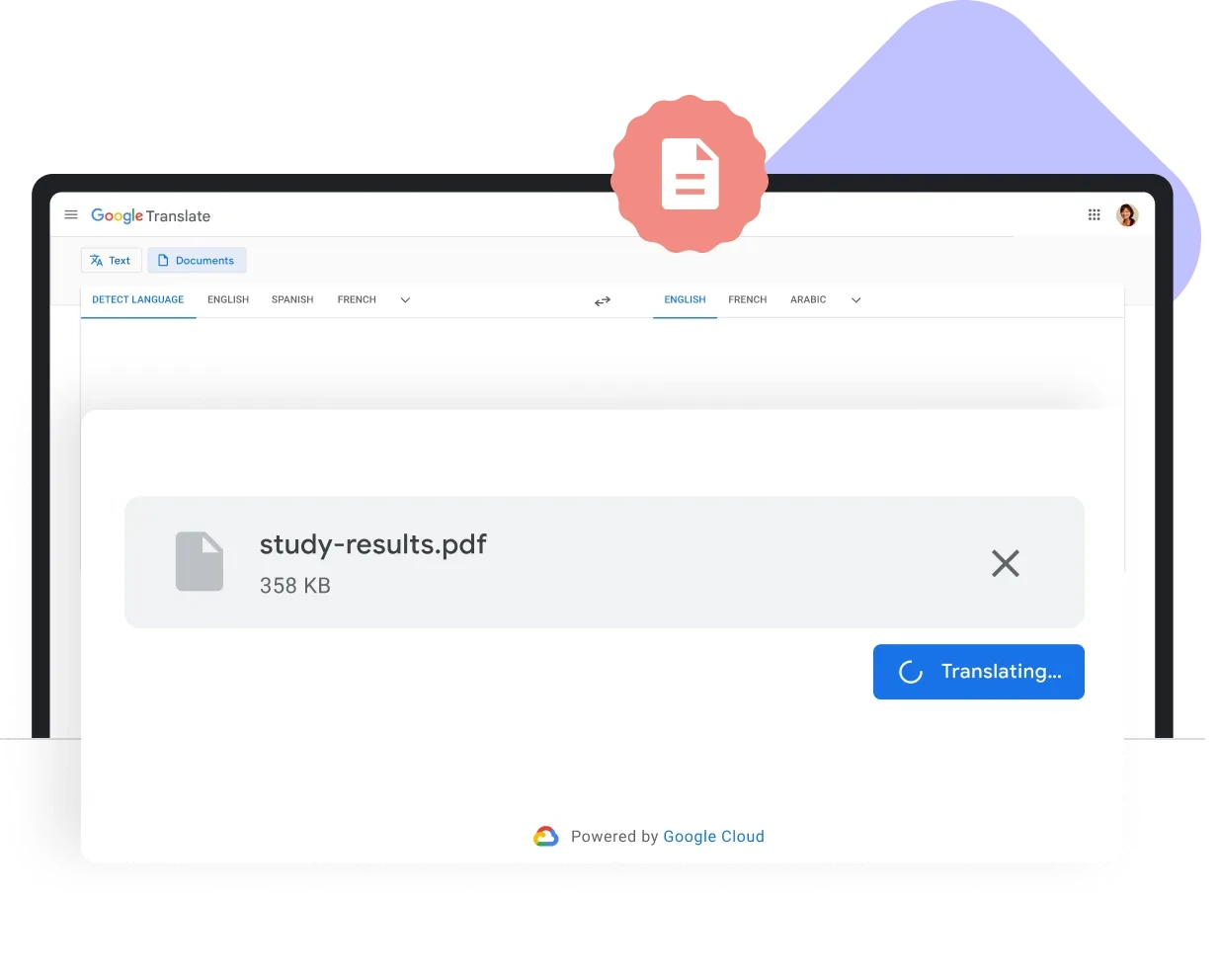 出典:Google翻訳 紹介ページ(PCでのPDF文書アップロードを示す公式デモ参考画像)
ウェブサイト翻訳
「ウェブサイト」タブにURLを入力すると、公開されているウェブページの翻訳版が表示されます。画面上部のツールバーで原文と訳文の表示を切り替えられるため、海外のニュース記事やお知らせの概要把握をスムーズに行えます。対象となる学術機関、非営利団体、政府機関のサイトは、ウェブ翻訳ウィジェットの利用を申請することも可能です。
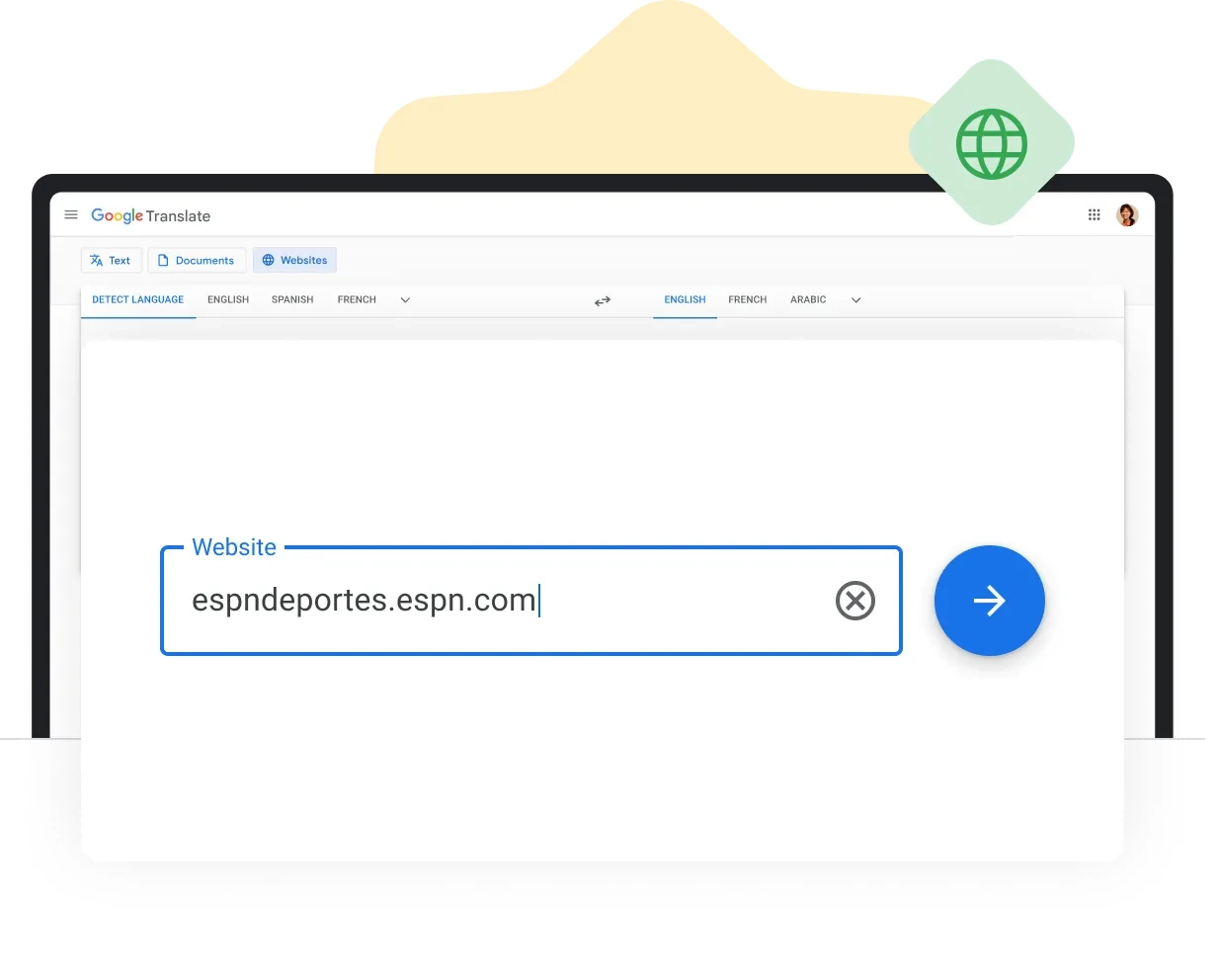 出典:Google翻訳 紹介ページ(ウェブサイトURL入力を示す公式デモ参考画像)
3. 推奨シナリオと実用上の留意点
公開されている機能仕様に基づくと、Google翻訳は特定の条件下で日々の多様なニーズに対応します。
4. Equalangとの比較と使い分け
言語を扱うさまざまな作業において、Google翻訳とEqualangは異なる利用習慣や専門的なニーズに応えています。両者ともにテキスト翻訳、標準的なOffice文書(DOCX、PDF、PPTX、XLSX)、音声対話をカバーしていますが、レイアウトの保持、文書構造の再現、リモート連携の仕組みに違いがあります。
二言語対訳と動画字幕
ウェブ閲覧や動画視聴において:
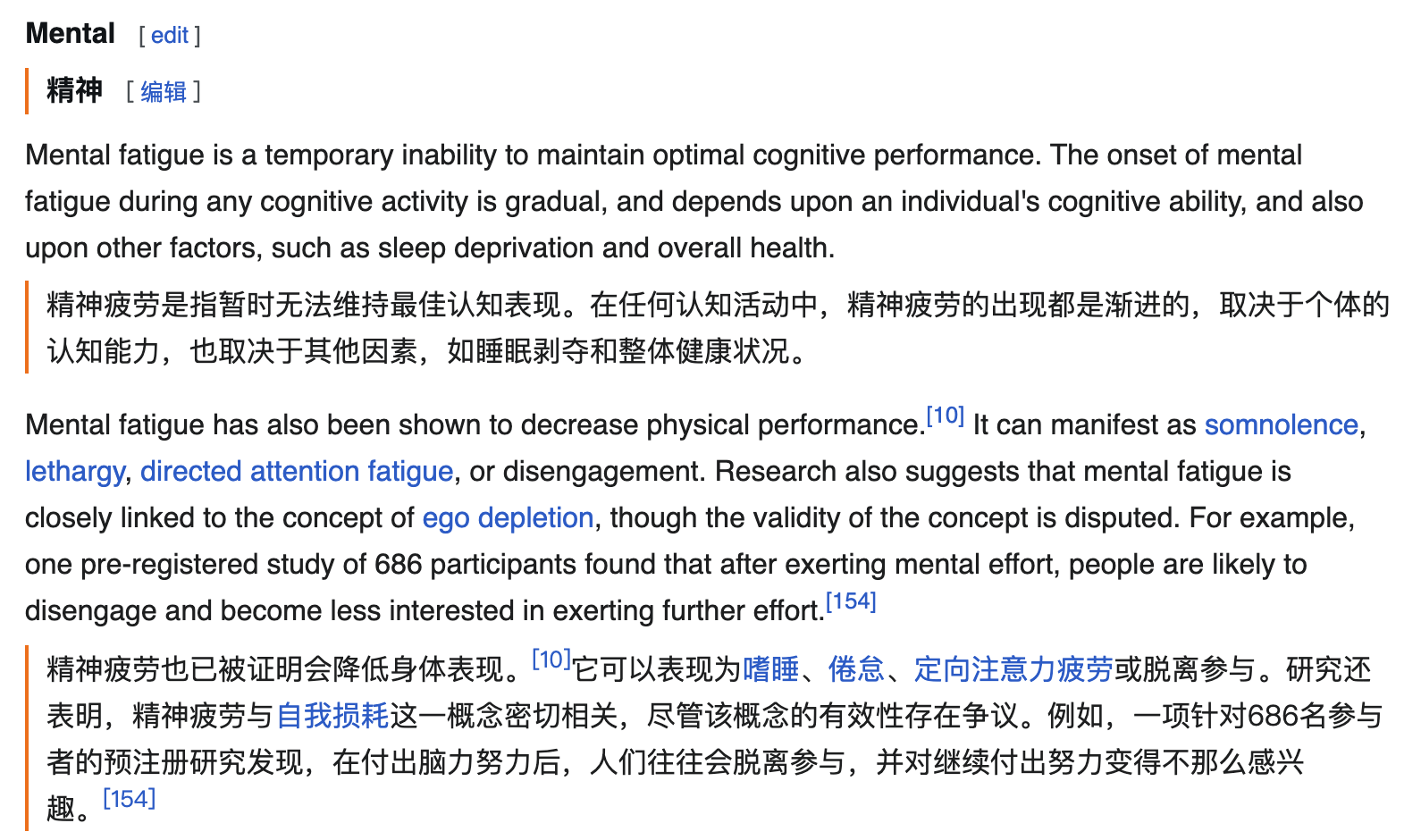
- Google翻訳は上部バーを使って原文と訳文をページ全体で切り替えられるため、サイト全体の要点を素早く把握するのに向いています。
- Equalangは対訳形式での読解を重視しています。ブラウザ拡張機能を使用すると、翻訳文が対応する原文段落の直下に並んで表示され、スクロールしながら原文と訳文を対照して読み進められます。YouTube、Netflix、TikTokなどの動画プラットフォームでは、既存の字幕を二言語字幕に変換できます。字幕のない公開動画やライブ配信では、対応ブラウザとオープンな音声ストリームにおいてリアルタイム聞き取りをサポートします(ブラウザの音声キャプチャ仕様およびプラットフォーム制限に依存し、暗号化ストリームでの音声聞き取りには非対応です)。
構造化文書と対応フォーマット
業務文書の翻訳において:
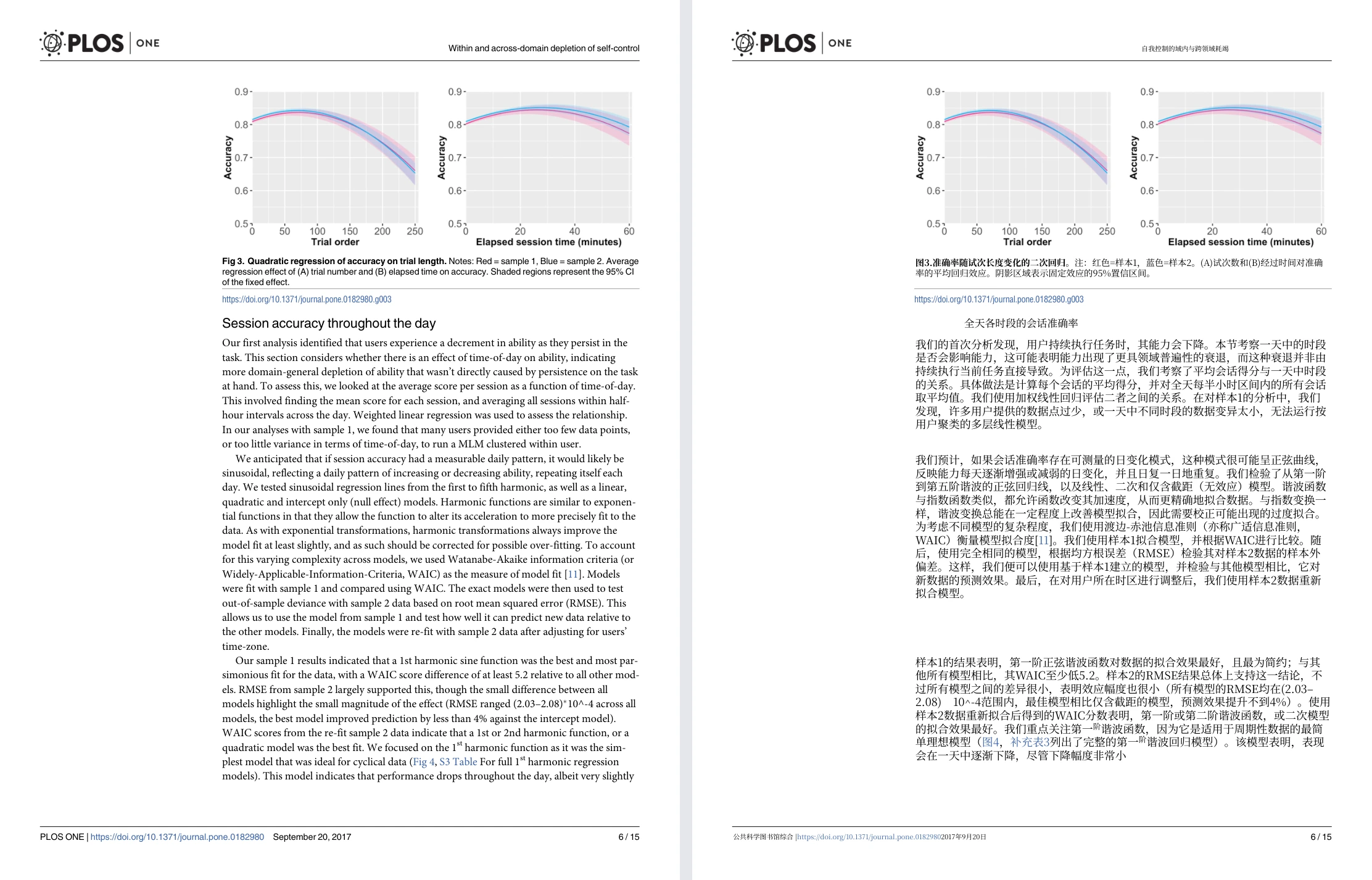
- Google翻訳はデスクトップからDOCX、PDF、PPTX、XLSXをアップロードでき、素早い内容把握に適した翻訳済みドキュメントを出力します。
- Equalangは構造化ファイルにおけるレイアウト要素の保持に注力しています。デジタルPDFでは段組み、ヘッダー、フッター、図注を維持し、改ページで分断された文章を自然に復元して数式を保護し、タスクが対応している場合は対訳出力も利用可能です。PPTXではテキストが自動で縮小調整されて枠あふれを防ぎ、XLSXでは数値や計算式が保持されます。標準的なOfficeファイルに加え、EqualangはEPUB電子書籍、SRT/VTT字幕ファイル、音声・動画の文字起こしにも対応しています。
現地での対面対話と遠隔通話
音声コミュニケーションの場面において:
- Google翻訳は、1台の端末を使った対面での会話、イヤホンによる聞き取り、海外旅行でのAndroid連携に適しています。
- Equalangは通話翻訳(Translated Call)により、離れた場所にいる相手との異言語コラボレーションを支援します。ホストがログインして言語を設定し通話リンクを発行すると、相手は登録不要でブラウザから名前を入力して参加できます。ホストの承認後、双方が母国語で話すと翻訳音声が再生され、同期した二言語テキストログが表示されます。さらに、ブラウザで使えるリアルタイム聞き取り(Live Listening)、対面翻訳(Face-to-Face)、画像翻訳(Photo Translation)も提供しています。
選び方のまとめ
道路標識の確認、メニューの撮影翻訳、窓口での対面会話など、持ち歩き用のツールを求めている場合や、一般的なオフィスファイルをすばやく翻訳して読みたい場合は、Google翻訳の多彩なマルチモーダル機能が役立ちます。
ウェブページを段落ごとに対訳で読み進めたい場合、動画配信プラットフォームで二言語字幕を表示したい場合、あるいは数式や複雑なレイアウトを含む文書を原文と照らし合わせながら精読したい場合は、対訳読解に特化したEqualangが適しています。
参考資料
- Google翻訳 ヘルプ: パソコンでドキュメントやウェブサイトを翻訳する
- Google翻訳 ヘルプ: Android で画像を翻訳する
- Google翻訳 ヘルプ: 音声翻訳機能を使用してリアルタイムで会話を翻訳する
- Equalang ドキュメント: Equalang 製品概要
- Equalang 拡張機能ガイド: Equalang ブラウザ拡張機能