Come attivare i sottotitoli tradotti su Zoom in qualsiasi riunione
 Equalang
In breve
Scopri come abilitare i sottotitoli tradotti di Zoom come organizzatore o visualizzare sottotitoli bilingui in tempo reale nel browser se l'host non ha il componente aggiuntivo.
Parole chiave: sottotitoli tradotti zoom; zoom translated captions; sottotitoli bilingui zoom; componente aggiuntivo sottotitoli tradotti zoom; traduzione in tempo reale zoom
Per utilizzare i sottotitoli tradotti di Zoom (Zoom Translated Captions), l'organizzatore (host) della riunione deve disporre di un piano Zoom compatibile o del componente aggiuntivo Translated Captions e attivare la funzione nel portale web di Zoom in Impostazioni > Riunione > In riunione (Avanzate) > Sottotitoli tradotti prima dell'inizio della sessione. Una volta abilitata dall'organizzatore, i partecipanti possono fare clic su Sottotitoli (CC) nella barra degli strumenti della riunione e selezionare la lingua di traduzione desiderata. Se partecipi a una riunione o a un webinar organizzato da qualcuno che non ha acquistato o abilitato questo componente aggiuntivo, Zoom mostrerà solo i sottotitoli automatici monolingui standard — oppure nessun sottotitolo —, rendendo necessario uno strumento di ascolto dal vivo via browser sul proprio dispositivo per seguire i sottotitoli bilingui.
Perché l'opzione dei sottotitoli tradotti non compare nella barra di Zoom
Uno dei problemi più frequenti con il sistema di sottotitoli di Zoom è che la disponibilità della traduzione è vincolata all'account dell'organizzatore della riunione, non al tuo. Anche se paghi una licenza Zoom con il componente aggiuntivo Translated Captions sul tuo account personale, i sottotitoli tradotti nativi saranno disponibili solo nelle riunioni che ospiti direttamente.
Quando ti colleghi a una riunione con clienti esterni, a una lezione universitaria internazionale o a un webinar, ciò che vedi nella barra degli strumenti dipende interamente da due condizioni dell'organizzatore:
- Licenza dell'account: L'organizzazione dell'host deve disporre di un piano Zoom che includa i sottotitoli tradotti o deve assegnare una licenza per il componente aggiuntivo Translated Captions al profilo dell'host su Zoom.
- Attivazione nel portale web: L'host (o l'amministratore dell'account) deve abilitare
Sottotitoli tradottinelle impostazioni web prima della chiamata. Se questa opzione è disattivata, il menu a discesaTraduci innon apparirà nel menu dei sottotitoli durante la riunione.
Se manca anche una sola di queste condizioni, facendo clic su Mostra sottotitoli otterrai solo la trascrizione nella lingua parlata.
Come attivare i sottotitoli tradotti su Zoom (se sei l'organizzatore)
Se sei l'organizzatore della riunione e il tuo account include la licenza o il componente aggiuntivo necessario, devi attivare la funzione preventivamente nel portale web di Zoom. Non è possibile attivare l'interruttore principale dalla finestra di una riunione in corso se l'opzione è disabilitata nelle impostazioni del portale.
- Accedi al portale web di Zoom: Effettua l'accesso al tuo account tramite browser e seleziona Impostazioni nel menu di navigazione a sinistra.
- Individua i controlli avanzati della riunione: Fai clic sulla scheda Riunione e scorri fino alla sezione In riunione (Avanzate).
- Attiva Sottotitoli tradotti: Abilita la voce Sottotitoli tradotti. Tieni presente che l'attivazione dei sottotitoli tradotti richiede che siano attivi anche i Sottotitoli automatici standard (posizionati subito sopra).
- Configura le combinazioni linguistiche: Segui le istruzioni della guida ufficiale di Zoom (Abilitazione e configurazione dei sottotitoli tradotti) per selezionare quali lingue parlate e tradotte sono consentite per le tue riunioni, quindi salva le modifiche.
Come i partecipanti attivano i sottotitoli tradotti durante la chiamata
Una volta che la stanza dell'host supporta i sottotitoli tradotti, ogni partecipante può configurare la propria visualizzazione senza influenzare gli altri presenti:
- Individua il pulsante Sottotitoli (
CC) nella barra degli strumenti inferiore (se la finestra è ridotta, fai prima clic su Altro). - Fai clic sulla freccia verso l'alto (
^) accanto a Sottotitoli. - Verifica che Lingua parlata corrisponda alla lingua attualmente parlata nella stanza, quindi imposta Traduci in sulla lingua in cui desideri leggere.
- Fai clic su Mostra sottotitoli per visualizzare la riga tradotta in tempo reale nella parte inferiore dello schermo, oppure seleziona Visualizza trascrizione completa nel pannello laterale.
Un dettaglio pratico da considerare negli incontri multilingui: se durante la riunione si passa dall'inglese al giapponese o all'italiano, i partecipanti o l'host devono aggiornare tempestivamente l'opzione Lingua parlata, altrimenti il motore di riconoscimento vocale continuerà a elaborare l'audio con il modello linguistico precedente.
Come ottenere sottotitoli bilingui in tempo reale se l'organizzatore non ha il componente aggiuntivo
Quando ti unisci alla chiamata Zoom di un'altra persona e scopri che l'opzione Traduci in non è presente, di solito non è possibile chiedere a un organizzatore esterno di acquistare una licenza e riavviare la riunione. Invece di faticare a seguire discorsi veloci in lingua straniera, puoi aprire Ascolto dal vivo di Equalang in una scheda del browser accanto alla finestra di Zoom.
Poiché Ascolto dal vivo funziona direttamente nel browser su computer, tablet o smartphone, non richiede installazione di software né autorizzazioni da parte dell'host di Zoom.
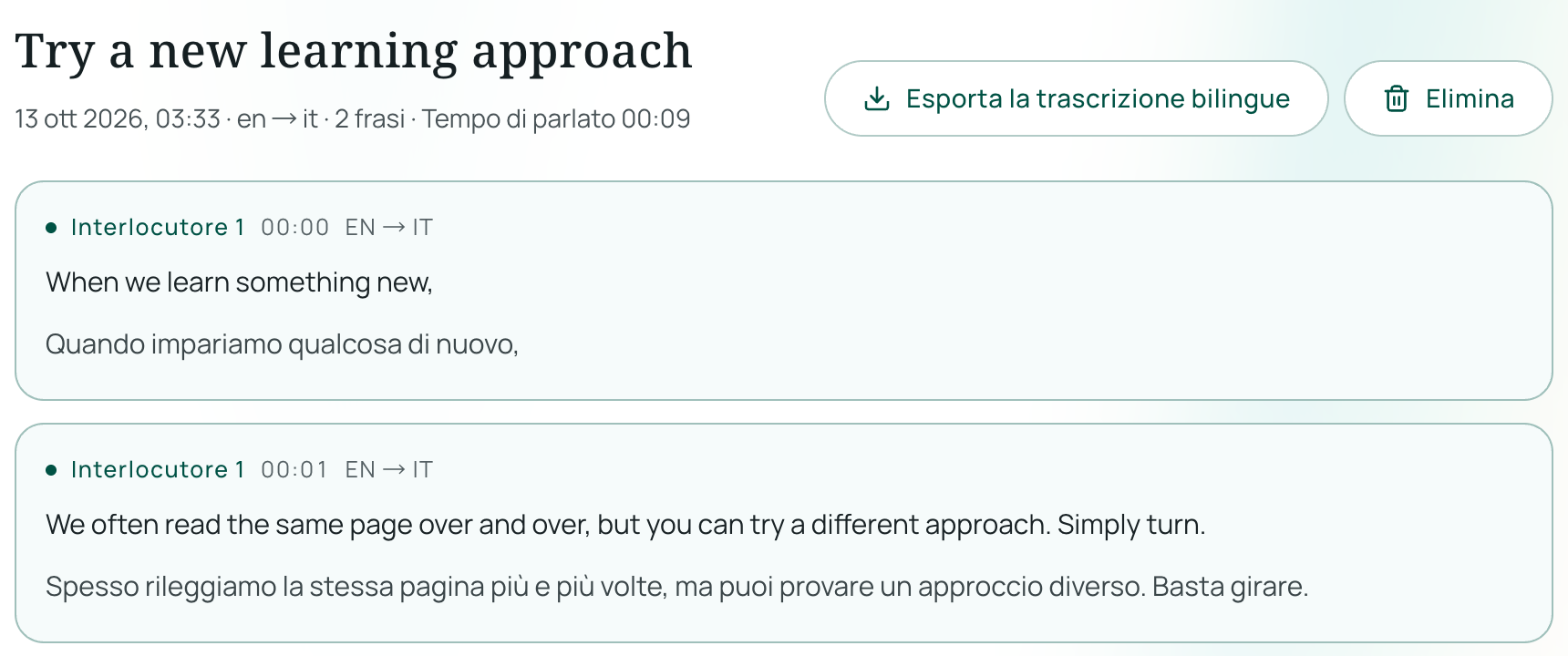
Configurazione passo dopo passo accanto a una riunione Zoom
- Apri Ascolto dal vivo nel browser: Vai su Ascolto dal vivo dal tuo computer, tablet o smartphone. Puoi testare la configurazione audio prima di avviare la sessione.
- Imposta la combinazione linguistica e la latenza: Seleziona la lingua di lettura in Leggo / Ascolto e la lingua del relatore in Parlano. Scegli tra la modalità Standard e la modalità a Bassa latenza (con risposte più rapide a fronte di un consumo maggiore di crediti).
- Scegli un layout bilingue: Seleziona Affiancato · Lettura rapida se desideri il testo tradotto in caratteri grandi e la voce originale in caratteri più piccoli per una comprensione immediata, oppure Affiancato · Studio se vuoi dare risalto alla lingua originale per verificare direttamente i termini tecnici. Per ulteriori suggerimenti su lezioni ed eventi lunghi, consulta la nostra guida su come seguire conferenze straniere con sottotitoli bilingui.
- Metti in pausa durante gli intervalli ed esporta al termine: Puoi mettere in pausa e riprendere l'ascolto in qualsiasi momento della riunione. Al termine della sessione, puoi esportare la trascrizione bilingue completa con il testo originale e la traduzione.
Dopo aver concluso una sessione, puoi anche generare un riepilogo AI facoltativo direttamente dalla trascrizione salvata. Selezionando il preset Riunione · Business, l'AI individua le azioni da intraprendere con responsabili e scadenze, e ciascun punto include un link Visualizza originale che rimanda al momento esatto della trascrizione per verificare i passaggi chiave con il testo di partenza.
Limiti pratici e consigli per l'acquisizione dell'audio
Per ottenere sottotitoli affidabili durante una chiamata dal vivo, tieni presenti questi vincoli tecnici:
- L'acquisizione dell'audio dipende dal dispositivo: Se indossi cuffie collegate al computer, il microfono registrerà soltanto la tua voce, a meno che tu non indirizzi internamente l'audio di sistema o posizioni uno smartphone o un tablet con
/listenaccanto agli altoparlanti in una stanza tranquilla. Testa la sorgente audio per qualche secondo prima di una riunione cruciale. - Non è a latenza zero né sostituisce un interprete umano: Il riconoscimento vocale e la traduzione automatica richiedono una minima porzione di contesto per elaborare una frase completa. Noterai un breve ritardo rispetto alla voce dal vivo; inoltre, voci sovrapposte, rumori di fondo o microfoni scadenti possono provocare imprecisioni. Verifica sempre numeri contrattuali o termini determinanti nella trascrizione originale.
- Fatturazione a consumo e conservazione dei dati: Nella pagina dei Prezzi, i sottotitoli standard di Ascolto dal vivo sono tariffati a 35 crediti per ogni minuto di parlato effettivamente inviato per il riconoscimento (l'attivazione facoltativa della sintesi vocale tradotta aggiunge 150 crediti al minuto di audio generato). I momenti di silenzio o di pausa non vengono inviati né conteggiati, sebbene il parlato continuo venga suddiviso in segmenti leggermente sovrapposti che vengono regolarmente conteggiati. Le trascrizioni bilingui e i riepiloghi rimangono nella Cronologia del tuo account finché non decidi di eliminarli, mentre i file caricati o generati e le registrazioni audio facoltative sono conservati per 6 mesi. Puoi esportare o eliminare i tuoi dati in qualsiasi momento.
Come trasformare registrazioni Zoom (.mp4 o .m4a) in sottotitoli bilingui
Se la riunione è già terminata — o se hai ricevuto una registrazione locale o sul cloud da un collega —, non è necessario riascoltare l'intero video in tempo reale. Zoom salva le registrazioni video locali come .mp4 e le tracce solo audio come .m4a.
Puoi caricare file .mp4 o .m4a con durata fino a 180 minuti direttamente su Traduzione documenti di Equalang. Il sistema elabora la traccia vocale (le parti di silenzio e la musica di sottofondo non vengono fatturate) e ti consente di scaricare file di sottotitoli sincronizzati .srt o .vtt — con la possibilità di visualizzare righe bilingui con l'audio originale sopra la traduzione — oppure una trascrizione pulita in .txt per i verbali di riunione. Tieni presente che questa funzione produce file di sottotitoli e trascrizioni da affiancare al tuo lettore video, senza masterizzare una nuova traccia video né doppiare l'audio.
Domande frequenti
Posso acquistare il componente aggiuntivo Zoom Translated Captions per usarlo nelle riunioni altrui?
Se organizzi raramente riunioni in prima persona, ti conviene attendere prima di acquistarlo. Nel sistema di Zoom, le funzioni come Translated Captions sono gestite dall'account dell'host e dalle impostazioni della riunione. Se un organizzatore esterno non ha acquistato né attivato Sottotitoli tradotti nel proprio portale web, il tuo componente aggiuntivo personale non sbloccherà la traduzione nella sua stanza virtuale.
Quante lingue supportano Zoom ed Equalang per i sottotitoli tradotti?
Le combinazioni linguistiche supportate da Zoom dipendono dal livello di licenza dell'organizzatore e dalle opzioni abilitate nel suo portale web (come descritto nella guida ufficiale Zoom KB0052791). Per i file registrati di Zoom o le trascrizioni caricate su Traduzione documenti, Equalang supporta attualmente italiano, inglese, spagnolo, cinese, giapponese, coreano, francese e altre lingue, con rilevamento automatico della lingua di origine per i documenti.
Quanto costa seguire i sottotitoli bilingui in tempo reale nel browser?
I sottotitoli standard su Ascolto dal vivo costano 35 crediti per ogni minuto di audio parlato elaborato, escludendo i momenti di silenzio o di pausa. I crediti acquistati non scadono mai, permettendoti di utilizzarli solo nelle riunioni in cui hai effettivamente bisogno di traduzione, senza canoni mensili fissi.