Comment traduire les posts, articles et carrousels PDF LinkedIn
 Equalang
En bref
Traduisez les posts, commentaires, articles longs et carrousels PDF LinkedIn sur ordinateur en conservant les intitulés de poste et le jargon professionnel.
Mots-clés: traduire post linkedin; linkedin traduction; google traduction pour linkedin; traduire article linkedin; fil linkedin bilingue
Oui, LinkedIn peut traduire individuellement les posts et les commentaires du fil d'actualité : dès que son outil de détection linguistique repère un texte rédigé dans une langue différente de celle de votre interface, un bouton Voir la traduction (See translation) apparaît directement sous la publication. Cependant, vous devez cliquer sur ce bouton manuellement pour chaque post et chaque commentaire, il ne s'affiche pas dans le corps des articles longs (LinkedIn Articles) ou des newsletters, et il ne traduit jamais les carrousels de documents PDF composés de plusieurs diapositives. Si vous suivez des confrères internationaux sur votre navigateur de bureau, associer le bouton natif de LinkedIn à une extension de lecture bilingue et à un traducteur de PDF préservant la mise en page vous permet de couvrir tous les formats de votre fil.
Quand le bouton natif « Voir la traduction » fonctionne et où s'arrêtent ses capacités
Lorsque vous consultez LinkedIn sur ordinateur ou mobile, la plateforme compare la langue de chaque publication textuelle avec la langue d'affichage définie dans les préférences de votre compte. D'après l'aide officielle disponible sur le Centre d'assistance LinkedIn, un bouton Voir la traduction s'affiche sous un post ou un commentaire dès que LinkedIn identifie une langue étrangère.
Pour une courte mise à jour de trois lignes rédigée par un collègue à Tokyo ou Berlin, cliquer une fois sur Voir la traduction est rapide et gratuit. En revanche, dès que vous souhaitez approfondir votre lecture, plusieurs limites apparaissent :
- Un clic par élément dans les fils de discussion denses : Sous un post réunissant une quarantaine de commentaires d'ingénieurs ou de dirigeants à travers le monde, LinkedIn ne traduit pas l'ensemble de la discussion d'un seul bloc. Vous devez cliquer sur « Voir la traduction » sous chaque commentaire et chaque réponse imbriquée au fil de votre défilement.
- Les publications multilingues échappent souvent au détecteur : Les professionnels mélangent fréquemment des termes métiers en anglais, des hashtags ou des noms de produits dans leurs publications en allemand, en espagnol ou en français. Lorsqu'un post contient une proportion importante de mots correspondant à la langue de votre interface, l'algorithme de LinkedIn peut ne pas identifier la langue étrangère et ne pas afficher le bouton.
- Aucun bouton intégré pour les articles longs et les newsletters : Lorsqu'un contact publie un article de fond (LinkedIn Article) ou une édition de newsletter, le contenu s'ouvre sur une page web dédiée, sans le bouton de traduction par paragraphe présent dans le fil.
- Les carrousels de documents PDF restent intouchés : Les présentations de plusieurs diapositives partagées par les fondateurs et analystes sont téléversées sous forme de documents PDF. LinkedIn les affiche dans une visionneuse intégrée : le bouton de traduction standard ne traite que le texte d'introduction au-dessus du lecteur, jamais le contenu textuel des diapositives.
Pourquoi la traduction intégrale du navigateur dégrade le contexte professionnel
Une solution de secours fréquente consiste à faire un clic droit dans Chrome ou Edge pour lancer Google Traduction ou Microsoft Translator sur l'ensemble de la page. Si cette méthode convertit tout l'écran d'un coup, le remplacement pur et simple du texte source pose un problème majeur sur un réseau professionnel : il dénature les noms propres, les intitulés de poste et le jargon sectoriel.
Lorsqu'un traducteur de page écrase le texte d'origine, des titres précis comme Geschäftsführer en Allemagne ou Directeur Général Délégué en France sont nivelés en équivalents anglais génériques, des noms d'entreprises ressemblant à des mots du langage courant sont traduits littéralement, et des acronymes comme GTM, ARR ou EBITDA peuvent perdre leur sens. Sans le paragraphe original placé directement au-dessus de la traduction, il devient impossible de savoir si une tournure étrange relève d'un terme technique pointu ou d'une approximation de la traduction automatique.
Lire les fils LinkedIn, les commentaires et les articles côte à côte
Pour lire les publications et articles longs en langue étrangère sur ordinateur sans perdre les noms et intitulés d'origine, l'extension de navigateur Equalang positionne chaque paragraphe traduit directement sous le texte source.
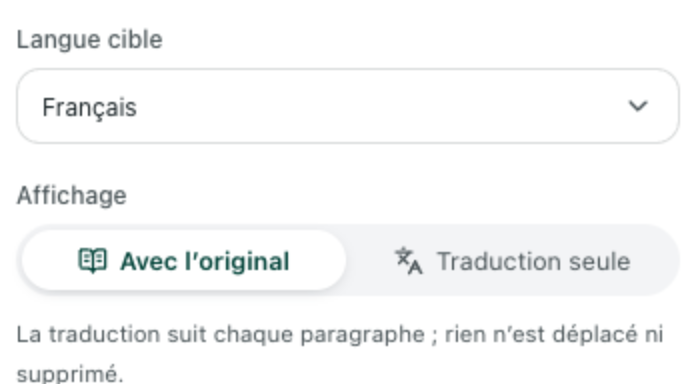
Voici comment la configurer pour votre veille quotidienne sur LinkedIn sous Chrome, Edge ou Firefox (une installation temporaire sur macOS est également disponible pour Safari 18.4 et supérieur) :
- Installez l'extension depuis la page de l'extension Equalang et connectez-vous.
- Ouvrez LinkedIn sur votre navigateur de bureau, cliquez sur l'icône Equalang, sélectionnez votre langue cible et réglez le mode d'affichage sur Côte à côte (Side by side).
- Activez la traduction de la page et faites défiler votre fil ou ouvrez un article long. Equalang traduit les paragraphes visibles écran par écran au fil de votre lecture en plaçant chaque traduction sous le paragraphe source. Cliquez à nouveau sur le commutateur pour revenir à la version originale.
Le texte d'origine restant visible juste au-dessus de la traduction, vous conservez les intitulés de poste exacts, les liens vers les entreprises et les acronymes techniques de l'auteur tout en lisant son analyse dans votre langue. Tous les hyperliens contenus dans un post ou un article continuent de renvoyer vers leur destination d'origine. Pour découvrir le fonctionnement de la lecture bilingue paragraphe par paragraphe selon différentes mises en page, consultez notre guide pour lire les sites étrangers en version bilingue.
Utiliser la traduction de la sélection pour les publications ponctuelles
Si la majorité de votre fil LinkedIn est déjà dans votre langue principale et que vous ne croisez qu'occasionnellement un commentaire étranger ou un terme inhabituel, il n'est pas nécessaire de traduire toute la page.
Activez la fonction Traduction de la sélection (Selection translation) dans le panneau de l'extension. En surlignant un mot, une expression ou une phrase sur LinkedIn et en cliquant sur la petite icône de traduction qui s'affiche près du curseur, une fenêtre contextuelle présente la traduction adaptée au contexte, souvent accompagnée d'une note IA sur la nature grammaticale et d'exemples d'utilisation.
Remarque sur la mise en page de LinkedIn : L'interface bureau de LinkedIn intègre des volets de messagerie, des barres latérales de profil et des encarts promotionnels resserrés autour du fil central. Dans les colonnes étroites ou les panneaux flottants, certaines lignes traduites peuvent paraître légèrement plus condensées que dans les articles en pleine largeur.
Comment traduire les diapositives de carrousels PDF sur LinkedIn
Certaines des publications les plus instructives sur LinkedIn – synthèses de marché, diagrammes d'architecture, rapports d'analyse trimestriels – sont partagées sous la forme de carrousels de documents. Comme LinkedIn diffuse ces présentations dans un cadre documentaire intégré, ni le bouton « Voir la traduction » de LinkedIn ni les extensions de traduction web classiques ne peuvent accéder au texte des diapositives.
Dès lors que l'auteur a laissé le téléchargement actif sur sa publication, vous pouvez traduire l'intégralité de la présentation en quelques étapes :
- Survolez le coin supérieur droit de la visionneuse de carrousel LinkedIn, cliquez sur l'icône plein écran ou télécharger, et enregistrez le fichier PDF sur votre ordinateur.
- Ouvrez la page Equalang Traduction de documents, téléversez le PDF et choisissez votre langue cible (la langue source est détectée automatiquement ; la traduction de documents prend en charge le français, l'anglais, le chinois, le japonais, le coréen, l'espagnol et d'autres langues).
- Une fois le traitement terminé, ouvrez le document dans l'Espace de traduction en ligne pour visualiser les diapositives originales à gauche et les diapositives traduites à droite avec défilement synchronisé.
Vous pouvez également télécharger le PDF traduit ou un PDF bilingue alterné pour une lecture hors ligne. Equalang préserve les mises en page multicolonnes, les en-têtes, les légendes, les mises en gras et les tableaux sur l'ensemble des diapositives (la taille des polices et les retours à la ligne s'adaptent naturellement à la longueur du texte traduit). Pour observer comment sont traitées les présentations complexes et les PDF à plusieurs colonnes, consultez notre guide pour traduire un PDF en conservant sa mise en page.
L'extension de navigateur et la traduction de documents web partagent le même compte et le même solde de crédits, ce qui vous évite de souscrire des abonnements distincts pour lire un post et traduire le carrousel PDF associé.
Foire aux questions
LinkedIn traduit-il les publications automatiquement ?
Non. LinkedIn ne traduit pas automatiquement votre fil d'actualité lors du défilement. Lorsque son outil de détection identifie un post ou un commentaire rédigé dans une langue différente de celle de votre compte, il affiche un lien « Voir la traduction » sous l'élément concerné, sur lequel vous devez cliquer manuellement à chaque fois.
Pourquoi le bouton « Voir la traduction » est-il absent sur certains posts LinkedIn ?
Cette absence s'explique généralement par trois facteurs : la langue du post correspond à la langue d'affichage de votre compte LinkedIn ; le post comporte de nombreux termes ou hashtags en anglais qui perturbent la détection linguistique ; ou vous consultez un article long (LinkedIn Article) ou un carrousel PDF, formats pour lesquels le bouton dans le fil n'est pas pris en charge.
Peut-on traduire un carrousel PDF LinkedIn sans ressaisir le texte des diapositives ?
Oui, à condition que l'auteur autorise le téléchargement du document. Téléchargez le PDF depuis le coin supérieur droit du lecteur LinkedIn et importez-le sur Equalang Traduction de documents pour afficher les diapositives originales et traduites côte à côte dans l'espace de traduction.