Lire un site étranger : la traduction sous l'original
 Equalang
En bref
L'extension Equalang affiche la traduction sous la phrase d'origine. Lisez une page étrangère sans quitter l'onglet ni perdre les mots du texte source.
Mots-clés: lecture bilingue; traduire un site web; extension de navigateur; pages web étrangères
En faisant une recherche ou en suivant l'actualité, il vous arrive souvent d'atterrir sur une page écrite dans une autre langue. Le titre, vous le comprenez ; mais dès qu'il faut lire plusieurs paragraphes, un coup de main devient nécessaire. Vous voulez saisir le sens, tout en gardant sous les yeux les mots exacts du texte d'origine.
La lecture devient bien plus fluide quand la traduction se place juste sous la phrase source : on saisit d'abord le sens, puis on lève les yeux pour retrouver le mot qui se cache derrière.
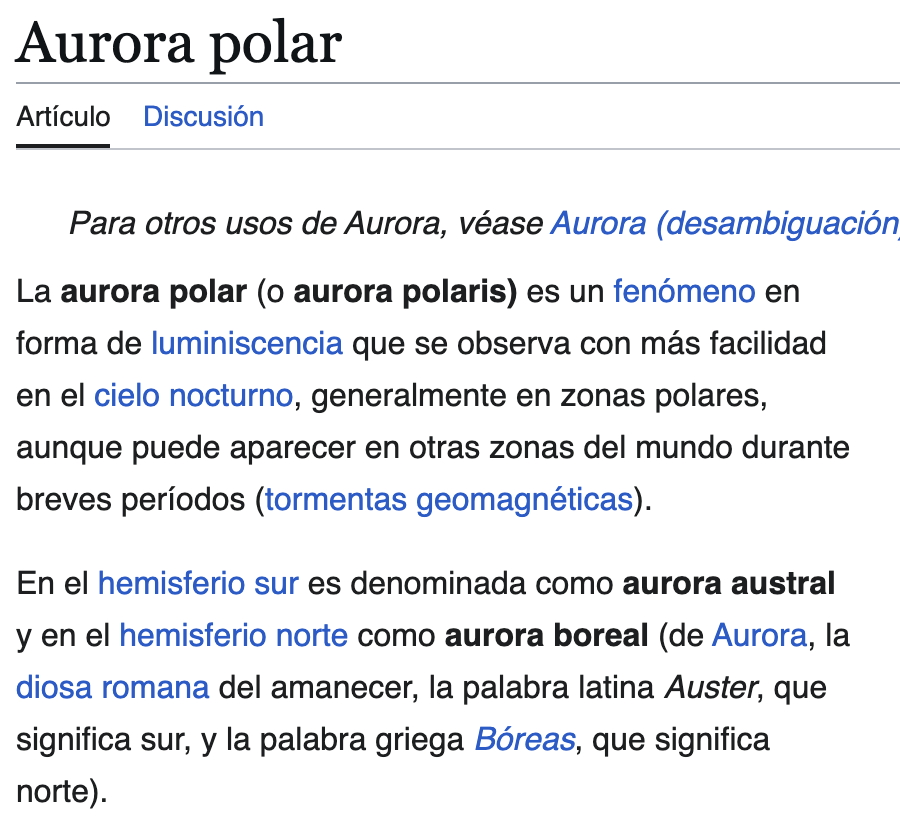
L'extension de navigateur Equalang fait exactement cela. Essayons-la sur un article de Wikipédia en espagnol.

1. Configurer la lecture côte à côte
Pour lire en bilingue sur la page d'origine, il faut d'abord installer l'extension Equalang.
Choisissez le guide correspondant à votre navigateur : Chrome, Edge ou Firefox. Sur Mac, Safari propose actuellement une installation temporaire ; consultez son guide pour connaître les limites. La version de l'App Store n'est pas encore disponible.
Nous prenons Chrome pour l'exemple. Une fois l'extension installée et connectée à votre compte Equalang, cliquez sur son icône dans la barre d'outils. Réglez la langue cible sur Français, puis passez le mode d'affichage sur « Avec l'original ».
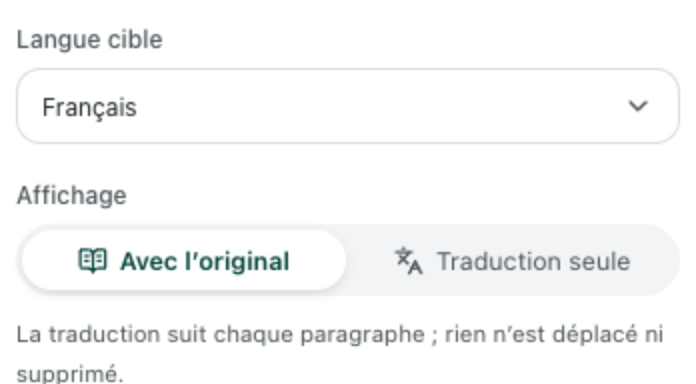
Avec ces réglages, il suffit de cliquer sur la boule flottante de la page : Equalang traduit la page.
2. Comprendre le sens, vérifier les mots d'origine
Une fois la traduction active, elle apparaît juste sous la phrase correspondante. Vous faites défiler la page et lisez paragraphe après paragraphe, sans interrompre votre lecture.
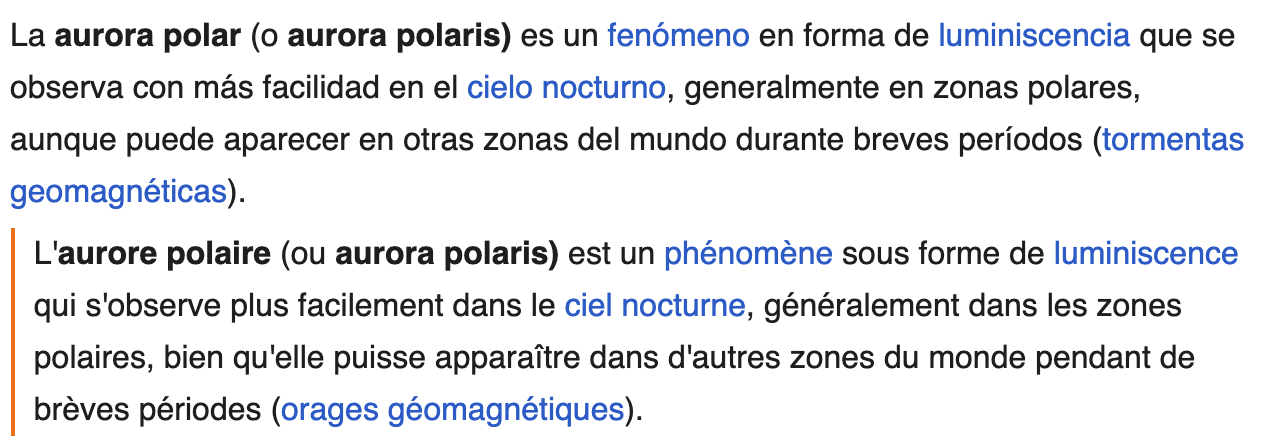
Dans le premier paragraphe, cielo nocturno devient « ciel nocturne ». Vous suivez la description en français, puis levez les yeux vers les mots espagnols derrière.
« Ciel nocturne » est peut-être justement une expression que vous voulez retenir. La voilà : cielo nocturno, toujours dans sa phrase. Inutile de repasser toute la page en espagnol pour retrouver le même endroit ; quand une formulation vous échappe, la comparaison avec l'original se fait d'un coup d'œil.
Les liens bleus gardent eux aussi leur destination d'origine. Le lien « ciel nocturne » mène toujours vers la page espagnole Cielo nocturno : quand la curiosité vous emmène plus loin, vous suivez la source.
3. Revenir au texte d'origine
Une fois les passages traduits lus, cliquez de nouveau sur la boule flottante de la page. Les traductions françaises disparaissent et la page retrouve son espagnol d'origine, pour vous laisser vous concentrer sur la lecture elle-même.
4. Quelques mots seulement ? Traduisez la sélection
Si l'article est déjà lisible dans l'ensemble et que seuls quelques mots vous arrêtent, inutile de traduire toute la page.
Activez « Traduction de la sélection » dans le panneau de l'extension. Sélectionnez ensuite le mot difficile sur la page et cliquez sur l'icône Equalang qui apparaît à côté : une fenêtre flottante affiche la traduction.
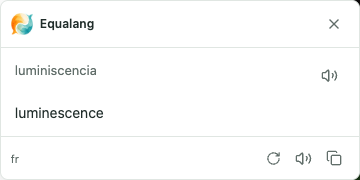
Ici, luminiscencia sélectionné puis traduit donne « luminescence » dans la fenêtre. Vous pouvez remarquer que la traduction du paragraphe entier écrit plutôt « luminiscence » : selon l'affichage, un même mot espagnol peut revenir sous deux graphies françaises.
Lire le sens d'abord grâce aux paragraphes bilingues, ou ne chercher qu'un terme précis à la volée : l'extension Equalang vous évite de sauter d'un onglet à l'autre pour traduire une page étrangère, et garde votre attention sur le contenu.
Sources
- Contributeurs de Wikipédia en espagnol. Aurora polar (consulté le 2026-10-09 ; extraits et traductions : CC BY-SA 4.0).