Notion页面怎么翻译?只读网页双语对照与导出翻译指南
 意扣 Equalang
导读
别人分享的只读Notion页面可在浏览器开启上下双语对照阅读;自己的Notion文档可导出为HTML或PDF,保留代码块与链接完成整篇翻译。
关键词:Notion页面怎么翻译; 翻译Notion页面; Notion双语对照; Notion导出HTML翻译; Notion网页翻译
要翻译一个 Notion 页面,最省事的做法取决于你手头有没有这个页面的编辑权限。如果是别人发来的只读分享链接或公开的 notion.site 知识库,你在页面里调不出编辑菜单,直接用桌面版 Chrome、Edge 或 Firefox 打开网页,开启意扣(Equalang)的浏览器插件「双语对照」模式,每段标题、提示框和展开后的折叠块下方都会直接出现译文,代码块和原链接保持不动。如果是你自己的 Notion 页面,需要做成一份独立的外语文档发给客户或外部团队,可以在 Notion 右上角 ... 菜单中导出为 HTML 或 PDF,再上传到意扣文档翻译生成排版整洁的译稿。
为什么直接翻译 Notion 页面总是要么没权限、要么格式乱?
Notion 页面(无论是 notion.so 工作区链接还是公开的 notion.site 网站)本质上是一份高度交互的动态网页,里面大量使用了折叠列表(Toggles)、提示框(Callouts)、多列排版、内嵌表格和代码块。
平时拿常规工具对付外语 Notion 页面,通常会卡在两个地方:
- 只读页面用不了 Notion AI: 根据 Notion 官方帮助中心的说明,在编辑器内调用 Notion AI 翻译需要同时具备该工作区的编辑权限和 Notion AI 订阅计划。当你只是查看海外团队公开的产品路线图、开源项目 Wiki 或招聘看板时,根本没有权限在页面里运行指令。
- 浏览器自带的整页替换会破坏代码块与专词对照: 浏览器自带翻译会直接把网页上的原文替换成译文。遇到技术文档或参数表格时,命令行参数、属性名常常被强行翻成生硬的词,而且因为原文已经消失,看到拿不准的句子也没法一眼核对原词。
场景一:阅读别人分享的公开或只读 Notion 页面
如果只是为了顺畅读完一份外语 Notion 资料,不需要改动原页面,直接在桌面浏览器里做上下双语对照是最轻量的办法。
打开意扣浏览器插件后,译文不会覆盖掉原文,而是逐段出现在对应原文的正下方。你往下滚一屏,插件就跟着翻一屏,遇到随时想核对的专有名词,视线往上移一行就能看到原句。
具体操作步骤
- 在电脑浏览器打开 Notion 链接: 用 Chrome、Edge 或 Firefox 打开需要阅读的
notion.so或notion.site页面(Mac 用户如果使用 Safari 18.4 及以上版本,也可以在官网获取临时安装包,退出浏览器或满 24 小时后重新添加即可)。 - 先点开需要看的折叠块(Toggles): Notion 的折叠列表只有在展开后才会在页面上渲染出正文。先点开你关心的折叠小节,让里面的段落显示出来。
- 开启「双语对照」: 打开浏览器工具栏里的意扣插件面板,选好目标语言并选择「双语对照」。
- 边滚动边对照阅读: 页面上的各级标题、提示框和正文段落下方都会出现对应译文,文内的锚点跳转和外部引用链接仍然指向原来的目标地址。读完后再按一次插件开关,页面就会回到纯原文状态。
如果你读的 Notion 页面大部分内容都能看懂,只是偶尔卡在几个专业术语或长难句上,也不用开启整页翻译。在插件面板里打开「划词翻译」,用鼠标选中那段文字,点击旁边出现的翻译图标,浮窗就会给出当前语境下的译法,并可能附带 AI 补充的词性释义和例句。关于外语网页与技术文档的更多对照技巧,可以参考如何双语对照阅读外文网站。
阅读 Notion 网页时的实用提示: 网页「双语对照」是把译文排在每一段原文下面,而不是左右分栏。如果某个 Notion 页面用了很窄的多列排版,或者右侧有浮动媒体,个别译文行可能会显得有些拥挤;另外,点击链接跳到新的 Notion 子页面后,新页面仍会以原语言打开,需要看译文时再点一下插件即可。
场景二:把自己的 Notion 页面导出为可交付的独立译稿
如果你在 Notion 里写好了产品手册、API 接入指南或项目方案,需要交付给不用 Notion 的海外客户,或者需要留存一份排版完整的双语归档文件,靠手动复制粘贴到翻译框里再重新排版太费时间。
更稳妥的做法是利用 Notion 自带的导出功能,搭配意扣文档翻译一次处理整份文件。
第一步:在 Notion 中将页面导出为 HTML 或 PDF
打开你拥有权限的 Notion 页面,点击右上角的 ... 菜单,选择 Export(导出):
- 包含大量代码块、超链接或长表格的页面,优先选 HTML: Notion 导出的
.html文件会完整保留标题层级、表格结构、链接以及<pre>/<code>代码标签。 - 需要固定页码、直接打印或发给客户的正式材料,选 PDF: 适合对版面分栏和页面外观有明确要求的交付场景。
关于 Markdown(.md)导出的边界说明: 很多习惯写文档的朋友在 Notion 导出时会顺手选 Markdown & CSV。需要提前说明的是,意扣文档翻译目前支持的文档格式为 PDF、DOCX、PPTX、XLSX、EPUB、HTML、TXT(以及字幕、图片和音视频格式),不直接接收 .md 文件。因此从 Notion 导出时,请直接选择 HTML 或 PDF,不要导出成 Markdown,省去二次转换的麻烦。
第二步:上传到意扣文档翻译
进入意扣文档翻译页面,上传刚才导出的 .html 或 .pdf 文件,并选择目标语言(文档翻译目前支持中文、英文、日语、韩语、西班牙语、法语等多种语言,源语言支持自动识别)。网站一次上传一个文件,可以一个接一个连续上传,同一个账号同时最多处理 3 份文档,其余任务会自动排队。
当处理 Notion 导出的 HTML 文件时,意扣会翻译正文段落、列表、提示框和表格表头里的说明文字,同时让代码块里的代码片段、命令参数和文内链接保持原样。关于 HTML 格式的处理细节,可以查看我们的专门实测:翻译 HTML 文档并保留超链接与代码块。
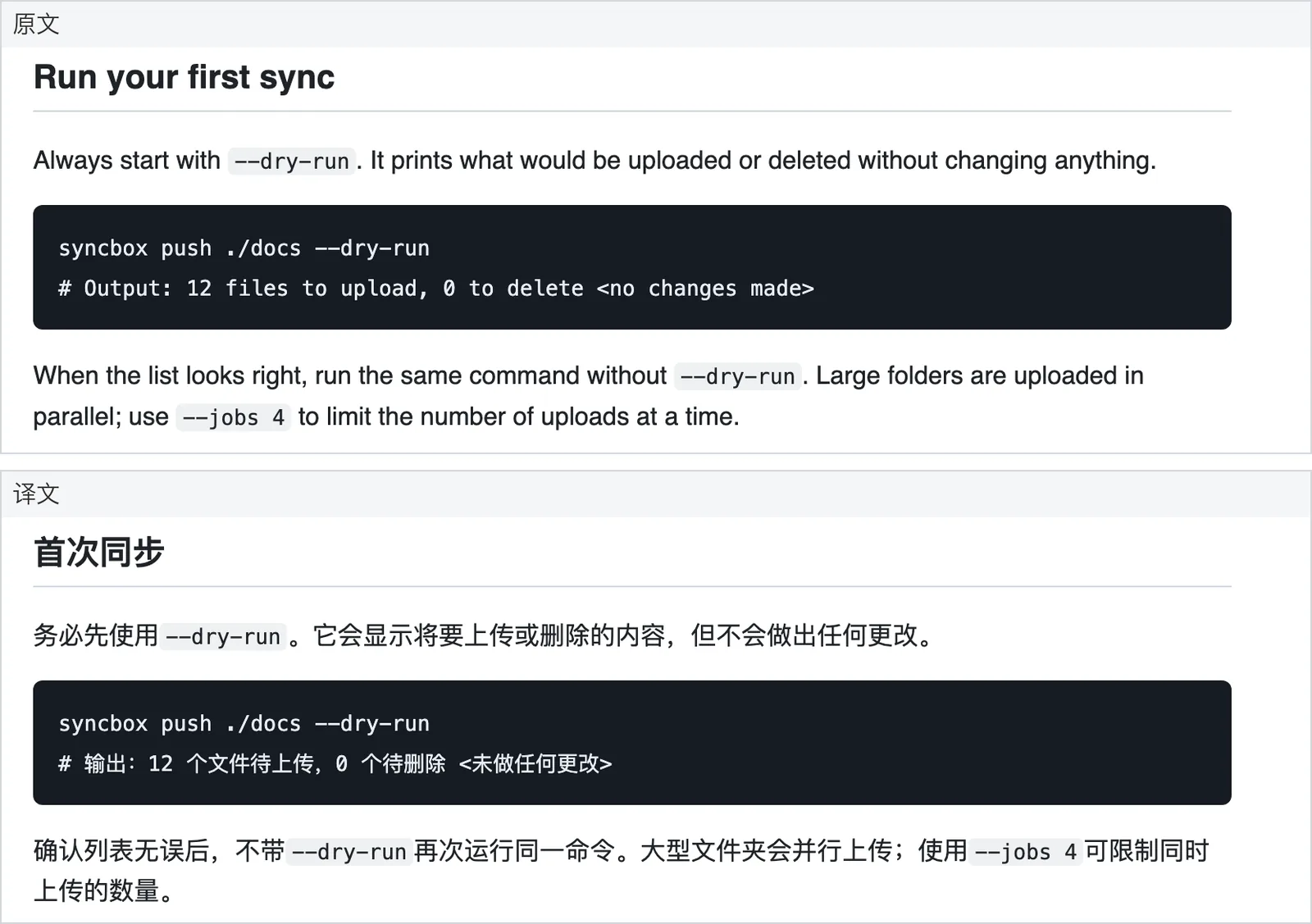
如果你导出的是多页 PDF 文档,在上传后的「翻译设置」里还可以按需打开「专词一致性优化」开关(适用于 PDF 和 EPUB,用于统一人名、地名等译法,每千 token 另收 4 积分,默认不开启)。PDF 翻译会保留原有的段落层级、加粗样式以及目录与交叉引用的可点击跳转,被分页截断的句子也会先拼回完整再翻译。
第三步:在翻译工作台并排核对并下载
任务完成后,直接在网站的**翻译工作台(Translation workspace)**里打开文档。左边是 Notion 导出的原文,右边是译文,两栏支持同步滚动,方便你在发给客户前快速核对标题和关键数据。
核对无误后即可下载译文文件。如果是 PDF 任务,除了单语译文 PDF 外,还可以下载「对照文件」(原文与译文逐页交替的 PDF;用本地 PDF 阅读器打开并切到双页视图、关掉封面单独显示后,就能在本地看到左原文、右译文的左右对照效果)。
Notion AI 页内翻译与上面两种方法怎么选?
如果你自己的工作区已经开通了 Notion AI 计划,并且希望翻译后的内容仍然留在 Notion 里继续当协作页面用,也可以直接在 Notion 编辑器内完成:
- 先在侧边栏把原页面复制一份(Duplicate),避免覆盖团队正在维护的原稿。
- 全选或框选需要翻译的区块,唤出 Notion AI 菜单并选择 Translate(翻译)。
- 选择目标语言,把生成的译文写入副本页面。
你可以按手头的权限和最终用途快速决定用哪一条路径:
- 有页面编辑权限 + 已订阅 Notion AI + 译稿仍留在 Notion 内协作:直接在副本页面里用 Notion AI 翻译。
- 只有只读权限(如查看公开
notion.site或外部合作伙伴链接):用意扣浏览器插件在网页上直接开启上下双语对照或划词翻译。 - 需要把自己的 Notion 文档打包成独立 HTML 或 PDF 交付给外部人员:从 Notion 导出为 HTML 或 PDF,上传到意扣文档翻译,在翻译工作台左右对照核对后下载。
意扣注册即送 200 积分,浏览器插件和网站文档翻译共用同一个账号和同一份积分余额,不需要分开充值,可以先拿一篇公开 Notion 页面或导出的 HTML 文档试试效果,再决定是否购买积分。
常见问题
别人发给我的 Notion 页面没有编辑权限,怎么翻译?
在电脑端 Chrome、Edge 或 Firefox 浏览器中打开该 Notion 链接,使用意扣浏览器插件开启「双语对照」。不需要拥有该 Notion 工作区的编辑权限,页面上的标题、正文和已展开的折叠块下方就会直接显示对应译文。
Notion 页面里有很多代码块和命令,导出翻译后会被翻乱吗?
在 Notion 右上角 ... 菜单中选择导出为 HTML,然后上传到意扣文档翻译。HTML 文档中的普通说明文字和表头会被翻译成目标语言,而 <pre>、<code> 标签内的代码块、技术标识符以及原有超链接会保留原样。
Notion 导出的 Markdown(.md)文件可以直接上传翻译吗?
不可以。意扣文档翻译支持的文档格式包括 PDF、DOCX、PPTX、XLSX、EPUB、HTML 和 TXT,不直接接收 .md 文件。从 Notion 导出时,请在导出格式菜单里选择 HTML 或 PDF。