MP3 音频怎么翻译成英文或中文字幕?带时间轴转写指南
 意扣 Equalang
导读
直接上传 MP3 录音,自动识别外语语音并输出带时间轴的英文或中文双语 SRT、VTT 字幕及 TXT 文字稿,静音与纯音乐片段不计费。
关键词:MP3音频翻译; translate mp3 audio to english; MP3转中英双语字幕; 外语录音转文字翻译; MP3语音翻译
手头有一段外语 .mp3 录音(比如法语播客、西班牙语公开课、英文访谈录音或语言学习听力材料),想把它转成文字并翻译成英文或中文,最省事的做法是直接把 .mp3 文件上传到意扣(Equalang)的文档翻译页面。网页端原生支持最长 180 分钟的 MP3 文件,无需事先转码,会自动识别录音里的源语言并输出带时间轴的译文或双语对照字幕(SRT、VTT)以及纯文本与结构化文稿(TXT、JSON);如果不需要翻译,也可以选择只转成原语言文字稿。
为什么对着手机外放录音做语音输入行不通?
.mp3(MPEG-1 Audio Layer III)几乎是所有播客平台、电台下载节目、听力教材和录音笔的通用分发格式。很多人拿到外语 .mp3 后的第一反应,是用电脑扬声器外放录音,再拿手机的语音输入法或免费在线听写网页对着麦克风“边放边录”。
这种办法通常放不到两分钟就会出问题:
- 语速稍快就整句漏词:日常语音输入法是按人说话停顿设计的。播客主持人或讲师连贯发言时,识别缓冲跟不上,往往一句话直接丢掉后半截。
- 混入环境杂音与扬声器失真:声音经过空气二次采集,会把键盘声、房间回声和电脑喇叭的底噪一起录进去,识别准确度远不如直接解析
.mp3数字音轨。 - 完全没有时间码:就算勉强攒出一大段没有分行的文字,一旦遇到可疑的人名、年份或专业术语,你根本不知道该拉到原音频的第几分第几秒去核对。
直接上传 .mp3 原文件处理,能保留数字音轨原本的清晰度,并把每一句原文和译文都绑在精确的起止时间轴上。
三步把 MP3 音频转成带时间轴的英文或双语稿
上传前不需要把 .mp3 打包成视频或转成无损格式。意扣的文档翻译直接支持 MP3,同时也支持 M4A、WAV、FLAC、OGG、AAC、OPUS、MP4、MOV、WEBM、MKV。
- 上传 MP3 文件:打开/documents,选择电脑或手机里的
.mp3文件。页面每次上传一个文件,传完一个可以接着传下一个、不限总个数(同一个账号同时最多处理 3 份,其余任务会自动排队)。 - 选择目标语言与输出形式:源语言支持自动识别;目标语言可选英文、简体中文等(文档翻译目前支持中文、英文、日语、韩语、西班牙语、法语等多种语言)。你可以选择导出双语对照结果(原文在上、译文在下),也可以只导出单语译文,或者不翻译、仅转出原语言文字稿。
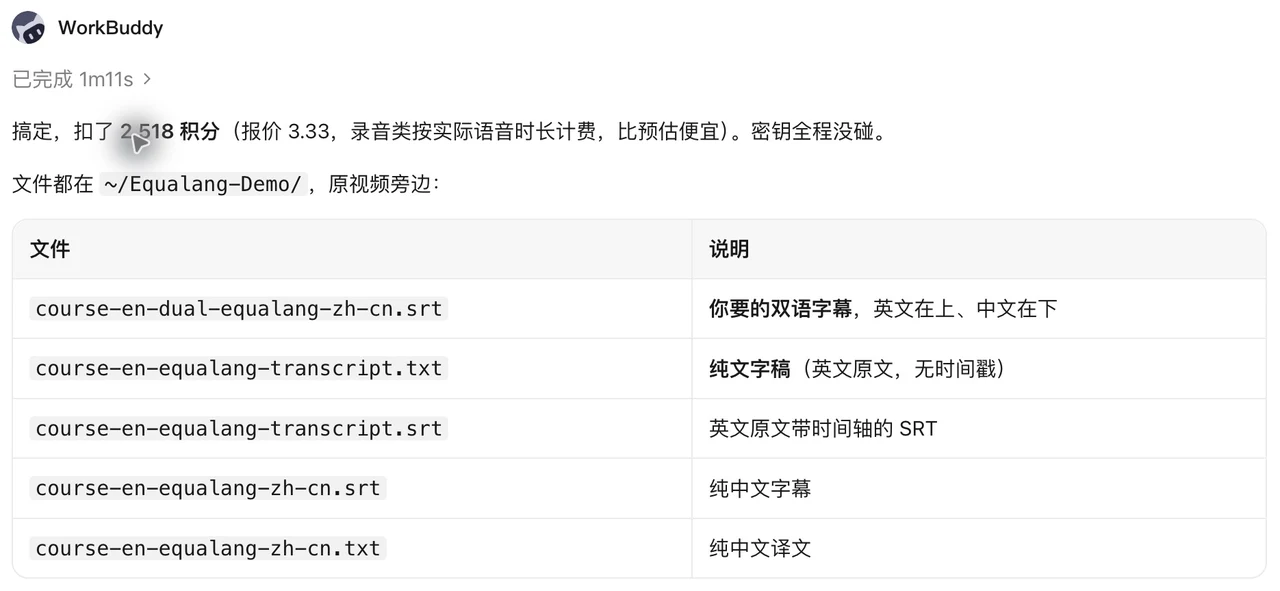
- 下载字幕或文字稿:处理完成后,按用途下载 SRT 或 VTT 时间轴字幕文件,或者下载方便通读与整理笔记的 TXT、JSON 文件。
如果你手里的录音来自苹果“语音备忘录”默认的 .m4a 格式,可以参考如何翻译 M4A 录音文件;如果想把导出的 .srt 字幕挂进播放器里边听边看,可以进一步阅读把录音与视频转成双语对照字幕的完整用法。
核对专有名词与数字的实用建议
语音识别依赖声音特征,遇到说话人语速极快、口音较重、多人同时抢话或背景音效过响时,个别词句仍可能出现识别偏差。比如我们在实测一段西班牙语短课译成英文时,原音频里的 segunda(“第二”)曾被语音识别转写成 1/2。
因此在导出结果时,建议优先开启双语对照 SRT。读译文时一旦发现某个数字、人名或术语看着不对劲,视线往上移一行就能对照原语言识别文本,再按旁边的时间码直接跳回 .mp3 对应的那几秒复听确认。另外需要明确的是,音视频文件任务输出的是字幕或文字稿(SRT、VTT、TXT、JSON),不会生成 AI 语音配音或合成新的音频文件。
费用怎么算?(静音与片头音乐不计费)
很多用户搜索 translate mp3 audio to english free,是因为担心一集一小时的播客里光片头曲、过渡音乐和嘉宾停顿就要白白扣掉大笔时长费。
在意扣处理 .mp3 录音时,计费只算实际送去识别的人声片段:
- 静音与音乐不计费:课堂录音里的冷场停顿、播客的片头片尾曲和纯音乐过场不会计入语音时长。
- 计费明细透明:按价格页规则,语音转文字为 每分钟 5 积分(仅计有效语音时长);翻译文字另按文字量计费,为 每 1,000 token 10 积分(官网换算基准为 1,000 token 约等于 1,000 个中日韩泰印地文字符,或约 4,000 个英文字符/750 个英文单词)。
录音超过 3 小时或只想翻其中一段?先用 FFmpeg 无损裁切
意扣支持单个最长 180 分钟的 .mp3 文件。如果你下载了一段长达四五个小时的学术研讨会全程录音,或者三小时的电台节目里你只关心第 45 分钟到第 65 分钟那一段嘉宾访谈,上传前先在本地把需要的片段裁出来,既省等待时间也省积分。
使用开源命令行工具 FFmpeg,不需要重新编码就能在几秒内无损切出指定时间段:
ffmpeg -ss 00:45:00 -to 01:05:00 -i full-episode.mp3 -c copy interview-segment.mp3
这里的 -c copy 会直接复制原始 MP3 音频帧,不做二次压缩,因此音质没有任何折损,一秒钟就能生成 interview-segment.mp3,随后直接传到/documents即可。
常见问题
把法语或西班牙语 MP3 翻译成英文时,需要手动指定源语言吗?
不需要。系统会自动识别 .mp3 中的源语言,不管是法语、西班牙语、日语、德语还是中文录音,上传时只需将目标语言选为英文(或你需要的其他目标语言)即可。
上传 MP3 后得到的是英文配音还是文字字幕?
得到的是带时间轴的字幕或文字稿(SRT、VTT、TXT、JSON),不是语音配音。双语 SRT 会将原语言句子和目标语言译文按时间码上下对齐,方便对照阅读或加载到支持外挂字幕的播放器中使用。
如果我只想把 MP3 转成原语言文字稿、不需要翻译,可以吗?
可以。创建任务时选择不翻译、只转成原语言文字稿即可。这样只会消耗语音转文字的积分,不会产生译文 token 费用。