怎样给外语课程和讲座录音加上双语字幕
 意扣 Equalang
导读
手里只有一份外语讲座录音或未剪辑的课程视频?本文教你用 Equalang 提取带时间轴的双语字幕,挂载到播放器里对照回看。
关键词:视频翻译;双语字幕;字幕提取;课程录音;音频翻译
不管是网课录像、海外讲座的录音,还是未剪辑的访谈素材,很多时候我们手里只有一份媒体文件。听外语已经很费力,如果遇到口音或者专业词汇,就更难跟上节奏。
如果能挂上一份原文和母语对照的双语字幕,边听边看,随时暂停回放,理解起来就会轻松很多。
你可以用意扣(Equalang)处理这些音视频文件,直接输出一份外挂字幕(SRT 或 VTT)。你拿到的就是一份干净的字幕文件,直接拖进播放器就能和原来的音视频配合使用。
看看实际效果
我们用团队制作的一段英语摄影教学示例视频做了测试,这是挂上中英双语字幕后的播放效果:
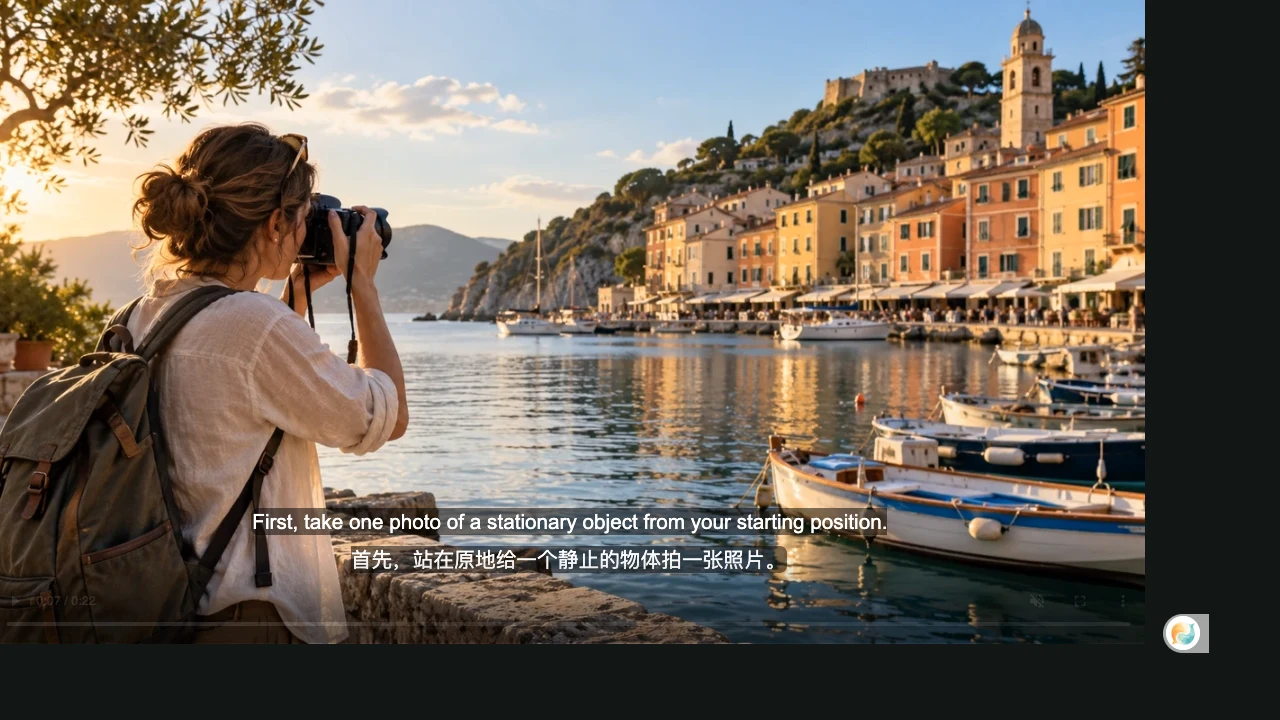
拿到的双语 SRT 字幕文件长这样(原文在上,译文在下):
1
00:00:00,040 --> 00:00:04,320
Today, we will learn how lighting changes an object's appearance in photography.
今天,我们来学习光线如何改变物体在照片中的呈现效果。

2
00:00:05,000 --> 00:00:09,640
First, take one photo of a stationary object from your starting position.
首先,站在原地给一个静止的物体拍一张照片。
你可以下载这份示例视频 course-en.mp4 和双语字幕文件 course-en-dual-equalang-zh-cn.srt,扔进你的本地播放器里体验一下。需要注意的是,如果语音识别出现了错词,翻译也会跟着出错。这也是留下原文对照很有必要的原因,方便你随时回听检查。
像跟助手说话一样交代需求
目前,Equalang 翻译技能(Skill)已经可以接入 Claude Code、Codex 等各类 AI 助手。
在本文中,我们将以 WorkBuddy 这款 AI 桌面客户端为例进行实操演示。借助它,你完全不需要懂 Python 或敲终端代码,直接用自然语言交代需求,就能让助手自动调用 Equalang 处理本地的音视频文件。
1. 一次性准备工作
如果这是你首次使用,请先在 WorkBuddy 的“专家·技能·连接器”里的“技能”页面,搜索并开启“Equalang 翻译”技能。
接着,去 Equalang 的 API Keys 页面 生成一个 API 密钥。根据技能的提示完成配置。这是为了授权扣除你账号里的翻译积分(这与 WorkBuddy 客户端自身的对话费用是分开计算的)。
2. 交代任务与预估花费
处理媒体文件会消耗相应的翻译积分。为了避免意外花费,你可以先让助手帮你预估一下:
请用已安装的 Equalang 翻译技能,把 ~/Equalang-Demo/course-en.mp4 这段英语课程视频做成中英双语 SRT 字幕:每条英文在上、中文在下,同时保留纯文字稿。先告诉我预计花多少积分。API key 已在本机配置好,请不要读取或展示密钥。
助手接到任务后,会先为你返回一个预估的最高花费。
3. 确认执行与拿到结果
确认花费没问题后,你就可以回复:
开工,就做 course-en.mp4 的中英双语字幕和纯文字稿。请直接运行技能处理,不要让我写代码;完成后给我可以打开的结果文件。
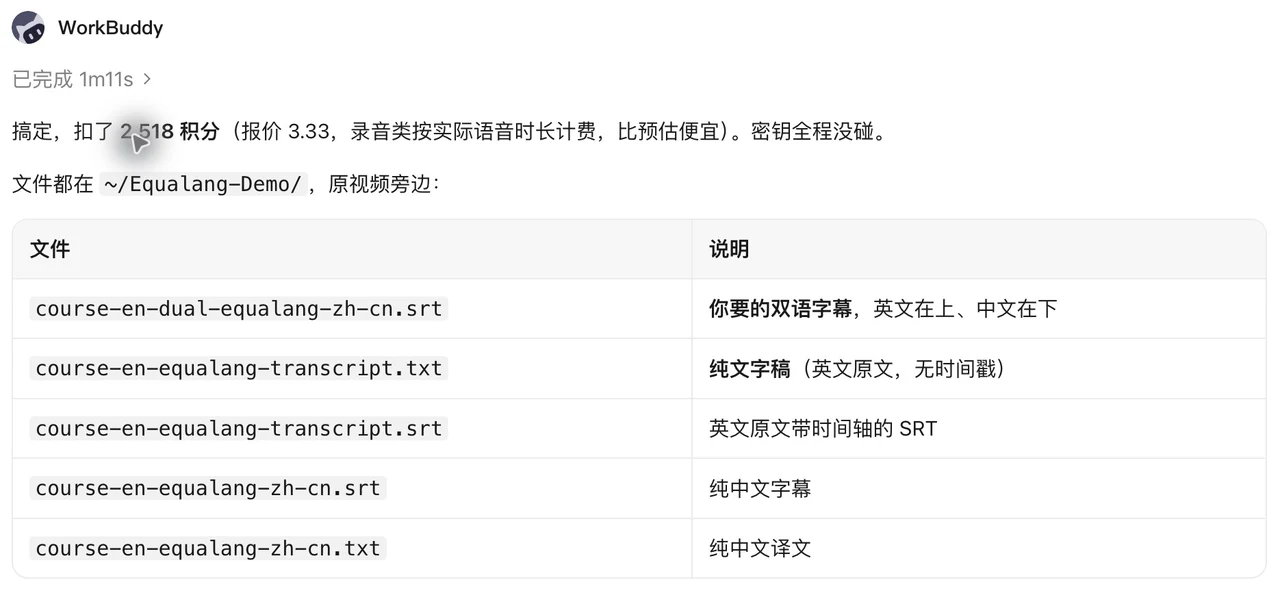
任务完成后,各种格式的字幕和文字稿就会直接保存在你原视频所在的文件夹里。你会同时得到:
- 双语字幕:也就是我们在上面展示的格式。
- 原语言字幕 和 纯文字稿:方便你随时复习原话。
(提示:由于翻译任务的返回结果本身就已经包含了原语言的字幕和文字稿,除非你完全不需要翻译,否则不需要多花一份钱去单独做“只转录不翻译”的任务。)
拿到字幕后,你要做的就是打开支持外挂字幕的播放器(例如 VLC 或 IINA),把音视频文件拖进去,然后手动选择加载刚刚生成的双语字幕文件,点击播放,随时对照看原文和翻译。
参考资料 / Sources
- Equalang LLMs 接口说明:https://equalang.com/llms-full.txt
- 获取 API Key:https://equalang.com/api-keys
- Equalang Skill 源码与说明:https://github.com/equalang/equalang-skill