M4A录音怎么直接转文字并翻译?不用先转MP3
 意扣 Equalang
导读
苹果语音备忘录或Zoom导出的.m4a录音无需先转MP3,直接上传即可转写并翻译成中英文双语SRT、VTT字幕或TXT纯文本。
关键词:translate m4a audio; m4a转文字翻译; 苹果语音备忘录翻译; zoom audio_only.m4a转写; m4a生成双语字幕
拿到 .m4a 格式的外语录音,不需要先找格式工厂或在线转换器把它转成 .mp3 或 .wav。在意扣(Equalang)的文档翻译页面,你可以直接上传单个最长 180 分钟的 .m4a 录音(同页面也原生支持 MP3、WAV、FLAC、OGG、AAC、OPUS、MP4、MOV、WEBM、MKV),系统会自动识别并转写原语言语音,跳过静音与纯音乐片段不计费,处理完成后既能导出纯原语文字稿,也能下载翻译后或双语对照的 SRT、VTT、TXT、JSON 文件。动工前先说明三条实际边界:它输出的是文字稿或带时间轴的字幕文件,不是重新配音的音频;遇到现场嘈杂、多人抢话时,语音识别仍可能听错个别字词,关键数字与专有名词请对照原音核实;超过 180 分钟的超长录音需要先做无损切分再上传。
为什么你手里的录音总是 .m4a,而很多旧工具却拒收?
如果你平时用 iPhone、iPad 或 Mac 自带的语音备忘录(Voice Memos)录下课堂讲座、客户访谈,或者在电脑上用 Zoom 开启了本地录制(会单独生成一份 audio_only.m4a),拿到的默认文件都是 .m4a(MPEG-4 Audio,通常采用 AAC 编码)。相比动辄几百兆的无损 .wav,.m4a 能用小得多的体积保留清晰的人声。
尴尬的是,不少早期的语音转文字脚本或老旧工具只认 .mp3 和 .wav 后缀。为了一道后缀检查,把一个半小时的会议录音重新编码一遍,不仅要干等几分钟、多经历一次有损压缩,还会在硬盘里留下一份体积翻倍的重复文件。
三步直接把 .m4a 录音转成译文与双语字幕
无论你想把英文、日文、韩文、西班牙文或法文录音翻成中文阅读,还是把中文访谈整理成英文文字稿,直接上传原生的 .m4a 文件都能省去中间的转码环节。
- 取出
.m4a原文件:在 Mac 的「语音备忘录」里,直接把左侧列表里的录音拖到桌面即可得到.m4a文件;如果是 Zoom 本地录制,打开电脑文档目录下的 Zoom 会议文件夹,直接选里面的audio_only.m4a(比上传整段.mp4视频快得多)。 - 上传至
/documents:打开意扣的文档翻译页,选择你的.m4a文件。网页端每次上传一个文件,有多个录音时可以一个接一个连续传,不限总个数;同一个账号同时最多处理 3 份文件,其余任务会自动排队。 - 选择目标语言与导出格式:源语言支持自动识别。你可以选择需要的目标语言(目前支持中文、英文、日语、韩语、西班牙语、法语等多种语言),也可以选择不翻译、只转写成原语言文字稿。任务完成后,按用途下载结果:
TXT纯文本:适合直接通读、检索关键词或贴进笔记软件整理纪要。SRT/VTT时间轴字幕(可选双语):每条字幕带精确起止时间戳,双语模式下原文在上、译文在下,拖进播放器就能边听原音边看双语对照。JSON结构化数据:适合需要按时间段做二次检索或归档的研究人员。
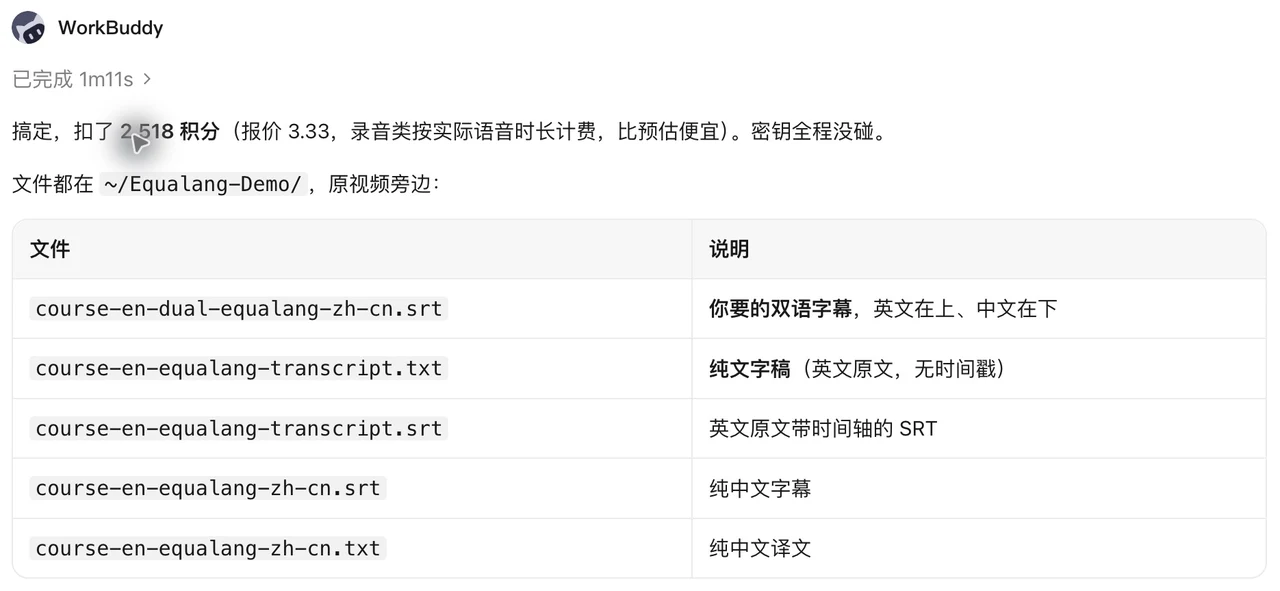
在我们的正式环境实测中,将英语摄影短课译成简体中文、以及将西语短课译成英文时,系统均直接输出了带时间轴的双语 SRT(原文在上、译文在下)与原语文字稿。如果你习惯用 VLC、IINA 或 PotPlayer 配合外挂字幕复盘录音,可以参考我们的详细教程:如何把录音录像转成双语字幕。
哪些细节仍需要你回听核对?
只要是基于声音信号的语音识别,碰到教室后排回声、背景掌声或两人同时开口,就难免出现个别同音词误听。比如在我们的西语短课实测中,原音里的 segunda(第二)曾在一处被识别成了 1/2。好在导出的 SRT 和 VTT 每一句都带着原录音的时间戳,你不需要从头到尾重听一遍——在文本里看到存疑的数字、金额、人名或专业缩写时,直接按时间戳跳回 .m4a 对应秒数核对那几秒即可。
录音超过 180 分钟怎么办?一条命令无损秒切 .m4a
意扣对单个录音或视频文件的时长上限是 180 分钟(3 小时)。如果你录了一整天的学术研讨会或长达 4 小时的访谈,千万不要用音频软件重新编码导出——用 ffmpeg 的流复制(-c copy)模式,两秒钟就能在不损失任何音质的前提下把 .m4a 按时长切开:
ffmpeg -i long.m4a -f segment -segment_time 5400 -c copy part%02d.m4a
-segment_time 5400表示每 5,400 秒(即 90 分钟)切分成一段,依次生成part00.m4a、part01.m4a等文件,稳稳留在 180 分钟上限以内。-c copy直接复制原始 AAC 音频帧而不重新解码压缩,因此既不会掉音质,也不用漫长等待。
切好后,把 part00.m4a、part01.m4a 依次传到文档翻译页即可。
苹果自带转录 vs. 直接生成双语时间轴稿,怎么选?
根据你手头的设备和实际用途,可以按下面两种方式搭配使用:
- 只看原语言、且设备支持苹果语音备忘录转录(免费):如果你只是想看一眼原语种文字(例如英语录音直接看英文稿),在符合系统版本要求的 iPhone、iPad 或 Mac 语音备忘录里就能直接点开转录文本,复制出来再贴进文本翻译工具。它的局限是复制出的纯文本没有标准
SRT/VTT时间轴,也没法把外语原句和中文译文逐句对齐。 - 需要外语录音直出双语时间轴字幕或对照文本:如果你拿到的是小语种课堂录音、Zoom 的
audio_only.m4a,或者希望导出的每一句译文都紧贴在原语和时间轴下方方便回听复盘,直接上传.m4a一步生成双语SRT/TXT会省事得多。另外,如果你还没开始录音、而是正坐在教室或线上直播间里听外语讲座,也不必等录完.m4a再传——可以直接在浏览器里开启实时听译,具体做法见外语讲座与课堂实时双语字幕指南。
计费规则、静音过滤与文件保留期
课堂和会议录音里常有开场前十几分钟的候场静音,或是中场休息时的背景音乐。上传 .m4a 处理时,静音和纯音乐片段不计费。新注册账号即送 200 积分,你可以先拿一段手头的 .m4a 录音试跑看效果,再决定是否购买积分包;购买的积分不会过期,万一任务失败或取消,预扣的积分也会自动释放。详细费率可查看价格与积分说明页。
在隐私与文件留存方面,你上传的 .m4a 录音和生成的翻译结果从创建起保留 6 个月,方便你随时下载 SRT、VTT 或 TXT 文件,到期后无法再访问,你也可以随时在历史记录中立即删除提交的内容。意扣不出售个人数据,也不会拿你上传的录音或翻译结果去训练 AI 模型。
常见问题
Zoom 本地录制的会议,传 audio_only.m4a 还是传 .mp4 视频更好?
建议直接传同文件夹下的 audio_only.m4a。两者的音轨内容完全一样,但纯音频 .m4a 的体积通常只有 .mp4 视频的十分之一左右,上传速度快得多。导出双语 .srt 字幕文件后,你依然可以在本地播放器里打开原来的 .mp4 视频并挂载这份字幕观看。
上传 .m4a 翻译后,会生成一段重新配音的中文语音文件吗?
不会。录音录像任务输出的是带时间轴的字幕(SRT、VTT、JSON)或文字稿(TXT),可选仅译文、双语对照或仅转写原语言文字,不会合成新的配音音频。
录音开头有很长的空白没说话,需要先用剪辑软件裁掉再传吗?
不需要特意裁剪。系统会自动跳过静音和纯音乐片段不计费,同时保留原始 .m4a 的完整时间轴基准,这样导出的 SRT 或 VTT 字幕在挂回原录音播放时才不会出现时间错位。
参考资料
- Apple 语音备忘录使用手册(Mac 版)
- 意扣(Equalang)文档与录音翻译(
https://equalang.com/documents) - 意扣价格与积分计费说明(
https://equalang.com/pricing) - 把录音录像转成双语时间轴字幕(
https://equalang.com/blog/turn-recordings-into-bilingual-subtitles) - 外语讲座与课堂实时双语字幕指南(
https://equalang.com/blog/follow-foreign-lectures)