留学生手机口译与翻译App对比:
 意扣 Equalang
导读
站在150人阶梯教室或办事窗口前,手机翻译App能否胜任?结合官方文档与实机功能,对比Google、Apple、微软与Papago的校园能力边界。
关键词:移动翻译App, 留学生翻译, 讲座翻译, 离线翻译
开学第二周,你站在留学生事务处的窗口前。隔着防护玻璃,对面的老师语速飞快地解释着在读证明、签证签字期限和保险减免材料。走廊里脚步声嘈杂,后面排队的同学在低声翻看材料。你握着手机,手指悬在翻译 App 的麦克风按钮上,心跳悄悄加速。
或者,你正坐在能容纳 150 人的大阶梯教室第十二排。教授习惯一边踱步一边讲课,声音穿过挑高的天花板,混着周围敲击键盘的嗒嗒声,飘进耳朵里时已经成了含糊不清的嗡嗡回声。
在社交媒体和留学论坛上,手机翻译 App 常被捧成「口袋里的同传大师」:仿佛只要点一下屏幕,教授的学术独白就能自动变成工整的母语字幕,窗口老师的复杂要求也能一秒化作丝滑的双语对话。
但真正把手机掏出来用过的同学都知道,现实往往很骨感:几秒钟的反应迟钝、突然断线的网络、莫名其妙的学术误读,还有教室远距离收音带来的大片乱码。更现实的是,大学课业的大头往往不是几句口头闲聊,而是动辄 50 页的 PPT 课件、排版复杂的学术文献 PDF,以及教学系统里密密麻麻的通知。
我们是 Equalang 团队。作为语言工具的开发者,在这篇指南中,我们不讲滤镜包装的神话。我们结合截至 2026 年 10 月的最新官方文档与功能更新,梳理 4 款主流移动端翻译 App 的能力与边界:Google 翻译、Apple 翻译、微软翻译与 NAVER Papago。最后,我们也会诚实拆解 Equalang 是如何应对持续听讲、面对面办事、格式排版文档与双语文献阅读的,帮你弄清楚哪种场景该选用哪件工具。
1. 留学生必须面对的三类真实语言场景
在横向对比工具之前,先看清校园生活里三种完全不同的语言考验:
- 1 对 1 行政办事窗口:在教务处、留学生办公室、学生公寓服务中心、校医院或当地银行办理业务。两人距离半米到一米,轮流发言,伴随适度环境噪音。这里的关键是:对话轮次必须清晰,涉及截止日期、所需材料、金额的关键细节绝不能出错。
- 课堂讲座与研讨会:授课教师长达 50 到 90 分钟的学术独白。主要障碍在于远场物理距离、教室混响回声、密集的学科术语,以及不间断的单向输出。
- 课业材料与课后阅读:课件幻灯片(PPTX)、课业论文(PDF)、高校在线教学门户(如 Canvas 或 Blackboard)以及录播讲座视频。这类任务需要的不再是麦克风,而是保留文档排版、保护数学公式完整,以及网页与视频双语对照的能力。
2. 4 款主流移动端翻译 App 功能与官方边界
1. Google 翻译(Google Translate)
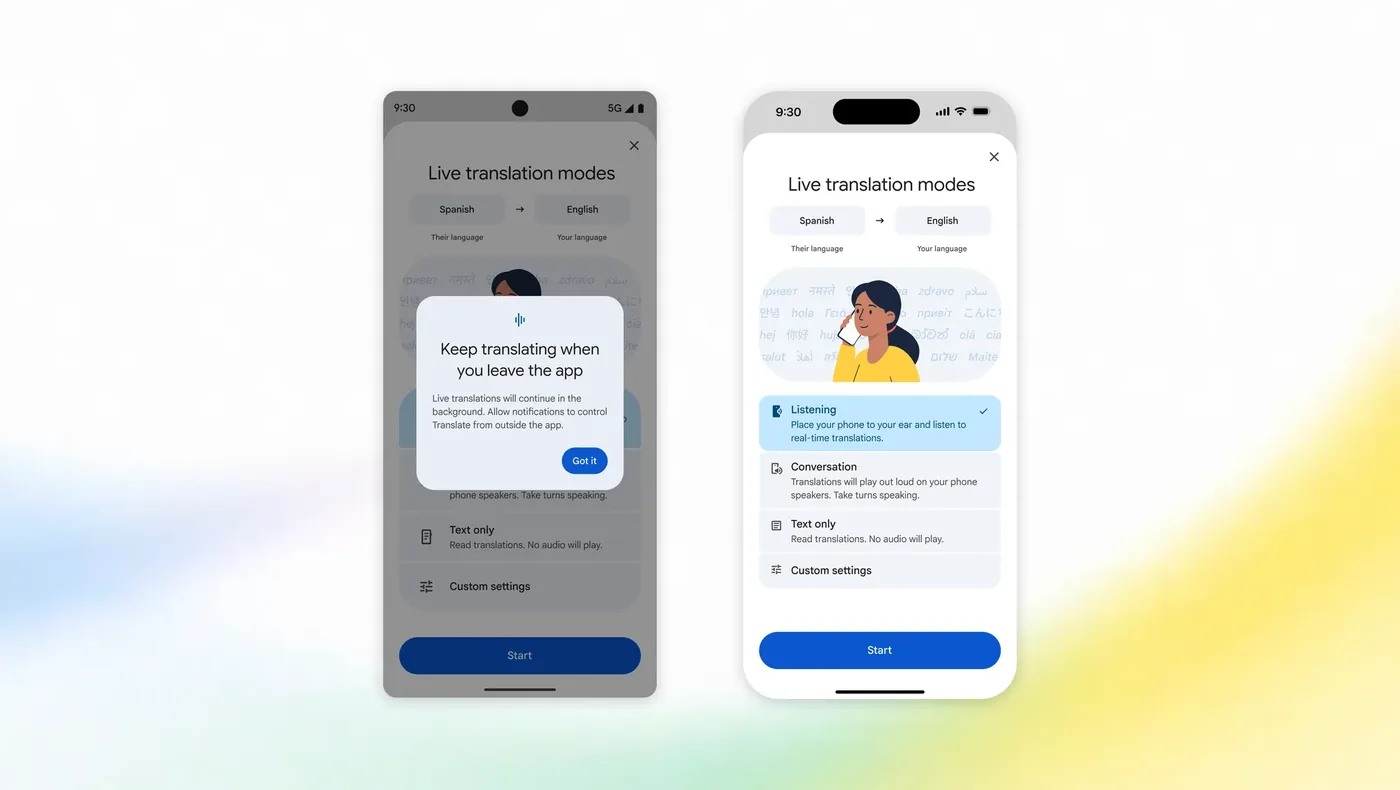
在移动端 Google 翻译中,官方提供了多种针对口语交流的模式:
- 转录模式(Transcribe):Google 官方帮助文档明确注明该模式可用于翻译课堂讲座或演讲(“translate a classroom lecture or speech”),支持近实时持续转录并翻译单向长篇语音,界面上可调大字号阅读并保存文字记录。
- 对话模式(Conversation):面向两人面对面轮流交流。根据官方说明,该模式提供分屏双向视图,两半屏幕分别显示双方语言的译文,方便隔桌而立的双方各自正向阅读。
- 实时翻译模式(Live translate):在 Google 2026 年 9 月发布的更新中,进一步整合了聆听(Listening)模式,专为佩戴耳机或将手机贴在耳边单向收听设计;Android 端还支持离开 App 后在后台继续翻译。
- 仅文本与自定义模式:便于在嘈杂环境下退回打字核对。
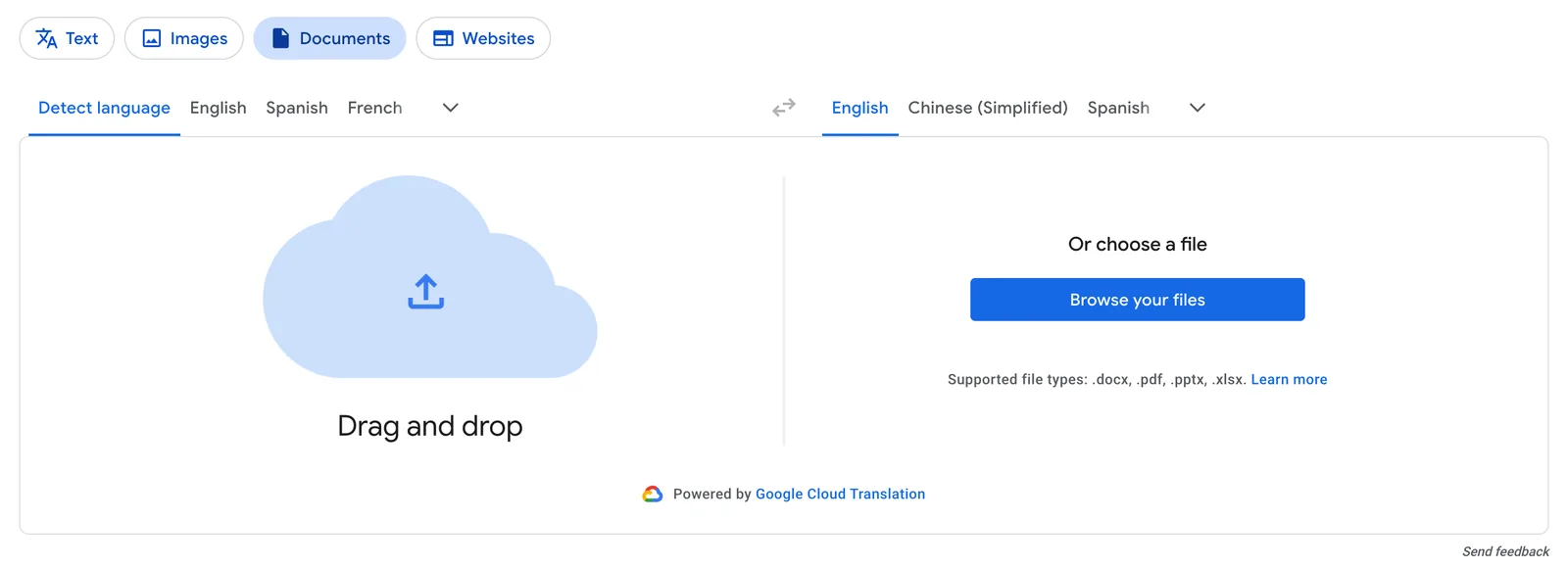
- 官方功能定位与优势:支持语种丰富;相机拍照 OCR 在阅读校园路牌、食堂菜单和打印告示时非常便利;官方提供了专为讲座与演讲设计的连续转录模式。
- 官方边界与使用限制:
- 离线语音门槛极高:虽然离线语言包支持无网下的纯文本查词和相机翻译,但官方离线实时语音翻译(Offline Live Translate)仅限部分 Google Pixel 硬件(如 Pixel 9、10、11)及有限语种。在其他 Android 手机或 iPhone 上,语音识别必须联网运行。
- 移动端无文档上传入口:手机端 App 无法直接上传文件。文档翻译仅限桌面网页端,单文件上限 10 MB、PDF 限制 300 页,且官方明确注明扫描图片内的嵌入文字不会被翻译。
- 远场声学限制:尽管转录模式针对讲座设计,但在大型阶梯教室中,远场混响与信噪比衰减依然会对手机麦克风的识别产生物理层面的影响(详见第 4 节)。
- 最佳校园场景:行政窗口简短咨询、日常标识拍照翻译、有网络时的单句交流与近距离讲座收听。
2. Apple 翻译(Apple Translate)
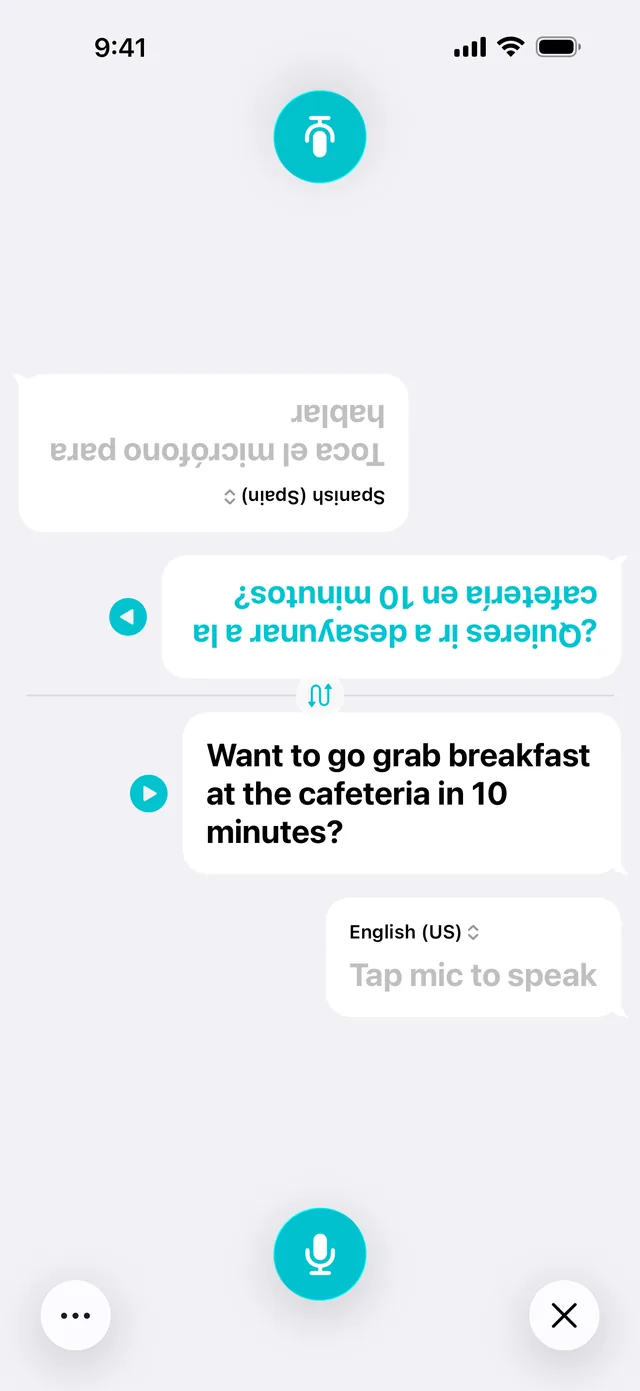
作为 iOS 和 iPadOS 的系统级内置工具,Apple 翻译无需额外下载安装,界面精炼:
- 面对面分屏(Face to Face):如上图所示,屏幕被中间横线切开,上半部分倒转 180 度,下半部分正向显示。把 iPhone 平放在柜台上,对方低头看到的是倒转后的正向外文,你看到的是正向中文,双方无需来回传递手机。
- 自动停顿检测(Auto Translate):官方指南说明,系统会自动感知说话人何时开始说话与何时停止,无需每次手动切换麦克风。
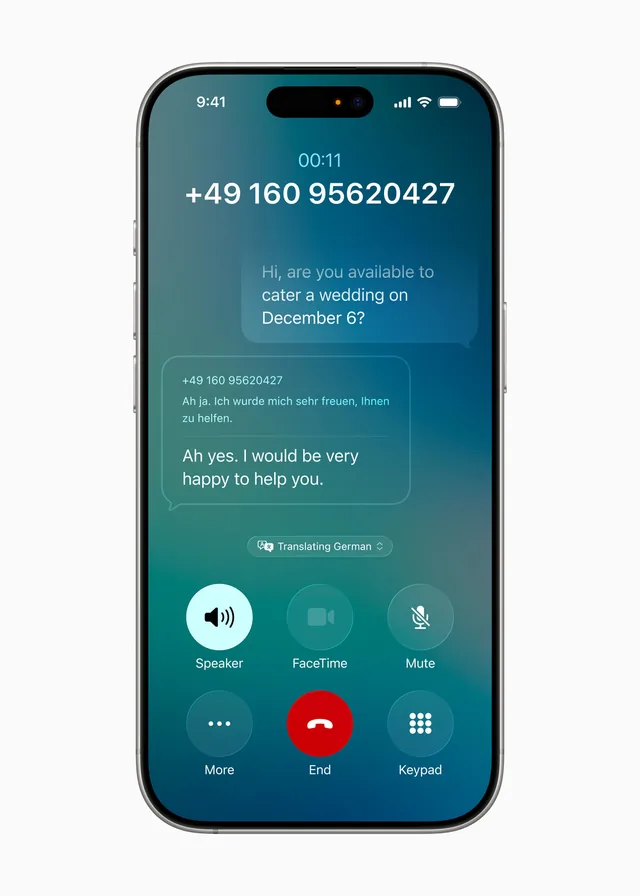
- 系统级通话翻译:在普通电话中提供实时语音翻译与字幕呈现,在 FaceTime 视频通话中提供实时翻译字幕。官方文档注明该功能需要设备支持 Apple Intelligence(如 iPhone 15 Pro 及更新机型;初始公布支持英、法、德、葡、西等语言,使用中文的同学需确认具体语种支持情况)。
- 官方功能定位与优势:端侧离线运行。提前下载好语言包后,文本查词与面对面对话翻译完全在手机本地芯片上运算,在信号微弱的地下自习室、老旧教学楼或初抵海外尚未办妥 SIM 卡时,无需网络即可使用。
- 官方边界与使用限制:
- 缺乏专门的讲座记录模式:Apple 翻译主要针对轮流对话设计,没有专门针对长篇课堂讲座的持续文字稿保存与导出功能。虽然借助支持 Apple Intelligence 的设备和兼容 AirPods 可在 Live 标签页收听讲话并显示字幕,但其主要面向面对面交流,而非课堂归档。
- 无文档翻译支持:系统内没有针对 PDF、Word 或 PPT 的独立文档翻译功能,长篇文献只能手动复制粘贴或依赖 Safari 整页翻译。
- 最佳校园场景:无网络或弱信号环境下的面对面办事咨询、支持机型上的电话问询。
3. 微软翻译(Microsoft Translator)
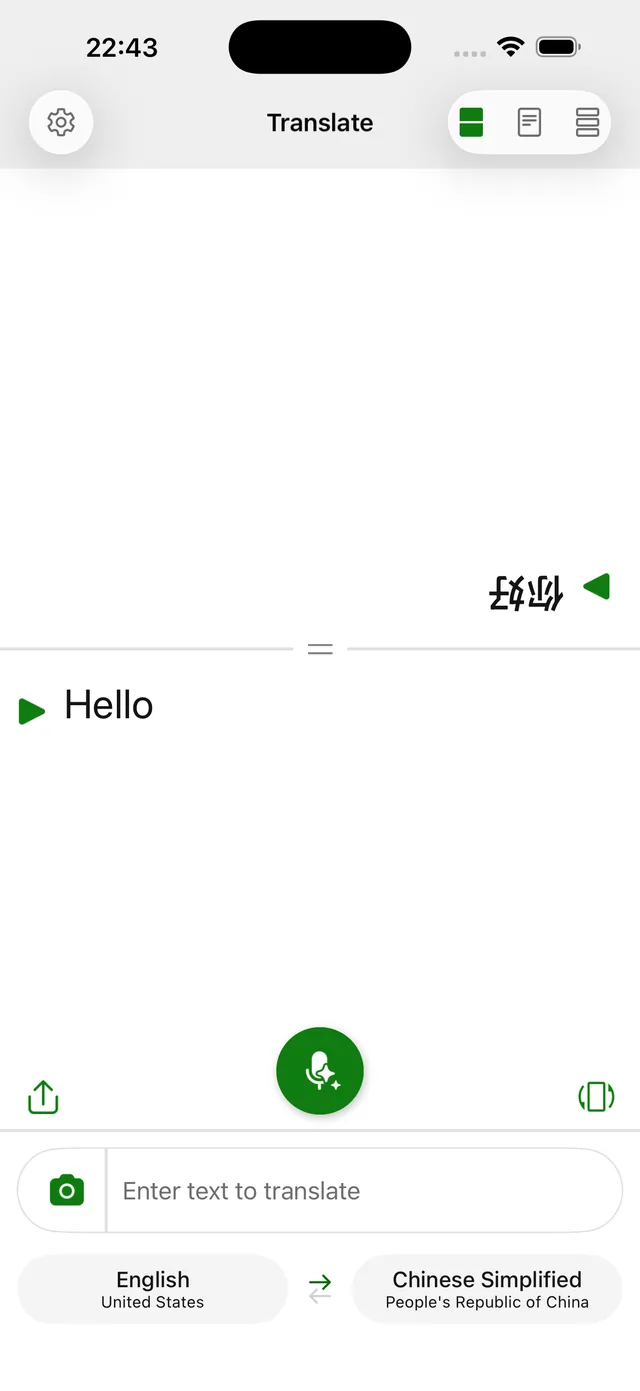
微软翻译曾以支持多设备加入和演讲者模式而闻名,但如果你依赖过去的旧攻略,需要注意最新的重大产品变化。
- 重大事实变更(2026 年最新调整):
微软已正式停用多设备对话功能(Multi-device conversation)。iOS App Store 26.7.1 版本(2026-06-30)明确注明:“Note: The multi-device conversation feature has been retired.” 原有的
translate.it与translate.it/join网址现已全部重定向回 Translator 首页;微软 Speech SDK 1.51 发行说明也确认下线了 ConversationTranslator 服务。 这意味着:房间码、扫码加入、免安装网页端加入以及演讲者模式(Presenter mode)已经彻底成为历史。你无法再让主讲人开麦并向全体同学推流翻译字幕。 - 目前保留的核心能力:单机分屏对话(如上图所示,上半屏倒置显示对方语言)、单人语音/文本翻译、App 内历史记录与收藏功能,以及相机 OCR。中央麦克风支持手动点按发话,也可设置为麦克风常开以自动识别语种。当前应用商店说明中已不再提及离线语言包或常用语手册,建议有离线需求的同学在 App 内自行确认。
- 官方功能定位与优势:保留了单机分屏对话功能,App 内的历史记录与收藏功能便于回看保存的短语。
- 官方边界与使用限制:失去了多设备房间和演讲者模式后,微软翻译退回到普通的单机对话工具,无法应对课堂推流或多人线上研讨;消费级移动 App 同样不提供学术文档(PDF/PPTX)上传翻译。
- 最佳校园场景:安静环境下的单机面对面对话、快速字词与标识翻译。
4. NAVER Papago
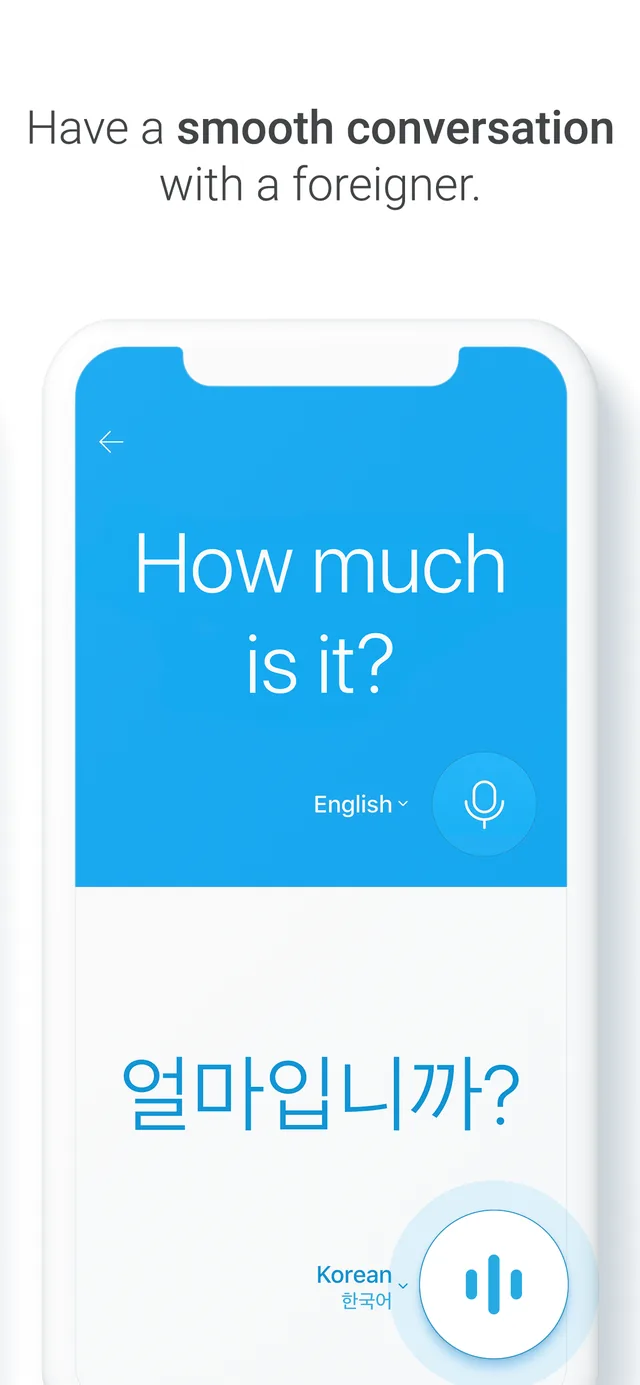
由韩国 NAVER 开发的 Papago,专注于中、英、日、韩等语言互译,提供了贴合东亚语境的特色功能:
- 交互模式:对话界面采用经典的上下分块设计,每个语言配有独立的麦克风按钮,支持点按或按住说话(Push-to-Talk)。在走廊或大厅等嘈杂环境下,按住说话能减少环境杂音导致的误触发或抢话。
- Edu 学习模式:支持拍摄课本或讲义页面,识别生词并调出词典释义卡片,可一键加入「My Note」生词本。官方指南说明该模式支持韩、英、日、中互译,需登录账号使用。
- 移动端文档翻译(Document Translation):iOS App Store 官方功能说明列明支持文档翻译,用户可直接在手机 App 内上传文档并保留原格式获得翻译。
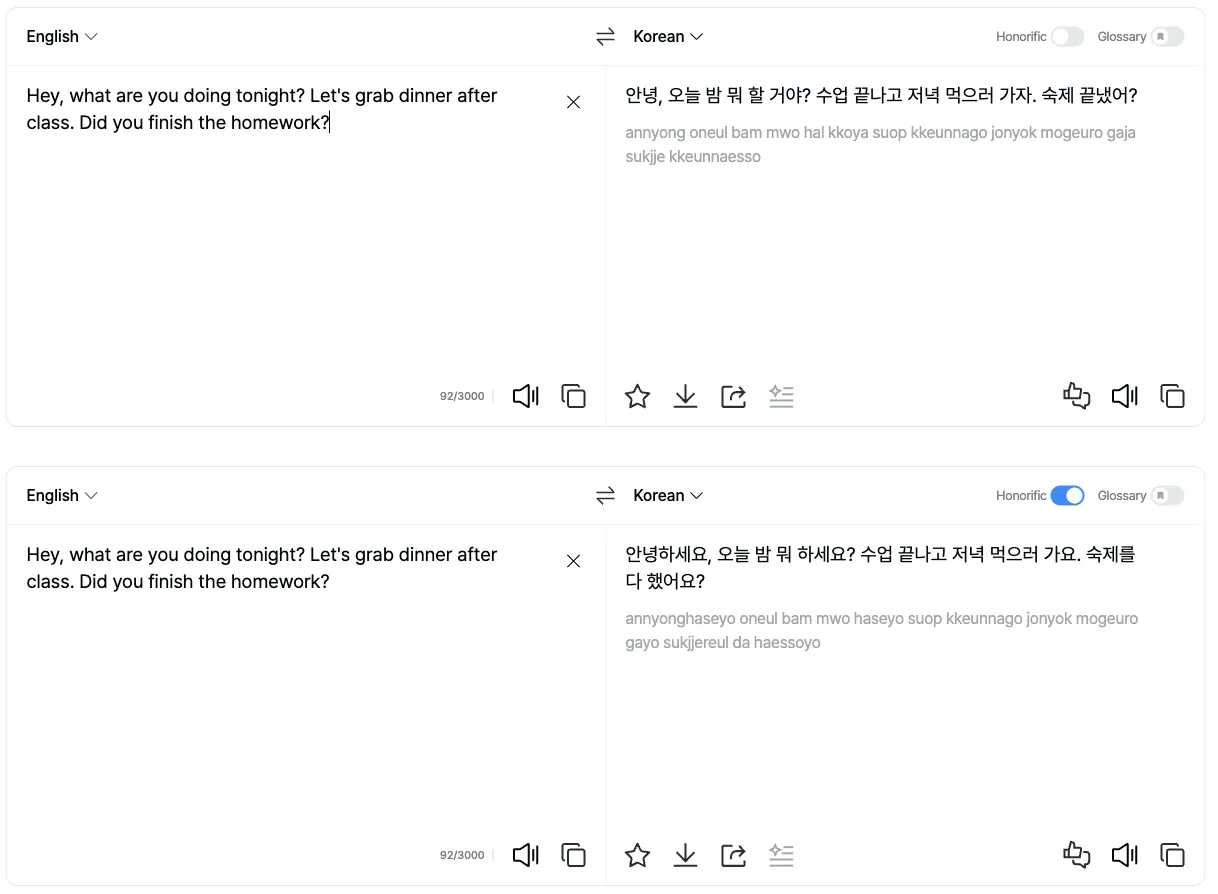
- 敬语切换开关(Honorifics Toggle):面向韩语使用者的特色功能。在韩语翻译中,同一句英文在关闭敬语时译为随意的平语(如「뭐 할 거야?」),开启后自动转为正式敬语(如「뭐 하세요?」)。向教授发信或向办事处老师咨询时,能辅助核对用词礼仪。
- 官方功能定位与优势:针对中英日韩等语种提供了细致的语法与词汇支持;点按或按住说话机制在嘈杂环境下操作可控;App 内集成了生词本与文档翻译。
- 官方边界与使用限制:
- 离线限制严格:NAVER 官方帮助文档明确注明,离线模式仅限于基础文字与单向语音查词。离线时对话模式、拍照翻译、语音播放与敬语切换均不可用;Edu 模式本身需要登录账号。此外,Android 离线语音需要 Android 14 及以上版本,且设备需至少 4 GB 运行内存。
- 讲座录制局限:不具备专门的课堂长篇连续录音、双语字幕流归档与导出模式。
- 最佳校园场景:日韩留学或东亚语言学习者、核对师生邮件敬语礼仪、课本重点词汇采集与移动端文档翻译。
3. 4 款移动应用校园功能对比矩阵
基于 2026 年 10 月最新官方技术口径,四款应用的核心能力对比汇总如下:
4. 校园环境中的物理声学与多媒介现实
为什么手机翻译 App 在大型阶梯教室里往往不及预期?这背后不是单纯的软件问题,而是物理声学与课业形态的客观规律:
1. 远场声学与近讲麦克风的物理鸿沟
智能手机内置的降噪麦克风,主要针对贴近说话人嘴部的近讲场景设计。而在大型阶梯教室中:
- 讲台与学生座位通常相距数米乃至数十米。
- 声波在挑高屋顶、硬质墙面和课桌间反复反射,形成明显的声学混响。
- 教室内的空调风声、前排键盘敲击声、翻动纸张声此起彼伏。
根据声学平方反比定律,距离增加会导致直达声能显著衰减。信噪比大幅下降后,无论后端的识别模型如何先进,送入识别引擎的混响音频都更容易引起断句破碎甚至学术术语幻觉。
2. 学业内容的多媒介现实
口头交流只占留学课业负担的一部分。学生在课前课后必须面对:
- 上课前需要预习的 50 页课件 PPT。
- 包含复杂分栏排版、数据图表与数学公式的学术期刊 PDF。
- 教学管理系统(LMS)中的作业批注与线上讨论。
- 教授上传在视频平台上的录播讲座。
多数以口语交流为主的移动翻译工具在设计上侧重短句互译。即便部分应用支持文档上传,面对高密度的学术文献排版、公式保护或录播视频对照阅读时,依然需要更契合桌面与大屏阅读的专业工具链。
5. Equalang 的定位与校园场景
如果你需要在统一的环境里同时处理课堂口头听讲、面对面沟通以及格式复杂的课件阅读,Equalang 提供了基于浏览器的全套工作流。
免安装的即开即用口语沟通
Equalang 直接在笔记本电脑、平板电脑或智能手机的主流网页浏览器中运行,无需前往应用商店下载安装:
- Live Listening(听讲):专为课堂、讲座和学术报告设计。持续捕获语音并显示双语字幕,提供标准模式与低延迟模式。课后可导出完整的带原文与译文的双语文字记录,方便整理复习笔记。
- Face-to-Face(面对面翻译):专为办事窗口沟通设计。只需单台设备平放于桌面,开启「对面」模式(设备平放,上半屏倒转,双方各看自己的母语)或「并肩」模式,双方轮流说话即可实现双向转写。
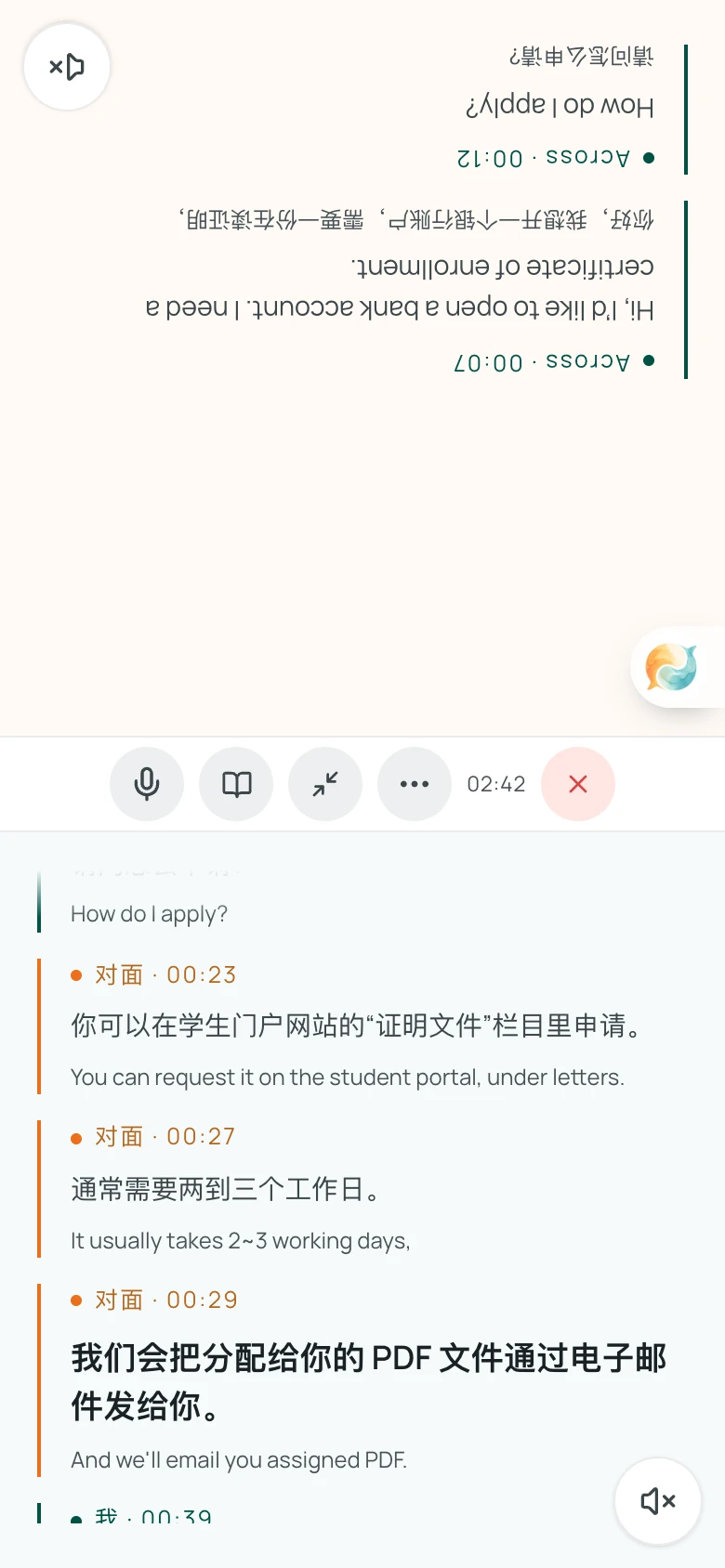
- Translated Call(通话):适用于远程学业咨询或跨国小组作业。发起方生成专属链接,接听方无需注册账号也无需安装 App,用浏览器打开即可加入通话。双方各用母语发言并聆听译文朗读,在屏幕上查看各自语言的译文,通话结束后可导出完整的双语文字记录。
覆盖课业阅读与学术文档的完整工作流
除了口语交互,学术学习更依赖对格式文档的精准解析:
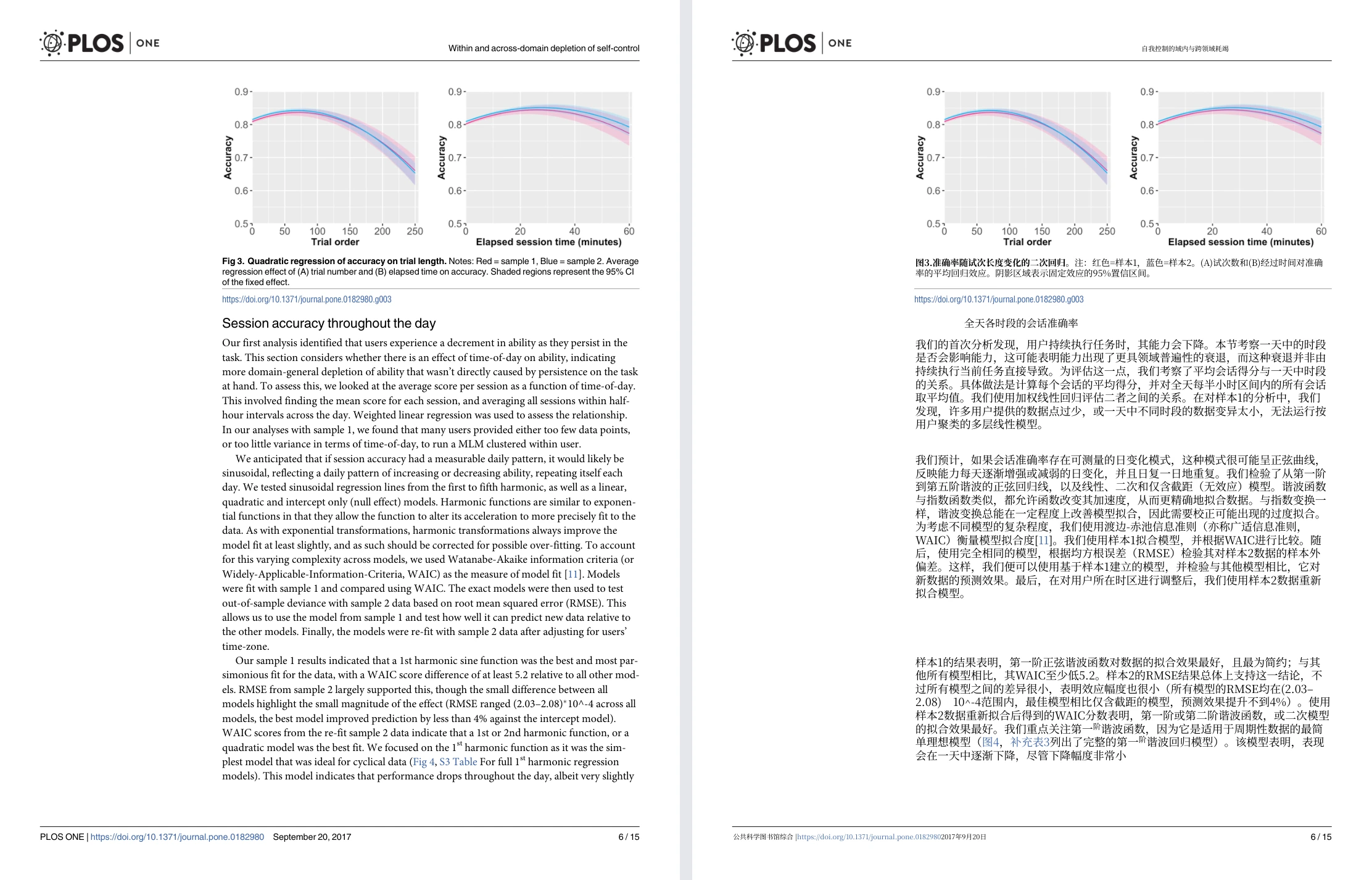
- 保留排版的文档翻译:在翻译学术文献 PDF 时,保留分栏排版、图表位置、图注和段落层级,数学公式不会变成乱码(译文字号与换行会自适应调整以匹配篇幅);在演示文稿(PPTX)中,翻译文本会自动自适应缩放以避免文字框溢出;电子表格(XLSX)能保留计算公式(复杂的文字条件公式翻译后建议核对计算结果),同时支持 Word(DOCX)和 EPUB 电子书。
- 网页与视频双语对照:配合 Equalang 浏览器扩展,在维基百科或文献网页上以段落对照形式呈现双语译文;在 YouTube 等视频网站上,可直接翻译已有字幕,或在支持的环境下尝试实时听译。
- 拍照与快捷文本翻译:在网页端提供拍照翻译,方便随手处理纸质讲义和图书馆通知。
需要清醒认识的实际边界与真实识别失误
任何自动化语言工具都有其明确的使用边界,Equalang 也不例外:
- 依赖网络连接:听讲、面对面与通话均运行在网页浏览器中,必须保持网络畅通,不支持离线运行。
- 不能违背声学规律:在阶梯教室中,如果仅将设备放在距离讲师较远的后排,远场混响依然会影响转写准确度。将收音设备靠近讲台放置,或搭配外接收音麦克风,通常对清晰收音有帮助(但请注意,我们未对真实大型阶梯教室的远场声学进行实测验证)。
- 绝不能替代专业持证口译员:口语工具仅供日常学业理解与笔记参考。在涉及签证移民听证、正式法庭陈述或严肃医疗诊断等关键法律场合,必须由具备资质的专业人工口译员介入。
- 真实的识别失误案例剖析:
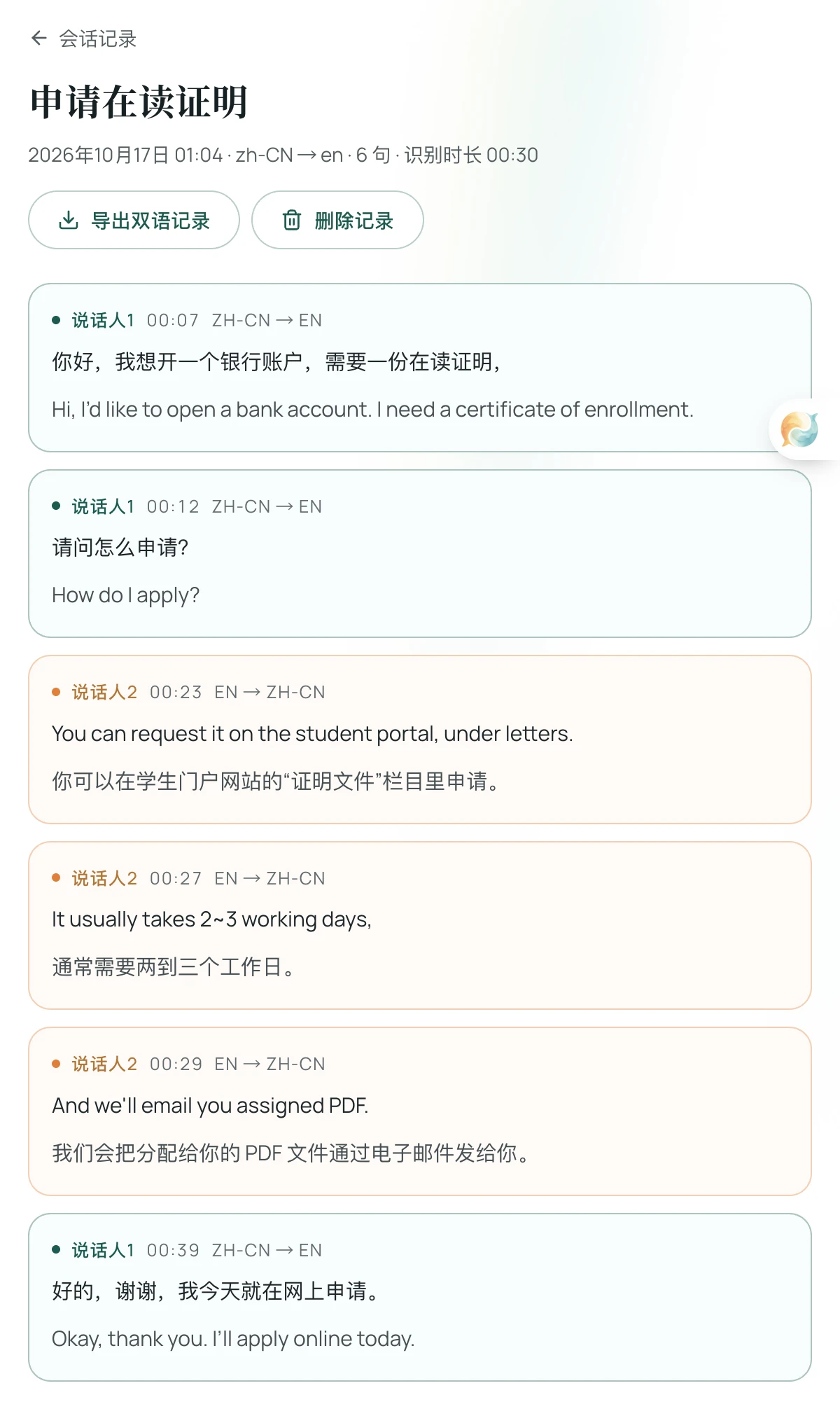
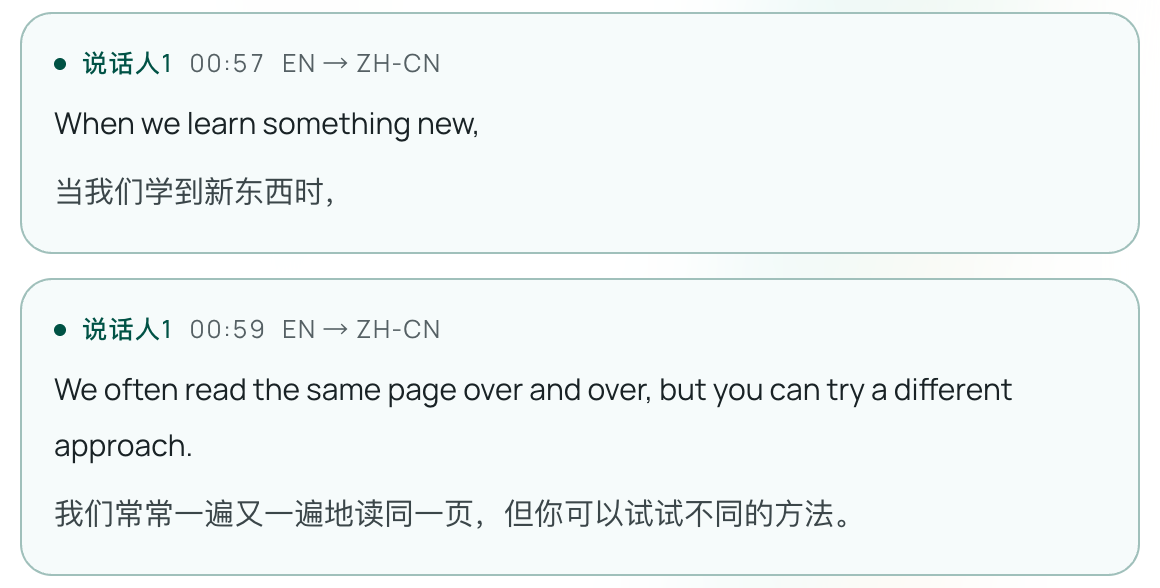
上面的截图来自我们团队在面对面模式下模拟办事处开具在读证明的实测记录(采用受控系统语音输入)。请仔细看导出记录中的第 5 句:
窗口老师口述的原文是:"And we'll email you a signed PDF."(我们会把签过字的 PDF 通过电子邮件发给你)。
但由于发音接近,语音识别系统将其误识别为:"And we'll email you assigned PDF." 导致中文翻译成了 "我们会把分配给你的 PDF 文件通过电子邮件发给你。"
在日常沟通中,把「签过字的」听成「分配给你的」,虽然大意差不太多,但在处理重要签证或银行材料时,是否「signed(签字盖章)」可能直接决定这份材料是否有效。这正是我们保留这处真实截图的原因:在办事窗口,凡是涉及签名、截止日期、递交地点或金额的关键信息,务必指着屏幕或口头向对方再次复核确认,绝不能对任何自动翻译盲目盲从。
6. 校园场景选型指南
根据具体任务选择工具,才能把效率拉满:
- 临时办事、路牌菜单识别或无网紧急备用:使用系统内置的 Apple 翻译(iOS)或常用的 Google 翻译。它们启动迅速、占用空间小,Apple 翻译的离线语言包在弱信号地下室尤其省心。
- 东亚语言留学、邮件敬语核验与词汇积累:选用 NAVER Papago。其敬语转换开关和拍照生词卡功能,适合东亚语境下的语言学习辅助。
- 课堂听讲、学术论文研读与课件翻译:在笔记本或平板上打开 Equalang。利用听讲模式记录课堂双语笔记,利用保留版式的文档翻译消化动辄数十页的学术 PDF 与 PPT 课件,用网页插件啃下文献资料。
参考资料
- Google 翻译帮助:翻译语音
- Google 翻译帮助:使用 Google 翻译进行转录
- Google 翻译帮助:在电脑上翻译文档和网站
- Google 官方博客:Google 翻译 iOS 与 Android 端升级公告 (2026-09-04)
- Google 翻译 App Store 页面
- Google 翻译桌面文档翻译工具
- Apple 支持:在 iPhone 上翻译语音和文本
- Apple 支持:在 iPhone 上进行面对面翻译
- Apple 支持:Apple Intelligence 实时翻译使用要求
- Apple Newsroom:Apple 智能与新功能公告 (2025-06-09)
- Apple 翻译 App Store 页面
- 微软翻译 App Store 页面 (版本 26.7.1 功能退役说明)
- 微软 Speech SDK 1.51 发行说明 (July 2026)
- NAVER Papago App Store 页面
- NAVER 帮助中心:移动端对话翻译使用指南
- NAVER 帮助中心:Edu 学习模式指南
- NAVER 帮助中心:离线翻译功能与内存要求
- NAVER Papago 官方网站
- Equalang 官方网站:产品概述与同声传译