Så översätter du kommentarer på YouTube på dator och mobil
 Equalang
I korthet
Återställ YouTubes saknade översättningsknapp eller läs hela kommentarsfält tvåspråkigt sida vid sida på datorn utan att klicka på varje kommentar.
Nyckelord: översätt youtube kommentarer; översätta kommentarer på youtube; översättknapp youtube borta; tillägg för att översätta youtube kommentarer; youtube kommentar översättare
För att översätta kommentarer på YouTube finns det två huvudsakliga vägar beroende på hur mycket du vill läsa. För enstaka utländska inlägg har YouTube en inbyggd länk, Översätt till [Språk] (Translate to), direkt under kommentaren — den fungerar mest tillförlitligt i mobilappen och mer sporadiskt i webbläsaren på datorn beroende på dina kontoinställningar. Om knappen saknas på din dator, eller om du vill skrolla igenom hundratals svar utan att behöva klicka på varje enskild kommentar och utan att förlora originaltexten, kan du använda ett tvåspråkigt webbläsartillägg i Chrome, Edge eller Firefox. Då visas översättningen automatiskt direkt under ursprungskommentaren medan du skrollar.
Varför YouTubes inbyggda översättningsknapp försvinner
Många användare undrar varför översättningsknappen under YouTube-kommentarer plötsligt är borta, särskilt när man växlar från mobilen till en bärbar dator. YouTube visar inte knappen Översätt till svenska (eller ditt lokala språk) under varje kommentar som standard. Huruvida länken visas avgörs av tre regler på plattformen:
- Var du tittar: Den inbyggda översättningslänken finns i första hand i YouTubes mobilapp och dyker bara upp sporadiskt i webbläsaren på datorn på YouTube.
- Ditt gränssnitt och kontospråk: YouTube jämför kommentarens identifierade språk med visningsspråket i din YouTube-profil. Om ditt YouTube-gränssnitt är inställt på engelska medan du läser engelska kommentarer — eller om ditt Google-konto listar flera språk som du förstår — erbjuder YouTube ingen översättningslänk för dessa språk.
- Hur kommentaren är skriven: Korta inlägg, internetslang, många förkortningar eller kommentarer på blandade språk (till exempel en mening som kombinerar japanska och engelska ord) gör ofta att den automatiska språkidentifieringen misslyckas, vilket gör att knappen uteblir helt.
Även när den inbyggda knappen faktiskt visas medför den två praktiska problem för den som vill läsa mycket. För det första översätter den bara en kommentar i taget, vilket tvingar dig att klicka igenom dussintals enskilda svar i en lång diskussionstråd. För det andra ersätter ett klick på länken hela originaltexten tills du trycker på Visa original (See original). Det gör det krångligt att dubbelkolla om en ordlek, en tidsstämpel eller ett slanguttryck översattes rimligt.
Så återställer du YouTubes inbyggda översättningslänk
Om du bara vill läsa enstaka utländska kommentarer och märker att länken är borta bör du först kontrollera ditt visningsspråk på YouTube. YouTube använder denna inställning för att avgöra vilket målspråk som ska erbjudas under kommentarerna.
- Öppna YouTube i datorns webbläsare och klicka på din profilbild i det övre högra hörnet.
- Leta reda på raden Språk i rullgardinsmenyn. Om den är inställd på ett annat språk än det du vill översätta till, klickar du på den och väljer önskat målspråk (till exempel Svenska).
- I mobilappen trycker du på din profilflik längst ner, öppnar kugghjulsikonen för Inställningar, trycker på Allmänt och kontrollerar Appens språk. Fullständiga instruktioner om hur du ändrar språkinställningar på olika enheter finns i den officiella artikeln i YouTube Hjälp om språkinställningar.
- Uppdatera videosidan och skrolla ner till kommentarsfältet. Längre och tydligt formulerade kommentarer på utländska språk bör nu visa alternativet Översätt till... under texten.
Om knappen fortfarande inte dyker upp på datorn kan du som en snabb nödlösning högerklicka på en tom yta på sidan i Chrome eller Edge och välja webbläsarens inbyggda helsidesöversättning. Detta skriver dock över all originaltext på sidan, vilket ofta förvränger kanalnamn och slanguttryck utan att källtexten finns kvar som referens.
Läs kommentarsfält tvåspråkigt sida vid sida på datorn
När du läser diskussioner under en internationell musikvideo, en utländsk nyhetssändning eller en teknisk guide där tittare delar lösningar i svaren underlättar det enormt att ha originaltexten synlig bredvid översättningen. Då ser du direkt om någon citerar en låttext, använder lokal slang eller hänvisar till en tidsstämpel som 03:42.
Med webbläsartillägget Equalang installerat i Chrome, Edge eller Firefox på datorn kan du läsa YouTube-kommentarer i en tvåspråkig staplad vy i stället för att ersätta sidans text.
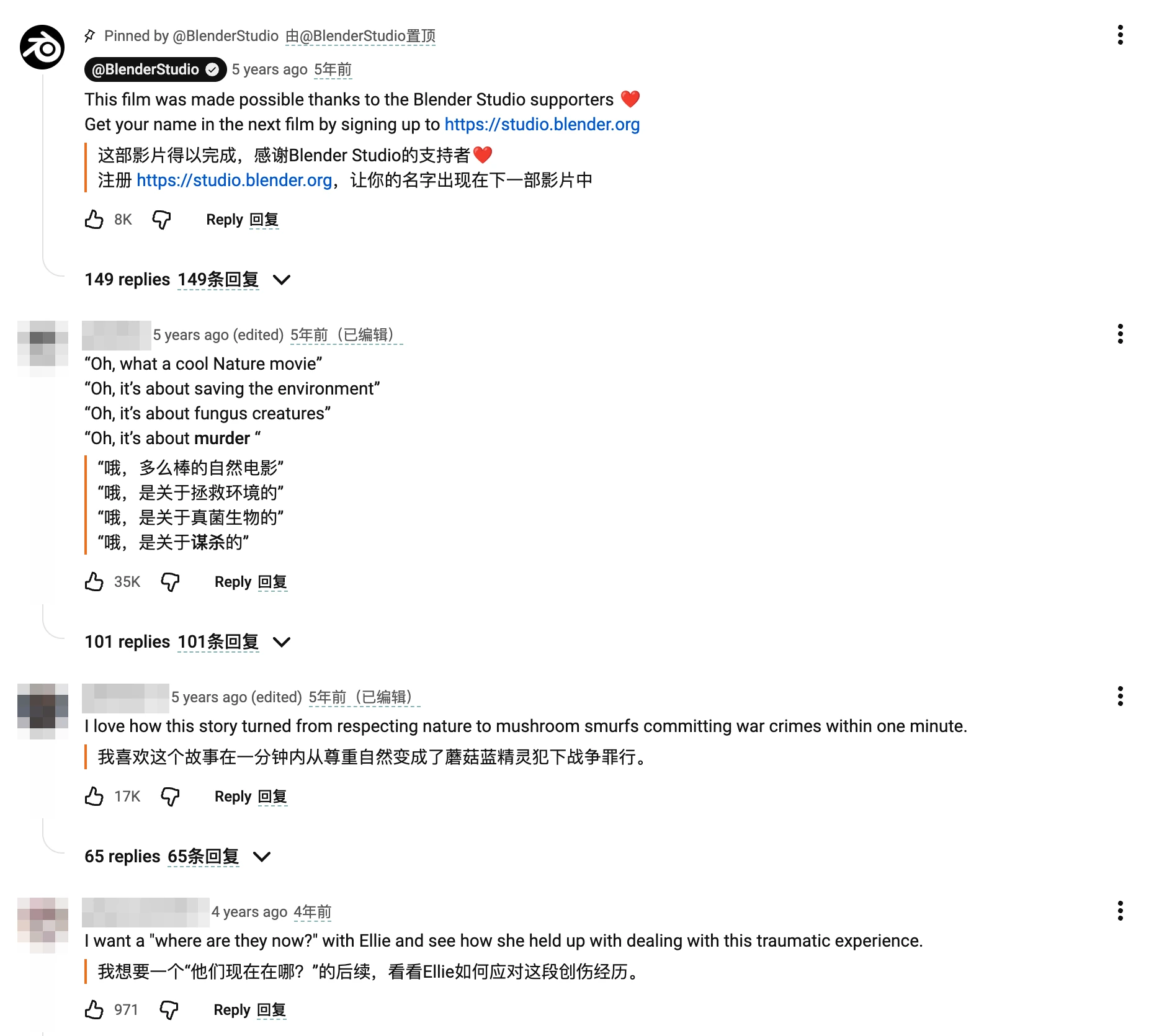
Så här ställer du in det på en YouTube-sida:
- Installera tillägget från sidan för Equalangs webbläsartillägg för Chrome, Edge eller Firefox (på Mac finns även ett tillfälligt installationspaket för Safari 18.4 och senare, vilket måste läggas till på nytt efter att Safari avslutas eller efter 24 timmar; iPhone och iPad stöds inte).
- Öppna den YouTube-video du vill titta på, klicka på tilläggsikonen i webbläsarens verktygsfält och välj önskat målspråk under Target language (till exempel svenska). Textöversättningen har stöd för engelska, kinesiska, japanska, koreanska, spanska, franska och flera andra språk, med automatisk identifiering av källspråket.
- Ställ in visningsläget Display på Side by side (sida vid sida / tvåspråkigt under varandra) och starta översättningen med Translate this page. Gränssnittsknapparna i tillägget visas på engelska, medan sidans kommentarer översätts till svenska.
- Skrolla ner till kommentarsfältet på YouTube. Allteftersom nya kommentarer läses in visas varje översatt stycke direkt under motsvarande originalkommentar, skärm för skärm medan du skrollar neråt. Klicka på knappen igen när du vill återgå till enbart originaltext.
Eftersom översättningen placeras direkt under varje originalstycke utan att skriva över sidans element förblir klickbara videotidsstämplar, @användarnamn-svar och kreatörens hjärtmarkeringar intakta på raden ovanför. Tänk på att sidlayouter kan variera: i smalare webbläsarfönster kan sidofältet med rekommenderade videor ibland göra att längre översättningsrader blir något sammanpressade.
Slå upp enstaka ord eller slang utan att översätta hela sidan
Ibland förstår du redan det mesta i en kommentarstråd — till exempel i en engelsk eller spansk diskussion — och fastnar bara på ett enda lokalt uttryck eller en teknisk term. Då är det onödigt att översätta hela sidan.
Aktivera i stället Selection translation (översätt markering) i tilläggets panel och låt helsidesöversättningen vara avstängd:
- Markera det obekanta ordet eller frasen i valfri YouTube-kommentar.
- Klicka på den lilla översättningsikonen som dyker upp bredvid markören.
- Läs resultatet i den flytande rutan, som visar betydelsen i sitt sammanhang och kan innehålla en kort förklaring (ordklass och definition) tillsammans med exempelmeningar, samt knappar för uppläsning och kopiering längst ner.
Översätta undertexter och livechatt
Att läsa kommentarer under en video skiljer sig från att översätta själva videospelaren eller en snabbt rullande livechatt. Om du behöver hjälp att förstå vad som sägs eller vad tittare skriver i realtid:
- För förinspelade undertexter: Aktivera originalundertexter i YouTube-spelaren och klicka på tilläggets undertextikon för att visa tvåspråkiga eller enbart översatta undertexter. Om en video saknar undertextspår (
<track>) helt kan ljudöversättning i realtid generera och översätta undertexter medan videon spelas upp (inom ramen för webbläsarens begränsningar och för okrypterad video). Läs vår guide om tvåspråkiga undertexter på YouTube. - För livechatt under direktsändningar: Vanliga kommentarer ligger under videon, medan livesändningar har ett chattruta till höger. Den panelen har ett eget reglage som lägger till översättningar direkt under inkommande meddelanden. Läs mer i vår guide om att översätta YouTubes livechatt.
Förbrukning och krediter
Du behöver ingen separat prenumeration för att använda webbläsartillägget — det delar konto och kreditsaldo med webbappen. Nya konton får 200 gratiskrediter vid registrering för att testa översättning av kommentarer och webbsidor innan du bestämmer dig för att köpa fler.
Textöversättning på webbsidor och i kommentarer debiteras efter tokenvolym med 10 krediter per 1 000 tokens (där 1 000 tokens motsvarar ungefär 4 000 engelska tecken, cirka 750 engelska ord, eller runt 1 000 tecken på kinesiska, japanska, koreanska, thailändska eller hindi). Eftersom sidöversättningen sker skärm för skärm medan du skrollar och Selection translation enbart skickar orden du markerar, dras krediter bara för det innehåll du faktiskt läser. Köpta krediter löper aldrig ut; hela prisöversikten finns på prissidan.
Vanliga frågor
Varför kan jag översätta YouTube-kommentarer i mobilappen men inte på datorn?
YouTube rullar ut den inbyggda knappen Översätt till... främst i mobilappen för iOS och Android, medan webbläsarversionen på datorn endast erbjuder detta sporadiskt. Om datorns språkinställning matchar kommentarens språk, eller om kommentaren innehåller mycket slang och förkortningar, visas knappen oftast inte på datorn.
Hur översätter jag alla YouTube-kommentarer samtidigt utan att klicka på varje?
YouTubes inbyggda knapp fungerar bara för en kommentar i taget. I webbläsaren på datorn kan du antingen använda webbläsarens inbyggda helsidesöversättning (som skriver över all originaltext) eller aktivera läget Side by side i Equalang-tillägget, så att översättningar automatiskt läggs till under varje originalkommentar allteftersom du skrollar neråt.
Kan jag översätta YouTube-kommentarer i Safari eller i mobila webbläsare?
I YouTubes mobilapp rekommenderas den inbyggda länken Översätt till... under enskilda inlägg. För datorwebbläsare finns tillägget tillgängligt för Chrome, Edge och Firefox. På macOS (Safari 18.4 och senare) finns ett tillfälligt installationspaket via webbplatsen som måste läggas till igen när webbläsaren stängs eller efter 24 timmar; webbläsare på iPhone och iPad stöds inte.