Så översätter du LinkedIn-inlägg, artiklar och PDF-karuseller
 Equalang
I korthet
Översätt inlägg i LinkedIn-flödet, kommentarstrådar, artiklar och PDF-karuseller på datorn med bibehållna titlar och branschtermer.
Nyckelord: översätta linkedin inlägg; översätter linkedin inlägg; google translate för linkedin; översätta linkedin artiklar; tvåspråkigt linkedin flöde
Ja, LinkedIn kan översätta enskilda inlägg och kommentarer i flödet på egen hand – när språkidentifieringen upptäcker text på ett annat språk än ditt gränssnittsspråk visas länken Se översättning (See translation) direkt under inlägget. Du måste dock klicka manuellt på knappen för varje enskilt inlägg och varje kommentar, den visas inte inuti längre LinkedIn-artiklar (Articles) eller nyhetsbrev, och den översätter inte PDF-dokumentkaruseller med flera bilder. Om du följer internationella branschkollegor i en dators webbläsare ger kombinationen av LinkedIns egen knapp, ett tvåspråkigt webbläsartillägg och en layoutbevarande PDF-översättare en smidig läsning av alla format i flödet.
När LinkedIns inbyggda knapp "Se översättning" fungerar – och var gränserna går
När du surfar på LinkedIn på datorn eller mobilen jämför plattformen språket i varje textinlägg med visningsspråket i dina kontoinställningar. Enligt LinkedIns hjälpcenter visas knappen Se översättning under ett inlägg eller en kommentar så snart LinkedIn identifierar ett främmande språk.
För en kort uppdatering på några rader från en kollega i Paris eller Tokyo går det snabbt och smidigt att klicka på Se översättning. Begränsningarna märks så fort du vill följa djupare diskussioner:
- Ett klick per kommentar i långa trådar: I ett inlägg med tiotals kommentarer från ingenjörer eller chefer översätter LinkedIn inte hela tråden i ett svep. Du måste klicka på Se översättning under varje enskild kommentar och svar medan du rullar nedåt.
- Flerspråkiga inlägg missar ofta översättningslänken: Yrkesverksamma blandar ofta engelska branschuttryck, hashtags eller produktnamn i tyska, franska, spanska eller japanska inlägg. Om inlägget innehåller tillräckligt många ord som matchar ditt gränssnittsspråk hoppar språkidentifieringen ibland över att visa länken helt och hållet.
- Ingen översättningsknapp inuti artiklar och nyhetsbrev: När en kontakt publicerar en längre LinkedIn-artikel eller ett nyhetsbrev öppnas innehållet som en fristående webbsida utan flödets översättningsknapp.
- PDF-dokumentkaruseller förblir oöversatta: De populära bläddringsbara presentationerna med marknadsanalyser och tekniska översikter laddas upp som PDF-dokument. LinkedIn visar varje sida i en inbäddad bildvisare, och den inbyggda översättningsknappen översätter enbart texten ovanför visaren – aldrig själva presentationsbilderna.
Varför helsidesöversättning i webbläsaren förstör yrkesmässig kontext
En vanlig nödlösning är att högerklicka i Chrome eller Edge för att köra en fullständig sidöversättning via Google Översätt eller Microsoft Translator. Även om det ändrar all text på skärmen samtidigt, skapar överskrivningen av källtexten ett stort problem i ett professionellt nätverk: egennamn, yrkestitlar och branschförkortningar förvrängs.
När en helsidesöversättare ersätter originaltexten kan en tysk chefs titel som Geschäftsführer eller en fransk vice VD:s Directeur Général Délégué plattas till en intetsägande översättning. Företagsnamn som liknar vanliga ord översätts bokstavligt och förkortningar som GTM, ARR eller EBITDA hamnar fel. Utan originalstycket precis ovanför översättningen går det inte att avgöra om en märklig formulering är en etablerad fackterm eller ett maskinöversättningsfel.
Läs LinkedIn-flöden, kommentarer och artiklar sida vid sida
För att kunna läsa utländska inlägg och långa artiklar på datorn utan att tappa bort ursprungliga namn och yrkestitlar placerar webbläsartillägget Equalang varje översatt stycke direkt under källtexten.
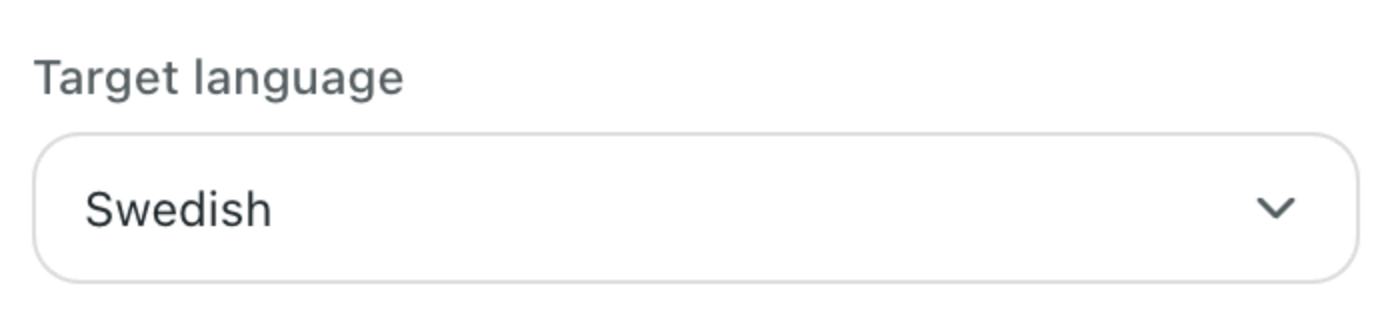
Tilläggets knappnamn visas på engelska, medan webbsidans innehåll översätts till svenska. Så här ställer du in det för din dagliga läsning på LinkedIn i Chrome, Edge eller Firefox (en tillfällig installation på macOS finns även för Safari 18.4 och senare):
- Installera tillägget från Equalangs tilläggssida och logga in på ditt konto.
- Öppna LinkedIn i webbläsaren på datorn, klicka på Equalang-ikonen, välj målspråk och ställ in visningsläget på Side by side (sida vid sida).
- Starta sidöversättningen med knappen Translate this page (översätt den här sidan) och rulla genom flödet eller öppna en LinkedIn-artikel. Equalang översätter synliga stycken skärm för skärm medan du läser och placerar varje översättning direkt under motsvarande originalstycke. Klicka på reglaget igen för att återgå till originalsidan.
Eftersom källtexten förblir synlig precis ovanför översättningen behålls författarens exakta yrkestitel, företagslänkar och tekniska förkortningar fullt synliga medan du tar till dig innehållet på svenska. Alla länkar i inlägg och artiklar fortsätter att leda till sina ursprungliga destinationer. Du kan läsa mer om hur tvåspråkig läsning stycke för stycke fungerar i vår guide om att läsa utländska webbplatser tvåspråkigt.
Använd markeringsöversättning för enstaka utländska termer
Om större delen av ditt LinkedIn-flöde redan är på ett språk du behärskar och du bara stöter på en enstaka utländsk kommentar eller okänd branschterm behöver du inte översätta hela sidan.
Aktivera Selection translation (översättning av markering) i tilläggspanelen. När du markerar ett ord, en fras eller en mening på LinkedIn och klickar på den lilla översättningsikonen som visas vid markören, visar ett popup-fönster hur termen översätts i sitt sammanhang, ofta tillsammans med ordklass och exempelmeningar.
Att tänka på med LinkedIns gränssnitt: LinkedIns skrivbordsvy har sidofält för profiler, marknadsföringsmoduler och en meddelandepanel nere till höger. I smalare kolumner kan vissa översatta rader se något mer komprimerade ut jämfört med breda artikelsidor.
Så översätter du PDF-karuseller på LinkedIn
Några av de mest värdefulla inläggen på LinkedIn – marknadsanalyser, arkitekturdiagram och kvartalsrapporter – delas som bläddringsbara dokumentkaruseller. Eftersom LinkedIn visar dessa karuseller inuti en inbäddad dokumentram når varken LinkedIns länk Se översättning eller vanliga webbläsartillägg texten inuti bilderna.
När författaren har tillåtit nedladdning av dokumentet kan du översätta hela presentationen i några enkla steg:
- För muspekaren över det övre högra hörnet i LinkedIns karusellvisare, klicka på ikonen för helskärm eller ladda ned och spara PDF-filen på datorn.
- Öppna Equalang Dokumentöversättning, ladda upp PDF-filen och välj ditt målspråk (källspråket identifieras automatiskt; dokumentöversättningen stöder bland annat svenska, engelska, kinesiska, japanska, koreanska, spanska, franska och tyska).
- När bearbetningen är klar öppnar du filen i webbens Translation workspace (översättningsarbetsyta) för att visa den ursprungliga presentationen till vänster och de översatta bilderna till höger med synkroniserad rullning.
Du kan också ladda ned den översatta PDF-filen eller en varvad tvåspråkig PDF för offline-läsning. Equalang bevarar flerakolumnslayouter, rubriker, bildtexter, fetstil och tabeller på bilderna – även om teckenstorlekar och radbrytningar anpassas naturligt när en översatt mening blir längre eller kortare än originalet. För mer information om hur komplexa presentationer och flersidiga PDF-filer hanteras, se vår guide om hur du översätter en PDF och behåller formateringen.
Webbläsartillägget och dokumentöversättningen delar samma konto och saldo, så du behöver inga separata abonnemang för att läsa ett inlägg och översätta dess tillhörande PDF-presentation.
Vanliga frågor
Översätter LinkedIn inlägg automatiskt?
Nej. LinkedIn översätter inte ditt flöde automatiskt när du rullar nedåt. Först när språkidentifieringen upptäcker ett inlägg eller en kommentar på ett annat språk än ditt kontos visningsspråk visas länken Se översättning (See translation), som du måste klicka på manuellt varje gång.
Varför saknas knappen "Se översättning" på ett LinkedIn-inlägg?
Knappen saknas oftast av tre anledningar: inläggets språk matchar visningsspråket i dina LinkedIn-inställningar, inlägget innehåller tillräckligt många engelska termer eller hashtags för att språkidentifieringen inte ska slå till, eller så läser du en längre LinkedIn-artikel eller PDF-karusell där flödets inbyggda knapp inte stöds.
Kan jag översätta en LinkedIn PDF-karusell utan att skriva om bilderna?
Ja, förutsatt att författaren tillåter nedladdning av dokumentet. Ladda ned PDF-filen från det övre högra hörnet i LinkedIns bildvisare och ladda upp den till Equalang Dokumentöversättning för att läsa originalbilderna och de översatta bilderna sida vid sida i arbetsytan på nätet.