Så översätter du Instagram-kommentarer (och löser saknade länkar)
 Equalang
I korthet
Översätt Instagram-kommentarer och bildtexter i mobilen eller webbläsaren, åtgärda saknade Visa översättning-länkar och läs trådar tvåspråkigt sida vid sida.
Nyckelord: översätt instagram kommentarer; visa översättning instagram fungerar inte; översätta kommentarer på instagram; visa översättning saknas instagram; läsa instagram kommentarer tvåspråkigt
För att översätta kommentarer på Instagram i mobilen trycker du på den lilla länken Visa översättning (See translation) direkt under en enskild kommentar eller ett inläggs bildtext. Eftersom Instagram inte erbjuder någon funktion för att automatiskt översätta en hel kommentarssektion på en gång, måste du trycka på varje kommentar manuellt. Dessutom försvinner länken ofta vid korta slangsvar, kommentarer med många emojis eller när du bläddrar på Instagram på webben. Om du vill läsa igenom långa diskussionstrådar med originaltexten och översättningen uppställda under varandra, löser du båda problemen genom att öppna Instagram i en datorwebbläsare med ett tvåspråkigt webbläsartillägg—eller genom att justera språkinställningarna i mobilappen.
Så fungerar Instagrams inbyggda "Visa översättning" (och varför länken försvinner)
Enligt Instagrams hjälpcenter visar Instagram länken Visa översättning (See translation) under berättigade bildtexter, profilbiografier och enskilda kommentarer när den automatiska språkidentifieringen känner igen ett språk som stöds och som skiljer sig från ditt kontos visningsspråk. När du trycker på länken ersätter Instagram originaltexten med en maskinöversättning; ett tryck på Visa original (See original) återställer den ursprungliga texten.
Om Visa översättning inte fungerar eller saknas under kommentarer du vill läsa beror det oftast på någon av följande fyra begränsningar:
- Ditt appspråk matchar kommentarens språk: Om du är flerspråkig eller lär dig ett språk och har ställt in Instagram på spanska eller japanska, antar systemet att du redan förstår kommentarer på det språket och döljer Visa översättning.
- Korta kommentarer, slang eller många emojis: Ett svar på två ord, internetförkortningar, fonetisk stavning eller en mening med fem emojis ger språkdetektorn för lite underlag för att avgöra språket. Om identifieringen misslyckas visas ingen länk.
- Kommentarer på flera språk: Inlägg som börjar på engelska och övergår till koreanska eller arabiska mitt i meningen förvirrar ofta språkidentifieringen.
- Begränsningar i datorns webbläsare: När du öppnar inlägg på Instagrams webbplats på datorn saknar enskilda kommentarer i det rullningsbara högra fältet ofta den översättningslänk som finns i mobilappen.
Snabba åtgärder i Instagrams mobilapp
Innan du byter verktyg bör du kontrollera språkinställningen i appen:
- Öppna Instagram-appen och gå till din profil.
- Tryck på menyikonen i det övre högra hörnet och leta upp Språk (Language, under Din app och media).
- Ställ in appspråket på det primära språk du vill att kommentarer ska översättas till (till exempel Svenska eller Engelska) och starta sedan om appen.
Om en viss kommentar i mobilen fortfarande saknar översättningsknapp på grund av att den är för kort eller blandar alfabet, tillåter Instagram inte att du markerar och kopierar kommentarstext direkt i appen. Lösningen i mobilen är att ta en skärmdump och använda telefonens inbyggda textigenkänning (som Live Text i iOS i appen Bilder) för att kopiera texten till ett översättningsverktyg. Vill du däremot läsa hundratals kommentarer i följd utan att trycka på varje enskild rad är datorwebbläsaren ett betydligt smidigare alternativ.
Så läser du Instagram-kommentarer tvåspråkigt sida vid sida i en datorwebbläsare
När en kreatör gör ett stort tillkännagivande eller en intensiv debatt bryter ut i kommentarsfältet blir läsflödet lidande av att behöva klicka på Visa översättning femtio gånger i rad—särskilt när originaltexten döljs varje gång. Genom att öppna Instagram Web på datorn kan du översätta bildtexten och alla synliga kommentarer direkt på sidan.
Med Equalang-webbläsartillägget visas varje översatt rad direkt under originalkommentaren medan du bläddrar. På så sätt kan du läsa hela tråden i ett sammanhängande flöde samtidigt som du ser skribentens exakta formuleringar och @användarnamn ovanför.
Steg för steg: Översätt bildtexter och expanderade kommentarer tillsammans
- Installera tillägget på datorn: Lägg till Equalang-webbläsartillägget i Chrome, Edge eller Firefox. (På Mac stöds Safari 18.4 och senare för närvarande via en tillfällig installation som behöver läggas till igen om du avslutar Safari eller efter 24 timmar; App Store-versionen släpps inom kort.) Logga in eller skapa ett konto; tillägget delar samma kontosaldo som webbplatsen.
- Öppna Instagram-inlägget i webbläsaren: Gå till
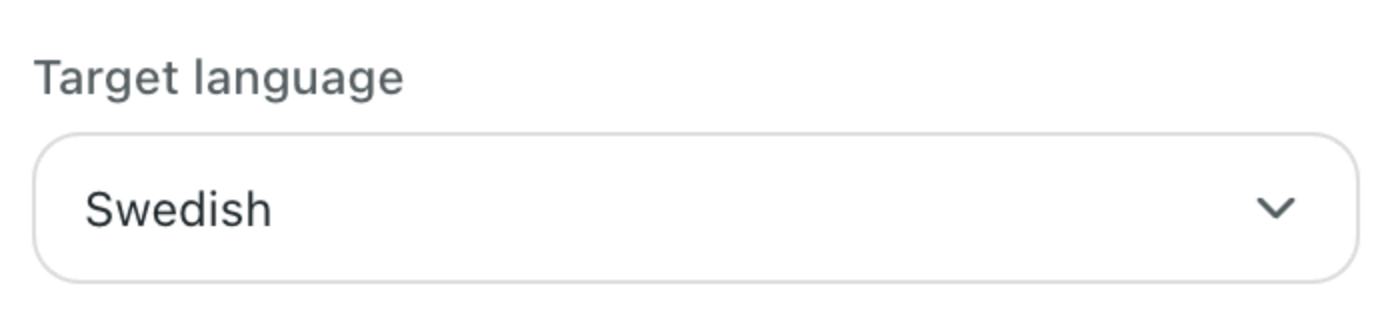
https://www.instagram.com/, logga in och öppna inlägget vars kommentarer du vill läsa. Klicka på Visa alla kommentarer eller fäll ut de svarskedjor du är intresserad av så att de laddas in på skärmen. - Aktivera Side by side-översättning: Klicka på Equalang-ikonen i webbläsarens verktygsfält, välj önskat språk under Target language (målspråk, t.ex. Swedish eller English) och välj Side by side (tvåspråkig visning / sida vid sida). När du bläddrar i kommentarskolumnen visas översättningen under varje ursprunglig kommentar. Klicka på knappen igen när du vill återgå till att visa enbart originaltexten.
För en fördjupad genomgång av hur tvåspråkig rullning fungerar på olika webbplatser, se vår guide om att läsa utländska webbplatser tvåspråkigt.
Översätt en enskild slangkommentar utan att översätta hela sidan
Ibland förstår du merparten av en diskussion själv och fastnar bara på ett enstaka idiom eller ett lokalt skämt. Istället för att slå på översättning för hela sidan kan du aktivera Selection translation (översättning av markering) i tilläggspanelen. Markera frasen i valfri kommentar på instagram.com och klicka på översättningsikonen som dyker upp intill markören. Popup-kortet visar hur uttrycket översätts i sitt sammanhang och kan innehålla en kortfattad förklaring av ordklass och betydelse samt exempelmeningar. Du kan läsa mer om detta arbetssätt i vår guide om att översätta ord medan du läser online.
Praktiska begränsningar att känna till
- Endast datorwebbläsare: Webbläsartillägg fungerar inte i Instagram-appen på iOS eller Android, och den tillfälliga Safari-installationen fungerar enbart på Mac, inte på iPhone eller iPad.
- Dynamisk inläsning och smala kolumner: Instagram läser in kommentarer i omgångar när du rullar och visar dem i en smal sidokolumn bredvid bilden eller videon på datorskärmar. Beroende på layout kan längre översättningsrader ibland komprimeras något. Om du fäller ut nya trådade svar efter att ha slagit på översättningen räcker det att rulla lite eller slå av och på översättningen en gång för att hämta de nyligen inlästa svaren.
- Krediter och förbrukning: Textöversättning debiteras efter tokenvolym (1 000 tokens motsvarar ungefär 4 000 latinska tecken eller 1 000 CJK-tecken, till en kostnad av 10 krediter per 1 000 tokens).
Vad gör du om texten finns i en karusellbild eller Story-skärmdump?
Kreatörer och varumärken publicerar ofta frågesvar (Q&A), turnédatum, officiella uttalanden eller utvalda följarkommentarer som textgrafik i karusellinlägg med flera bilder eller i Stories. Ord som är inbakade i bildpixlar kan varken nås av Instagrams Visa översättning-knapp eller av vanliga texttillägg i webbläsaren.
När texten du vill läsa är en del av en bild kan du köra den genom Equalang Bildöversättning:
- På datorn: Ta en skärmdump av Instagram-bilden eller spara den, öppna Equalang Bildöversättning, välj ditt målspråk under Translate into (översätt till) och klistra in skärmdumpen, dra in filen eller klicka på Choose image (stödjer JPG, PNG, WEBP och BMP).
- I mobilen: Öppna bildöversättningssidan i mobilens webbläsare, logga in, välj målspråk och ladda upp skärmdumpen från ditt bildbibliotek (eller tryck på Start camera för att fota en annan skärm direkt).
Den översatta texten placeras direkt över de ursprungliga textområdena i bilden. Du kan enkelt växla fram och tillbaka mellan originalbilden och den översatta versionen eller ladda ner resultatet. Tänk på att även om översättningen behåller sin placering, kommer typsnitt, textstorlek och radbrytning att skilja sig från kreatörens grafiska design. Kraftigt stiliserad handstil eller flerspråkig text på röriga bakgrunder kan dessutom i enstaka fall lämna kvar oöversatta fragment.
Vanliga frågor
Kan man automatiskt översätta alla Instagram-kommentarer samtidigt i mobilappen?
Nej. Instagrams mobilapp har inget reglage för att automatiskt översätta hela kommentarsfältet. Du måste trycka på Visa översättning (See translation) under varje enskild kommentar, vilket ersätter originaltexten kommentar för kommentar. För att läsa en hel tråd tvåspråkigt utan att klicka på varje svar öppnar du inlägget på https://www.instagram.com/ i en datorwebbläsare och använder en tvåspråkig sidöversättare.
Varför saknas "Visa översättning" på vissa Instagram-kommentarer?
Instagram visar bara Visa översättning när den automatiska språkdetektorn identifierar ett språk som stöds och som skiljer sig från appens visningsspråk. Om en kommentar är mycket kort, huvudsakligen består av slang och emojis, blandar två språk eller matchar språket som din Instagram-app är inställd på visas inte knappen.
Hur översätter jag Instagram-kommentarer till svenska på en PC eller Mac?
Öppna Instagram i Chrome, Edge eller Firefox på datorn, fäll ut kommentarstråden du vill läsa och aktivera läget Side by side i Equalang-webbläsartillägget med Target language inställt på Swedish (svenska). Om du bara vill kontrollera en enskild fras kan du markera den och använda Selection translation för att se betydelsen i ett popup-fönster.