Mate Translate: Funktioner från direktuppslag till dokument
 Equalang
I korthet
Utforska direktuppslag, parlör och Netflix-verktyg i Mate Translate, och jämför med hel dokumentsöversättning och tvåspråkiga undertexter i Equalang.
Nyckelord: Mate Translate, direktöversättning, Netflix undertexter, parlör, tvåspråkig läsning, dokumentöversättning, Equalang
När du läser utländska webbplatser, granskar forskningsartiklar eller hanterar meddelanden på ett annat språk avbryts läsflödet ofta av obekanta ord. Att kopiera och klistra in fraser mellan aktiva webbläsarflikar och separata ordböcker splittrar koncentrationen och fördröjer förståelsen.
Verktyg för direktuppslag på plats löser detta genom att visa ordens betydelse precis där markören vilar, vilket gör det enkelt att fånga upp nytt ordförråd under läsningens gång. Mate Translate är en specialiserad lösning byggd för just detta kontextnära arbetssätt. I denna översikt går vi igenom kärnfunktionerna och användningsområdena för Mate Translate, tillsammans med de kompletterande funktioner som Equalang erbjuder när behoven sträcker sig från enstaka ordsökningar till fullständig dokumentöversättning med bibehållen layout och tvåspråkiga undertexter vid videouppspelning.
Kärnfunktioner i Mate Translate: Utvecklat för oavbruten läsning
Mate Translate erbjuder appar och tillägg för macOS, Safari, iOS, Chrome, Firefox, Edge och Opera. Gränssnittet är utformat för att minimera motståndet vid orduppslag i olika läsmiljöer.
1. Direktuppslag och helsidesväxling
I webbläsaren kan användare söka upp text på flera nivåer utan att lämna sidan:
- Dubbelklicksuppslag: Dubbelklicka på ett okänt ord för att omedelbart få upp en ruta med definitionen.
- Översättning av markerad text: Genom att markera en fras eller ett stycke visas översättningen via en svävande ikon eller anpassningsbara snabbkommandon.
- Översättning av hela sidan: Användare kan översätta hela webbsidan till målspråket och med ett klick växla mellan originalversionen och den översatta versionen.
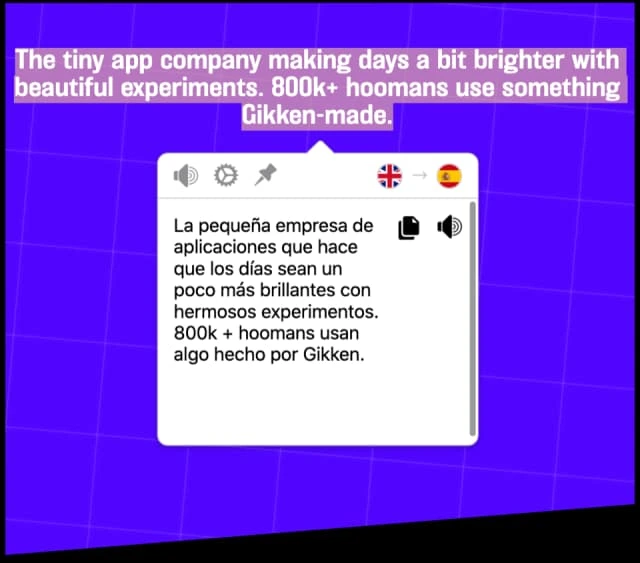
Figur: Officiell demonstration av Mate Translate Chrome-tillägget som visar direktuppslag av markerad text.
2. Språkliga detaljer och anpassade parlörer (Phrasebook)
Utöver enkel översättning innehåller Mate Translate verktyg för språkinlärning:
- Grammatisk och fonetisk information: Uppslagsrutorna visar ljuduttal, fonetisk transkription (eller translitterering), ordklasser, synonymer och grammatiskt genus för substantiv i tillämpliga språk.
- Anpassade parlörer: Sparade ord och exempelmeningar kan organiseras i kategoriserade listor.
- Synkronisering och CSV-export: Sparade parlörer och sökhistorik synkroniseras mellan anslutna enheter; orden kan även exporteras som CSV-filer för egna studier.
3. Integration med Mac-skrivbordet
På macOS fungerar Mate Translate som ett menyradsprogram vid sidan av sitt Safari-tillägg. Användare som arbetar i e-postklienter, kodredigerare eller lokala dokument kan öppna uppslagsfönstret direkt via systemets snabbmeny eller globala kortkommandon.
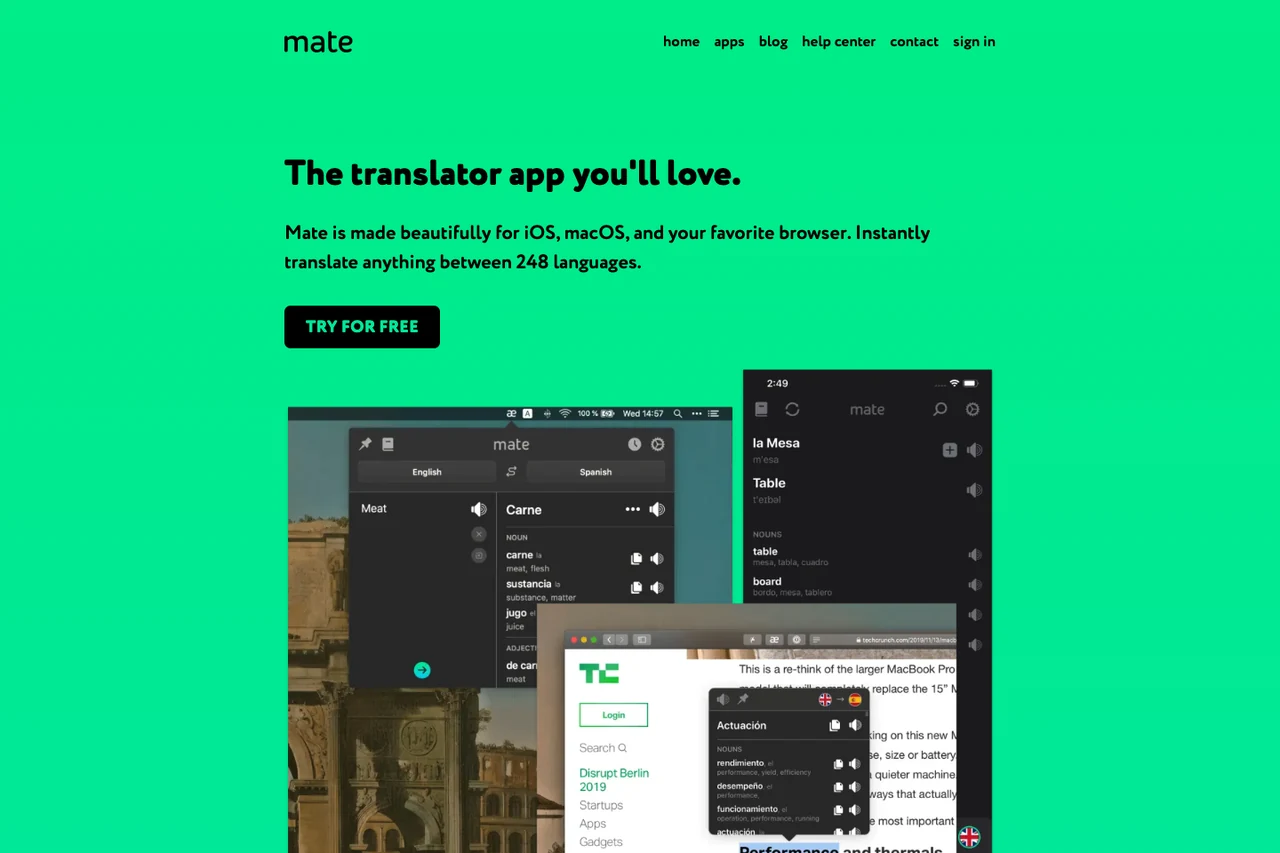
Kontextuella uppslag i Chromes PDF-visare och Netflix
Mate Translate erbjuder praktiska funktioner för två vanliga läs- och tittarsituationer:
- Uppslag i Chromes inbyggda PDF-visare: När du läser en PDF i Chrome kan du markera text och öppna Mate via högerklicksmenyn för att snabbt få ord förklarade under läsningen.
- Orduppslag i Netflix-undertexter: Vid videotittande på Netflix gör Mate det möjligt att klicka på enskilda ord i befintliga undertextspår för att se definitioner och spara dem i sin parlör.
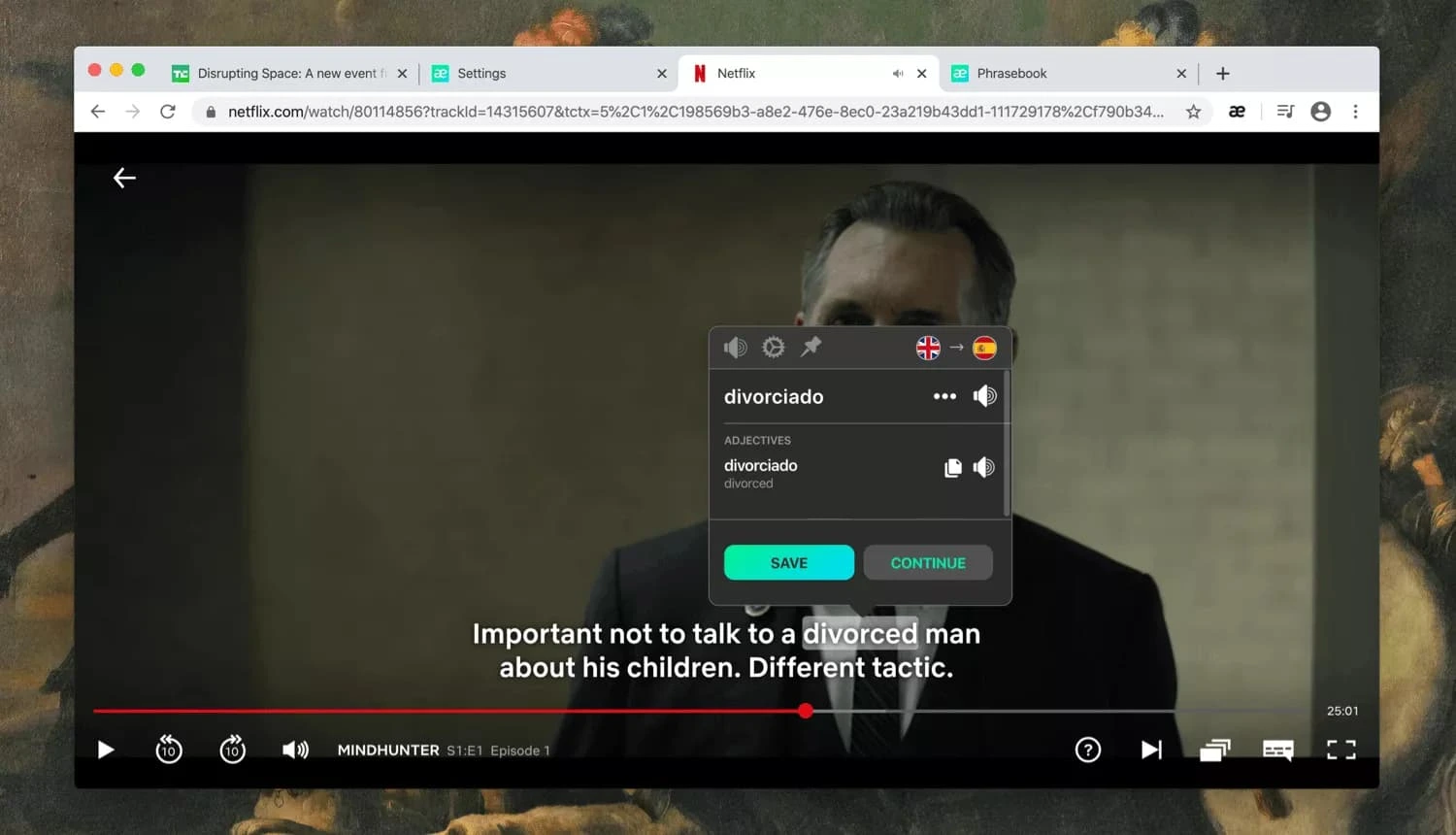
Figur: Officiell demonstration från Mate Translate som visar hur man klickar på ord i Netflix-undertexter.
Jämförelse av tre centrala arbetsflöden
Att förstå inriktningen hos Mate Translate gör det enklare att belysa skillnaderna gentemot Equalang i tre vardagliga situationer.
1. Webbläsning och textläsning: Punktuppslag vs tvåspråkig styckeläsning
Vid läsning i webbläsaren har de två verktygen olika fokus:
- Mate Translate: Fokuserar på läsardriven ordinlärning. Användaren söker upp enskilda ord eller passager vid behov och sparar termerna i tematiska parlörer.
- Equalang: Webbläsartillägget erbjuder kontinuerlig tvåspråkig parallelläsning. När tillägget aktiveras visas översättningen direkt under varje originalstycke på webbsidan, vilket gör att du kan följa textens sammanhang utan att behöva klicka på varje mening. Svävande markeringsöversättning finns samtidigt tillgänglig för punktvisa slagningar.
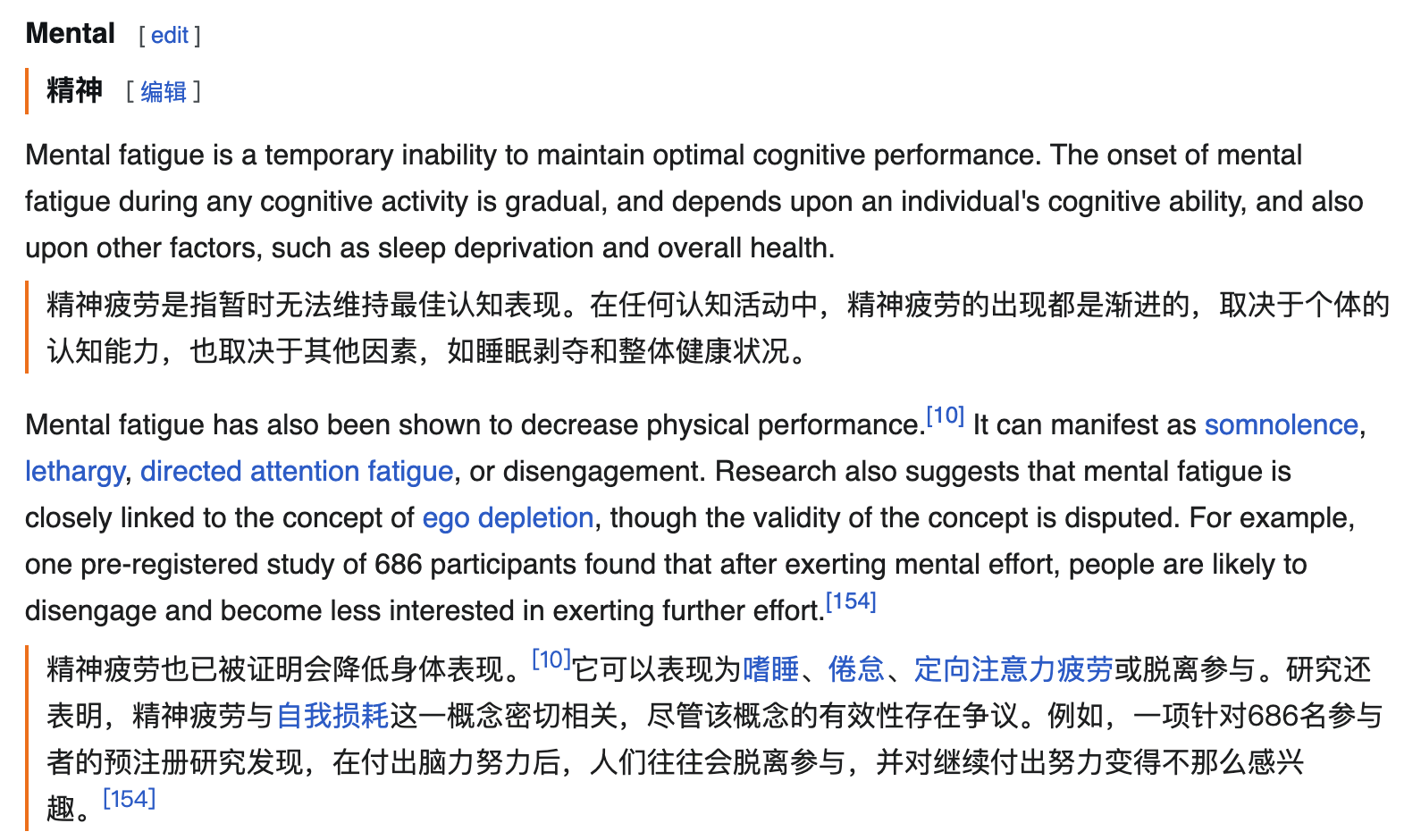
Figur: Exempel från Equalang webbläsartillägg som visar kinesisk översättning placerad direkt under de engelska originalstyckena.
2. Dokumenthantering: Textavsnitt på skärmen vs översättning av hela filer
Vid arbete med tekniska specifikationer, presentationer eller ekonomiska kalkylblad skiljer sig enstaka sökningar markant från att översätta och leverera kompletta filer:
- Mate Translate: Arbetar i webbläsarens PDF-vy och översätter markerade meningar direkt på skärmen.
- Equalang: Dokumentöversättningstjänsten hanterar hela filer i format som PDF, DOCX, PPTX, XLSX och EPUB. I PDF-filer identifierar systemet flerspaltig layout, sidhuvuden, sidfötter, bildtexter, tabeller och matematiska formler, och sammanfogar meningar som brutits av sidbrytningar innan de översätts. I PPTX-presentationer anpassas typsnittsstorleken i textrutor automatiskt för att minska risken för spill, och i XLSX-kalkylblad bevaras numeriska värden och formler oförändrade. Resultatet är en färdig översatt fil med bevarad struktur.
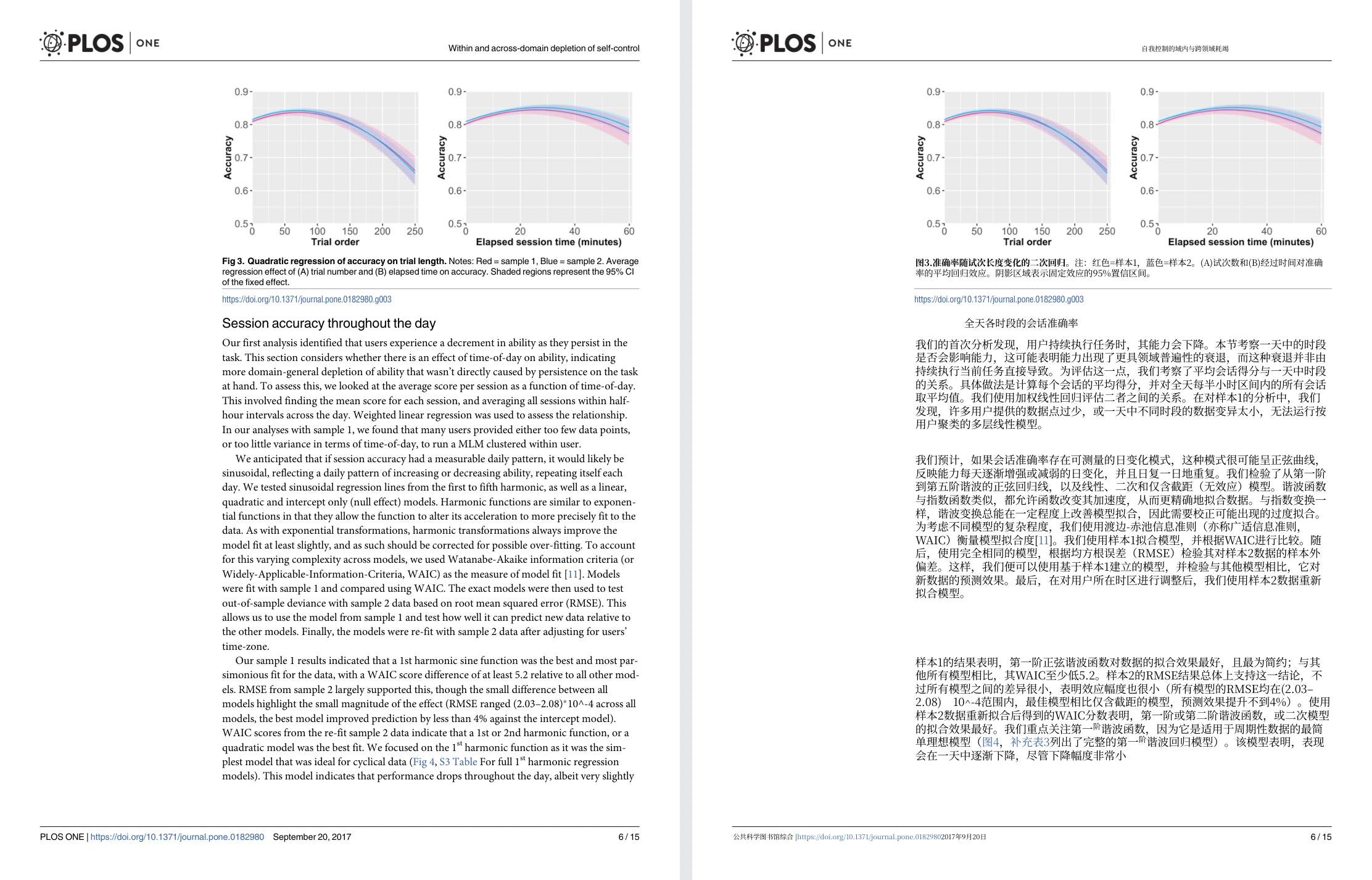
Figur: Uppslagsvisning av hela PDF-sidor i Equalang (Randles 2017 PLOS ONE-artikel: engelsk originalsida till vänster och kinesisk översättning till höger).
3. Videoundertexter: Klicka på ord vs simultana tvåspråkiga undertexter
I videomiljöer tillgodoser verktygen olika praktiska behov:
- Mate Translate: Passar språkinlärare som vill pausa uppspelningen för att i lugn och ro granska enskilda ord i befintliga undertexter.
- Equalang: Lägger till samtidiga tvåspråkiga undertexter på stödda streamingplattformar som YouTube, Netflix och TikTok när originalundertexter finns tillgängliga. För videor utan undertexter eller livesändningar erbjuder tillägget ljudöversättning i realtid (med förbehåll för webbläsarkompatibilitet, behörighet för ljudinspelning och plattformens DRM-kryptering).
Välj rätt verktyg för uppgiften
- Välj Mate Translate när: Du aktivt lär dig språk, vill slå upp ord snabbt via dubbelklick i webbläsaren eller e-posten, använder Mac-menuraden för snabb åtkomst och vill bygga upp sökbara parlörer.
- Välj Equalang när: Du behöver översätta hela dokument med bevarad layout och struktur, föredrar att läsa webbsidor med översättningen placerad under varje originalstycke, eller vill se videor med simultana tvåspråkiga undertexter på streamingtjänster.