YouTube-reacties vertalen op desktop en mobiel
 Equalang
Kort samengevat
Herstel de ontbrekende vertaalknop op YouTube of lees reacties direct tweetalig onder elkaar op de computer zonder elke reactie handmatig aan te klikken.
Trefwoorden: youtube reacties vertalen; youtube comments vertalen; vertaalknop youtube verdwenen; youtube reacties vertalen extensie; youtube comment translator
Om YouTube-reacties te vertalen zijn er twee opties, afhankelijk van hoeveel reacties je wilt lezen. Voor een enkele reactie in een vreemde taal biedt YouTube direct onder het bericht een ingebouwde optie Vertalen naar [Taal] (Translate to)—deze werkt het betrouwbaarst in de mobiele app en verschijnt op de computer soms wel en soms niet, afhankelijk van je accountinstellingen. Als die knop op je computer ontbreekt, of als je door honderden reacties wilt scrollen zonder ze stuk voor stuk aan te klikken en zonder de oorspronkelijke tekst te verliezen, kun je een tweetalige browserextensie gebruiken op Chrome, Edge of Firefox. Daarmee verschijnt de vertaling automatisch recht onder elke originele reactie terwijl je scrolt.
Waarom de ingebouwde vertaalknop op YouTube verdwijnt
Veel kijkers vragen zich af waarom de vertaalknop onder YouTube-reacties plotseling verdwenen is, vooral na het overschakelen van een telefoon naar een laptop. YouTube toont de knop Vertalen naar het Nederlands (of je lokale taal) standaard niet bij elke reactie. Of deze link verschijnt, hangt af van drie platformregels:
- Waar je kijkt: De ingebouwde vertaallink verschijnt voornamelijk in de mobiele app van YouTube en slechts af en toe op de desktopwebsite van YouTube.
- Je interface- en accounttaal: YouTube vergelijkt de gedetecteerde taal van een reactie met de weergavetaal in je YouTube-profiel. Als je YouTube-interface op het Engels staat terwijl je Engelse reacties leest—of als je Google-account meerdere talen vermeldt die je begrijpt—biedt YouTube voor die talen geen vertaallink aan.
- Hoe de reactie is geschreven: Korte reacties, internetstraattaal, veel afkortingen of reacties met gemengde talen (zoals een zin met Japanse en Engelse woorden) zorgen er vaak voor dat de automatische taaldetectie faalt, waardoor de knop helemaal niet verschijnt.
Zelfs als de ingebouwde knop wel verschijnt, stuiten actieve lezers op twee nadelen. Ten eerste vertaalt de knop slechts één reactie tegelijk, wat betekent dat je in een lange discussie tientallen keren afzonderlijk moet klikken. Ten tweede vervangt het klikken op de link de oorspronkelijke reactietekst totdat je op Origineel bekijken (See original) klikt. Hierdoor is het lastig om te controleren of een woordspeling, tijdstempel of specifieke uitdrukking juist is vertaald.
De ingebouwde vertaalknop van YouTube herstellen
Als je af en toe een buitenlandse reactie wilt controleren en merkt dat de knop weg is, controleer dan eerst je weergavetaal op YouTube. YouTube gebruikt deze instelling om te bepalen welke doeltaal onder reacties wordt aangeboden.
- Open YouTube in je desktopbrowser en klik op je profielfoto in de rechterbovenhoek.
- Zoek de optie Taal in het dropdownmenu. Als deze op een andere taal staat dan de taal waarin je reacties wilt lezen, klik er dan op en selecteer je voorkeurstaal (bijvoorbeeld Nederlands).
- Tik in de mobiele app onderaan op je profielicoon, open het tandwiel voor Instellingen, tik op Algemeen en controleer App-taal. Raadpleeg voor meer informatie over het aanpassen van taalvoorkeuren het officiële artikel in het YouTube Helpcentrum over taalinstellingen.
- Vernieuw de videopagina en scrol omlaag naar de reactiesectie. Bij langere, duidelijk geschreven reacties in een vreemde taal zou nu de optie Vertalen naar... onder de tekst moeten verschijnen.
Als de knop op de computer nog steeds niet verschijnt, kun je als snelle noodoplossing met de rechtermuisknop op een leeg deel van de pagina klikken in Chrome of Edge en kiezen voor de ingebouwde paginvertaling van de browser. Dit overschrijft echter alle originele reacties op de pagina, waardoor kanaalnamen, straattaal en termen vaak vreemd worden vertaald zonder dat je de brontekst nog kunt zien.
Reacties tweetalig onder elkaar lezen op de desktop
Wanneer je reacties leest onder een internationale muziekvideo, een buitenlands nieuwsbericht of een technische tutorial waarin kijkers oplossingen delen, is het erg handig om de originele tekst naast de vertaling te houden. Zo zie je direct of iemand een songtekst citeert, lokale straattaal gebruikt of verwijst naar een tijdstempel zoals 03:42.
Met de Equalang-browserextensie op desktop Chrome, Edge of Firefox kun je YouTube-reacties in een tweetalige lay-out onder elkaar lezen in plaats van de paginatekst te overschrijven.
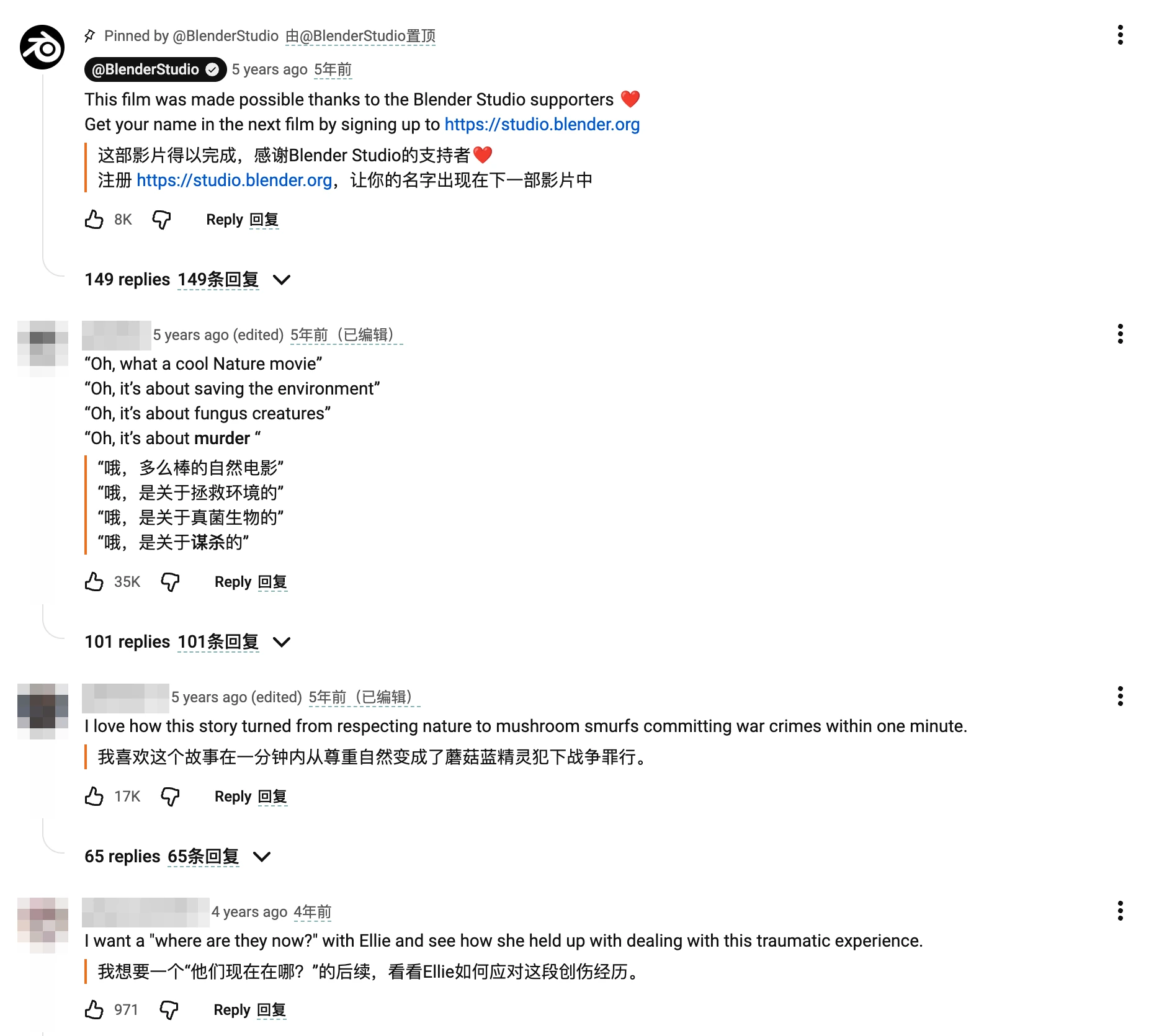
Zo stel je dit in op een YouTube-videopagina:
- Installeer de extensie via de Equalang-browserextensie-pagina voor Chrome, Edge of Firefox (op de Mac is er ook een tijdelijk installatiepakket beschikbaar voor Safari 18.4 en nieuwer, dat na het afsluiten van Safari of na 24 uur opnieuw moet worden toegevoegd; iPhone en iPad worden niet ondersteund).
- Open de gewenste YouTube-video, klik op het extensie-icoon in de werkbalk van je browser en kies je doeltaal bij Target language (zoals het Nederlands). De tekstvertaling ondersteunt Chinees, Engels, Japans, Koreaans, Spaans, Frans en vele andere talen, met automatische herkenning van de brontaal.
- Zet de weergaveoptie Display op Side by side (naast elkaar / tweetalig onder elkaar) en schakel de vertaling in (via Translate this page). De interfaceknoppen van de extensie worden in het Engels weergegeven, terwijl de reacties op de pagina in het Nederlands worden vertaald.
- Scrol omlaag naar de reactiesectie van YouTube. Terwijl nieuwe reacties in beeld komen, verschijnt elke vertaalde alinea direct onder de bijbehorende originele reactie, scherm voor scherm terwijl je leest. Klik op de schakelaar wanneer je wilt terugkeren naar alleen de oorspronkelijke tekst.
Omdat de vertaling direct onder elke bronparagraaf staat in plaats van de pagina-elementen te vervangen, blijven klikbare videotijdstempels, @gebruikersnaam-verwijzingen en hartjes van videomakers intact in de bovenste regel. Houd er rekening mee dat complexe pagina-indelingen kunnen variëren: bij smallere browservensters kunnen aanbevolen video's aan de zijkant soms langere vertaalde regels iets samendrukken.
Losse woorden of straattaal opzoeken zonder de hele pagina te vertalen
Soms begrijp je het grootste deel van een reactie al—bijvoorbeeld in het Engels of Spaans—en loop je slechts vast op één lokale uitdrukking of technische term. Het is dan niet nodig om de hele pagina te vertalen.
Schakel in plaats daarvan Selection translation (selectievertaling) in binnen het extensiepaneel, terwijl je de volledige paginavertaling uit laat staan:
- Selecteer het onbekende woord of de zin in een YouTube-reactie.
- Klik op het kleine vertaalicoontje dat naast je cursor verschijnt.
- Lees het resultaat in de zwevende kaart, die de betekenis in de context toont en een korte uitleg (woordsoort en definitie) met voorbeeldzinnen kan bevatten, inclusief knoppen voor voorlezen en kopiëren onderaan.
Ondertiteling en livechat van livestreams vertalen
Het lezen van reacties onder een video staat los van het vertalen van de videospeler zelf of een snel bewegende livechat. Als je hulp nodig hebt bij het begrijpen van wat er gezegd of getypt wordt:
- Voor vooraf opgenomen video-ondertitels: Schakel de originele ondertiteling in de YouTube-speler in en gebruik het ondertitelicoon van de extensie om tweetalige of uitsluitend vertaalde ondertitels te bekijken. Als een video helemaal geen ondertitelingstrack (
<track>) heeft, kan realtime audiovertaling ondertitels genereren en vertalen terwijl de video afspeelt (binnen de limieten van de browser en niet-versleutelde video). Bekijk onze handleiding over tweetalige YouTube-ondertitels. - Voor de chat van livestreams: Gewone reacties staan onder de video, terwijl livestreams een chatvenster aan de rechterkant gebruiken. Dat venster heeft een eigen onafhankelijke schakelaar waarmee vertalingen onder binnenkomende berichten verschijnen. Lees hoe je dit instelt in onze handleiding voor het vertalen van YouTube-livechat.
Verbruik en credits
Je hebt geen apart abonnement nodig om de browserextensie te gebruiken—deze deelt hetzelfde account en creditsaldo als de webapp. Nieuwe accounts ontvangen 200 gratis credits bij registratie om reactie- en paginavertaling uit te proberen.
Tekstvertaling op webpagina's en bij reacties wordt berekend op basis van het tokenvolume tegen 10 credits per 1.000 tokens (waarbij 1.000 tokens ongeveer 4.000 Engelse tekens is, oftewel circa 750 Engelse woorden, en rond de 1.000 Chinese, Japanse, Koreaanse, Thaise of Hindi-tekens). Doordat paginavertaling scherm voor scherm werkt terwijl je scrolt en Selection translation alleen de geselecteerde woorden verstuurt, verbruik je alleen credits voor de tekst die je daadwerkelijk leest. Gekochte credits verlopen nooit; het volledige overzicht vind je op de prijzenpagina.
Veelgestelde vragen
Waarom kan ik YouTube-reacties wel vertalen in de mobiele app, maar niet op mijn computer?
YouTube rolt de ingebouwde optie Vertalen naar... voornamelijk uit in de mobiele app voor iOS en Android, terwijl ondersteuning op de desktopwebsite wisselvallig is. Als de taalinstelling van je computerbrowser overeenkomt met de taal van de reactie, of als een reactie afkortingen en straattaal bevat, verschijnt de knop vaak niet.
Hoe vertaal ik alle YouTube-reacties tegelijk zonder op elke reactie te klikken?
De standaardknop van YouTube werkt slechts voor één reactie tegelijk. Op de desktop kun je de paginvertaling van je browser gebruiken (waarbij de originele tekst volledig wordt overschreven) of de optie Side by side in de Equalang-extensie inschakelen, zodat vertalingen automatisch onder elke originele reactie verschijnen terwijl je omlaag scrolt.
Kan ik YouTube-reacties vertalen in Safari of op mobiele browsers?
In de mobiele YouTube-app gebruik je de ingebouwde link Vertalen naar... onder individuele reacties. Voor desktopbrowsers is de extensie beschikbaar voor Chrome, Edge en Firefox. Op macOS (Safari 18.4 en hoger) ondersteunt Safari momenteel een tijdelijke installatie via de website die na het afsluiten van de browser of na 24 uur opnieuw moet worden toegevoegd; mobiele browsers op iPhone en iPad worden niet ondersteund.