LinkedIn-berichten, artikelen en PDF-carrousels vertalen
 Equalang
Kort samengevat
Vertaal LinkedIn-berichten, reacties, lange artikelen en PDF-carrousels op desktop terwijl functietitels en vaktermen behouden blijven.
Trefwoorden: linkedin berichten vertalen; vertaalt linkedin berichten; google translate voor linkedin; linkedin artikelen vertalen; tweetalige linkedin feed
Ja, LinkedIn kan individuele berichten en reacties in de feed zelf vertalen: zodra de taalherkenning tekst opmerkt die verschilt van uw interfacetooltaal, verschijnt direct onder het bericht de link Vertaling bekijken (See translation). Deze knop moet u echter handmatig per bericht en per reactie aanklikken, hij ontbreekt in lange LinkedIn-artikelen (Articles) en nieuwsbrieven, en hij vertaalt geen PDF-documentcarrousels met meerdere dia's. Wie internationale vakgenoten volgt op een desktopbrowser, kan de standaardknop van LinkedIn combineren met een tweetalige browserextensie en een PDF-vertaler met lay-outbehoud om elk formaat in het nieuwsoverzicht te lezen.
Wanneer de knop "Vertaling bekijken" van LinkedIn werkt – en waar de grenzen liggen
Wanneer u LinkedIn op desktop of mobiel gebruikt, vergelijkt het platform de taal van elk tekstbericht met de weergavetaal in uw accountinstellingen. Volgens het LinkedIn Help Center verschijnt de link Vertaling bekijken onder een bericht of reactie zodra LinkedIn een vreemde taal herkent.
Voor een korte update van enkele regels van een collega uit Parijs of Tokio werkt een klik op Vertaling bekijken snel en kosteloos. De beperkingen worden zichtbaar zodra u langere discussies volgt:
- Eén klik per item in drukke discussies: Bij een bericht met tientallen reacties van technici of leidinggevenden vertaalt LinkedIn niet de hele thread in één keer. U moet tijdens het scrollen onder elke reactie en elk antwoord afzonderlijk op Vertaling bekijken klikken.
- Berichten in mengtalen activeren de knop vaak niet: Professionals combineren regelmatig Engelse vaktermen, hashtags of productnamen in berichten die verder in het Duits, Frans, Spaans of Japans zijn geschreven. Als een bericht te veel woorden bevat die overeenkomen met uw interfacetooltaal, toont het detectiesysteem de link soms helemaal niet.
- Geen vertaalknop in LinkedIn Articles en nieuwsbrieven: Wanneer een contactpersoon een uitgebreid LinkedIn-artikel of een nieuwsbriefeditie publiceert, opent dit als een zelfstandige webpagina zonder de vertaalknop uit de feed.
- PDF-documentcarrousels blijven onvertaald: De populaire documentcarrousels met meerdere dia's waarin marktanalyses of schema's worden gedeeld, worden geüpload als PDF-documenten. LinkedIn toont elke pagina in een ingebouwde diaviewer, en de standaard vertaalknop vertaalt alleen het tekstbijschrift boven de viewer—nooit de dia's zelf.
Waarom volledige paginvertaling de professionele context verstoort
Een veelgebruikte noodoplossing is rechtsklikken in Chrome of Edge om de pagina volledig te vertalen via Google Translate of Microsoft Translator. Hoewel dit alle tekst op het scherm tegelijk omzet, veroorzaakt het overschrijven van de brontekst problemen op een professioneel netwerk: eigennamen, functietitels en vakafkortingen raken vervormd.
Wanneer een paginvertaler de originele tekst vervangt, kan een titel zoals het Duitse Geschäftsführer of het Franse Directeur Général Délégué worden gereduceerd tot een nietszeggende vertaling, worden bedrijfsnamen die op alledaagse woorden lijken letterlijk vertaald, en kunnen afkortingen zoals GTM, ARR of EBITDA verspringen. Zonder de bronparagraaf direct boven de vertaling is niet te zien of een vreemde formulering een specifiek vakbegrip betreft dan wel een machinevertaalfout.
LinkedIn-feeds, reacties en artikelen naast elkaar lezen
Om anderstalige berichten en lange artikelen op desktop te lezen zonder originele namen en functietitels kwijt te raken, plaatst de Equalang-browserextensie elke vertaalde alinea direct onder de brontekst.
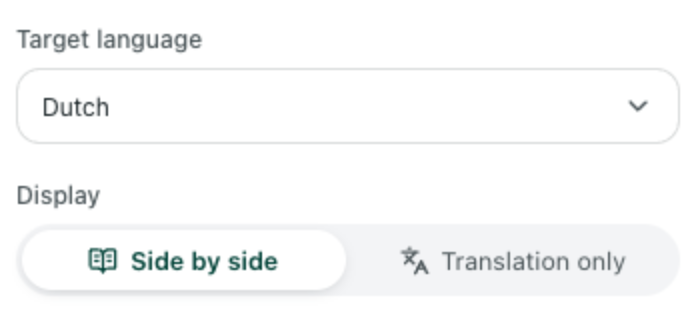
De interfaceknoppen van de extensie worden weergegeven in het Engels; de webpagina-inhoud wordt volledig in het Nederlands vertaald. Zo stelt u het in voor dagelijks gebruik op Chrome, Edge of Firefox (een tijdelijke installatie op macOS is ook beschikbaar voor Safari 18.4 en hoger):
- Installeer de extensie via de Equalang-extensiepagina en meld u aan bij uw account.
- Open LinkedIn in uw desktopbrowser, klik op het Equalang-icoon, kies uw doeltaal en stel de weergavestijl in op Side by side (naast elkaar).
- Activeer paginvertaling via Translate this page (deze pagina vertalen) en scroll door uw feed of open een LinkedIn-artikel. Equalang vertaalt de zichtbare alinea's scherm voor scherm tijdens het lezen en plaatst elke vertaling direct onder de bijbehorende bronalinea. Klik nogmaals op de schakelaar om terug te keren naar de oorspronkelijke weergave.
Omdat de originele tekst direct boven de vertaling zichtbaar blijft, blijven functietitels, bedrijfsverwijzingen en technische afkortingen intact terwijl u de inhoud in uw eigen taal leest. Hyperlinks in berichten en artikelen blijven gewoon naar hun oorspronkelijke bestemming verwijzen. Meer informatie over alineagewijs tweetalig lezen over verschillende lay-outs vindt u in onze handleiding over buitenlandse websites tweetalig lezen.
Gebruik selectievertaling voor incidentele buitenlandse termen
Wanneer uw LinkedIn-feed grotendeels in uw hoofdtaal staat en u slechts af en toe een buitenlandse opmerking of onbekende vakterm tegenkomt, hoeft u niet de hele pagina te vertalen.
Schakel Selection translation (selectievertaling) in het extensiepaneel in. Wanneer u een woord, zinsdeel of zin op LinkedIn selecteert en op het kleine vertaalicoon naast de cursor klikt, toont een pop-upvenster de vertaling in context, vaak vergezeld van toelichting op de woordsoort en voorbeeldzinnen.
Aandachtspunt voor de lay-out van LinkedIn: De desktopinterface van LinkedIn bevat smalle zijbalken, profielblokken en een vast berichtenvak aan de rechterkant. In deze smalle kolommen kunnen vertaalde regels iets compacter ogen dan in brede artikelweergaven.
Hoe u LinkedIn PDF-carrousels vertaalt
Enkele van de meest waardevolle bijdragen op LinkedIn—zoals marktanalyses, architectuurschema's en benchmarkrapporten—worden gedeeld als documentcarrousels. Omdat LinkedIn deze documenten weergeeft in een ingesloten viewer, kunnen noch de standaard vertaalknop van LinkedIn noch reguliere webpagina-extensies bij de tekst in de dia's.
Zodra de auteur het downloaden van het document heeft toegestaan, kunt u de presentatie in enkele stappen vertalen:
- Beweeg de cursor over de rechterbovenhoek van de LinkedIn-carrouselviewer, klik op het pictogram voor volledig scherm of downloaden en sla het PDF-bestand op uw computer op.
- Open Equalang Documentvertaling, upload het PDF-bestand en kies uw doeltaal (de brontaal wordt automatisch gedetecteerd; documentvertaling ondersteunt onder meer Nederlands, Engels, Chinees, Japans, Koreaans, Spaans, Frans en Duits).
- Zodra de verwerking is afgerond, opent u het document in de online Translation workspace (vertaalwerkruimte) om de originele presentatie links en de vertaalde dia's rechts synchroon scrollend te bekijken.
U kunt de vertaalde PDF ook downloaden, evenals een alternerende tweetalige PDF voor offline gebruik. Equalang behoudt meerkoloms lay-outs, koppen, bijschriften, vetgedrukte accenten en tabellen op de dia's—al kunnen lettergroottes en regelafbrekingen zich op natuurlijke wijze aanpassen wanneer een vertaalde zin langer of korter uitvalt dan het origineel. Bekijk voor meer details over complexe dia's en PDF-documenten onze gids over PDF's vertalen met behoud van opmaak.
Uw browserextensie en documentvertalingen maken gebruik van hetzelfde account, zodat u geen aparte abonnementen nodig hebt om een feedbericht te lezen en de bijbehorende presentatie te vertalen.
Veelgestelde vragen
Vertaalt LinkedIn berichten automatisch?
Nee. LinkedIn vertaalt uw feed niet automatisch tijdens het scrollen. Alleen wanneer de taalherkenning vaststelt dat een bericht of reactie in een andere taal staat dan uw ingestelde weergavetaal, verschijnt de link Vertaling bekijken (See translation), waarop u telkens handmatig moet klikken.
Waarom ontbreekt de knop "Vertaling bekijken" bij een LinkedIn-bericht?
Dit gebeurt meestal om drie redenen: de taal van het bericht komt overeen met de weergavetaal in uw accountinstellingen, het bericht bevat veel Engelse vaktermen of hashtags waardoor de taalherkenning niet aanslaat, of u bekijkt een LinkedIn-artikel of PDF-carrousel waar de standaard feedknop niet wordt ondersteund.
Kan ik een LinkedIn PDF-carrousel vertalen zonder de dia's over te typen?
Ja, mits de auteur downloads heeft ingeschakeld voor het bericht. Download het PDF-bestand rechtsboven in de LinkedIn-viewer en upload het naar Equalang Documentvertaling om het origineel en de vertaalde dia's naast elkaar te bekijken in de online vertaalwerkruimte.