Instagram-reacties vertalen (en ontbrekende knoppen oplossen)
 Equalang
Kort samengevat
Vertaal reacties en bijschriften op Instagram via mobiel of computer, los ontbrekende vertaallinks op en lees discussies tweetalig naast elkaar.
Trefwoorden: instagram reacties vertalen; vertaling bekijken instagram werkt niet; instagram opmerkingen vertalen; vertaling ontbreekt instagram; instagram reacties tweetalig lezen
Om Instagram-reacties op je telefoon te vertalen, tik je op de kleine link Vertaling bekijken (See translation) direct onder een afzonderlijke reactie of het bijschrift van een bericht. Omdat Instagram geen schakelaar biedt om een volledige reactiesectie in één keer automatisch te vertalen, moet je elke reactie handmatig aantikken. Bovendien verdwijnt die knop regelmatig bij korte reacties met straattaal of jargon, reacties vol emoji's, of wanneer je Instagram op internet bekijkt. Als je lange discussies wilt doornemen waarbij de originele tekst en de vertaling overzichtelijk onder elkaar staan, lost het openen van Instagram in een desktopbrowser met een tweetalige paginavertaler—of het aanpassen van de taalinstellingen in de mobiele app—beide problemen op.
Hoe de ingebouwde functie "Vertaling bekijken" van Instagram werkt (en waarom deze verdwijnt)
Volgens het Helpcentrum van Instagram toont Instagram de link Vertaling bekijken (See translation) onder geschikte bijschriften, biografieën en reacties zodra de automatische taaldetectie een ondersteunde vreemde taal herkent die afwijkt van de ingestelde weergavetaal van je account. Wanneer je erop tikt, vervangt Instagram de oorspronkelijke tekst door een machinevertaling; tikken op Origineel bekijken (See original) toont weer de oorspronkelijke tekst.
Als Vertaling bekijken niet werkt of ontbreekt bij reacties die je wilt lezen, ligt dat meestal aan een van deze vier platformbeperkingen:
- Je app-taal komt overeen met de taal van de reactie: Als je meertalig bent of een taal leert en je Instagram-app hebt ingesteld op Spaans of Japans, gaat Instagram ervan uit dat je die reacties al begrijpt en wordt Vertaling bekijken verborgen.
- Korte reacties, straattaal of overmatige emoji's: Een reactie van twee woorden, afkortingen, fonetische spelling of een zin onderbroken door vijf emoji's biedt de taaldetector te weinig context om de taal betrouwbaar te bepalen. Bij mislukte detectie verschijnt er geen link.
- Reacties in meerdere talen: Berichten die in het Engels beginnen en halverwege overschakelen naar het Koreaans of Arabisch brengen de taaldetector voor afzonderlijke talen vaak in de war.
- Beperkingen van de desktopversie: Wanneer je berichten bekijkt op de website van Instagram in een computerbrowser, ontbreekt in het scrollbare reactievenster aan de rechterkant vaak de vertaallink die wel in de mobiele app te zien is.
Snelle oplossingen in de mobiele Instagram-app
Controleer eerst je taalinstellingen in de app:
- Open de Instagram-app en ga naar je profiel.
- Tik rechtsboven op het menupictogram en ga naar Taal (Language, onder Je app en media).
- Stel de app-taal in op de primaire taal waarin je reacties vertaald wilt hebben (bijvoorbeeld Nederlands of Engels) en start de app opnieuw op.
Als een specifieke reactie op je telefoon nog steeds geen vertaalknop heeft omdat deze te kort is of schriften mengt, staat Instagram niet toe dat je reactietekst rechtstreeks in de app selecteert en kopieert. De standaard mobiele oplossing is om een schermafbeelding te maken en de tekstherkenning van je besturingssysteem te gebruiken (zoals Livetekst op iOS in de Foto's-app) om de tekst naar een vertaaltool te kopiëren. Wil je echter tientallen of honderden reacties achter elkaar lezen zonder steeds te moeten tikken, dan is een desktopbrowser veel praktischer.
Instagram-reacties tweetalig naast elkaar lezen in een desktopbrowser
Wanneer een maker een belangrijke aankondiging doet of er een levendige discussie ontstaat in de reacties, onderbreekt het vijftig keer aantikken van Vertaling bekijken—waarbij je telkens de originele bewoording kwijtraakt—je leesritme. Door Instagram Web op je computer te openen, kun je het bijschrift en elke zichtbare reactie direct op de pagina vertalen.
Met de Equalang-browserextensie verschijnt elke vertaalde regel direct onder de originele reactie terwijl je door de pagina scrollt. Zo lees je de hele discussie vloeiend door, terwijl de exacte bewoordingen en @vermeldingen van de plaatser erboven zichtbaar blijven.
Stapsgewijze handleiding: Bijschriften en uitgeklapte reacties samen vertalen
- Installeer de extensie op je computer: Voeg de Equalang-browserextensie toe aan Chrome, Edge of Firefox. (Op Mac wordt Safari 18.4 en hoger momenteel ondersteund via een tijdelijke installatie die opnieuw moet worden toegevoegd als je Safari afsluit of na 24 uur; de officiële App Store-versie volgt binnenkort.) Log in of maak een account aan; de extensie deelt hetzelfde accountsaldo als de website.
- Open het Instagram-bericht in je browser: Ga naar
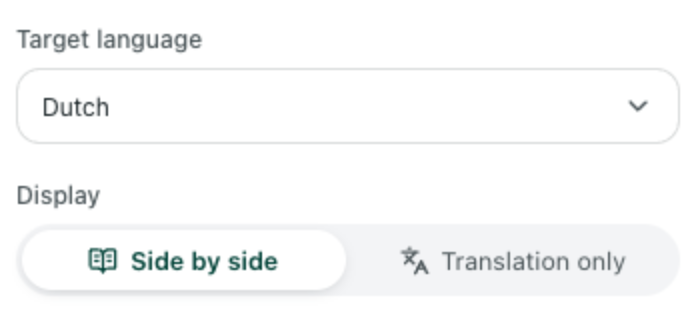
https://www.instagram.com/, log in en open het bericht waarvan je de reacties wilt bekijken. Klik op Alle reacties bekijken of vouw de antwoordreeksen uit die je wilt lezen, zodat ze in beeld worden geladen. - Schakel Side by side-vertaling in: Klik op het Equalang-icoon in je browserwerkbalk, kies bij Target language (doeltaal) je gewenste taal (zoals Dutch of English) en selecteer Side by side (tweetalige weergave onder elkaar). Terwijl je door de reactiekolom scrollt, verschijnt de vertaling onder elke originele reactie. Klik nogmaals op de schakelaar om terug te keren naar uitsluitend de originele tekst.
Wil je een uitgebreidere toelichting op hoe tweetalig scrollen werkt op verschillende websites, bekijk dan onze gids over buitenlandse websites tweetalig lezen.
Een enkele reactie met straattaal vertalen zonder de hele pagina om te zetten
Soms begrijp je het grootste deel van een discussie prima en loop je slechts vast op één idioom of lokale grap. In plaats van de hele pagina te vertalen, kun je in het extensiepaneel de optie Selection translation (selectievertaling) inschakelen. Selecteer de gewenste woorden in een reactie op instagram.com en klik op het vertaalicoontje dat naast je cursor verschijnt. De pop-upkaart toont hoe de zin in deze context vertaald wordt en kan een beknopte uitleg van de woordsoort en betekenis bevatten, inclusief voorbeeldzinnen. Meer over deze werkwijze lees je in onze handleiding over woorden vertalen tijdens het online lezen.
Praktische randvoorwaarden om rekening mee te houden
- Alleen voor desktopbrowsers: Browserextensies werken niet binnen de mobiele Instagram-app op iOS of Android, en de tijdelijke Safari-versie werkt uitsluitend op Mac, niet op iPhone of iPad.
- Dynamisch laden en smalle kolommen: Instagram laadt reacties in delen tijdens het scrollen en gebruikt op desktopschermen een smalle kolom naast de foto of video. Drijvende of smalle mediakaders kunnen vertaalde regels soms wat samendrukken. Als je na het inschakelen van de vertaling nieuwe reacties uitvouwt, volstaat het om even te scrollen of de vertaling een keer uit en aan te zetten om de nieuwe tekst mee te nemen.
- Credits en verbruik: Tekstvertaling wordt berekend op basis van het tokenvolume (1.000 tokens is ruwweg 4.000 Engelse tekens of 1.000 CJK-tekens, tegen 10 credits per 1.000 tokens).
Wat als de tekst in een carrouselafbeelding of Story-screenshot staat?
Makers en merken plaatsen antwoorden op vragen, tourdata, verklaringen of opvallende reacties van volgers vaak als tekstafbeeldingen in een carrouselbericht met meerdere dia's of in een Story. Op woorden die in een afbeelding zijn verwerkt, werken noch de knop Vertaling bekijken van Instagram, noch reguliere webpagina-extensies.
Wanneer de tekst die je wilt lezen deel uitmaakt van een afbeelding, kun je deze verwerken met Equalang Fotovertaling:
- Op een computer: Maak een schermafbeelding van de Instagram-dia of sla de afbeelding op, open Equalang Fotovertaling, kies je doeltaal onder Translate into (vertalen naar) en plak de schermafbeelding, sleep het bestand naar het venster of klik op Choose image (ondersteunt JPG, PNG, WEBP en BMP).
- Op een telefoon: Open de fotovertaalpagina in je mobiele browser, log in, kies je doeltaal en upload de schermafbeelding vanuit je fotobibliotheek (of tik op Start camera om direct een scherm te fotograferen).
De vertaalde tekst wordt netjes over de originele tekstgebieden in de afbeelding geplaatst. Je kunt eenvoudig schakelen tussen de originele afbeelding en de vertaalde versie of het resultaat downloaden. Houd er rekening mee dat hoewel de vertaling op de oorspronkelijke plek blijft staan, het lettertype, de tekstgrootte en de regelafbreking kunnen afwijken van de grafische typografie van de maker. Bij een drukke achtergrond of handgeschreven tekst kan er incidenteel een onvertaald fragment achterblijven.
Veelgestelde vragen
Kun je alle Instagram-reacties tegelijk automatisch vertalen in de mobiele app?
Nee. De mobiele Instagram-app heeft geen algemene schakelaar om alle reacties automatisch te vertalen. Je moet onder elke reactie afzonderlijk op Vertaling bekijken (See translation) tikken, waardoor de originele tekst per reactie wordt vervangen. Om een complete discussie tweetalig te lezen zonder elke reactie handmatig aan te tikken, open je het bericht op https://www.instagram.com/ in een desktopbrowser met een tweetalige paginavertaler.
Waarom ontbreekt "Vertaling bekijken" bij sommige Instagram-reacties?
Instagram toont Vertaling bekijken alleen wanneer de automatische taaldetectie een ondersteunde taal herkent die afwijkt van de weergavetaal van je app. Als een reactie erg kort is, voornamelijk uit straattaal en emoji's bestaat, meerdere talen combineert of overeenkomt met de taal waarop je Instagram-app is ingesteld, verschijnt de knop niet.
Hoe vertaal ik Instagram-reacties naar het Nederlands op een pc of Mac?
Open Instagram in Chrome, Edge of Firefox op je computer, vouw de gewenste reacties uit en schakel de modus Side by side in de Equalang-browserextensie in met de doeltaal ingesteld op Dutch (Nederlands). Wil je slechts één specifieke reactie controleren, dan kun je die markeren met Selection translation om de betekenis in een pop-upkaart te bekijken.