Papagoの機能ガイド:
 Equalang
この記事の要点
NAVER Papagoの会話・写真翻訳、オフラインパック、Eduモードと、長文閲覧や書式付き文書翻訳におけるEqualangとの違いを解説します。
キーワード: Papago 機能, オフライン翻訳, Eduモード, Equalang, 対訳翻訳
海外旅行での街歩き、外国語の記事や資料の読解、東アジア言語の学習など、日常のさまざまな場面で使い勝手の良い翻訳ツールが手元にあるとコミュニケーションが格段にスムーズになります。韓国語、日本語、中国語、英語を扱う際、韓国NAVERが開発したPapagoを利用する方は多いでしょう。標準的なテキスト入力欄にとどまらず、Papagoは対面での会話、カメラによるテキスト認識、学習ノート作成、ダウンロード可能なオフライン言語パックなど、スマートフォンならではの活用シーンに合わせた機能を備えています。
私たちEqualangチームは本ガイドにおいて、Papagoの公式機能、オフラインモードのハードウェア要件、公式ドキュメントで確認できるプラットフォームごとの仕様を整理しました。また後半では、Webページの二言語対訳表示、書式を保った文書翻訳、動画のリアルタイム字幕などにおけるEqualangのアプローチと比較し、それぞれの用途に応じた選び方を解説します。
旅行や外出先での活用:音声対話と写真OCR
道を尋ねたり、飲食店で注文したり、現地のホテルにチェックインしたりするとき、スマートフォン上ですぐにやり取りできる機能は欠かせません。Papagoは、こうした外出先でのニーズに対して2つの主要なモバイル機能を提供しています。
- 会話翻訳:モバイルアプリで利用できるこのモードは、対面での対話に特化しています。公式の会話機能ガイドによると、1台のスマートフォン上で2人の話者がそれぞれの言語を選択します。対応するマイクボタンをタップして話しかけると、音声が認識されてテキスト訳が表示され、合成音声で読み上げられます。頻繁に使う表現をお気に入りに保存しておけば、駅の窓口やチケット売り場でも素早く呼び出せます。
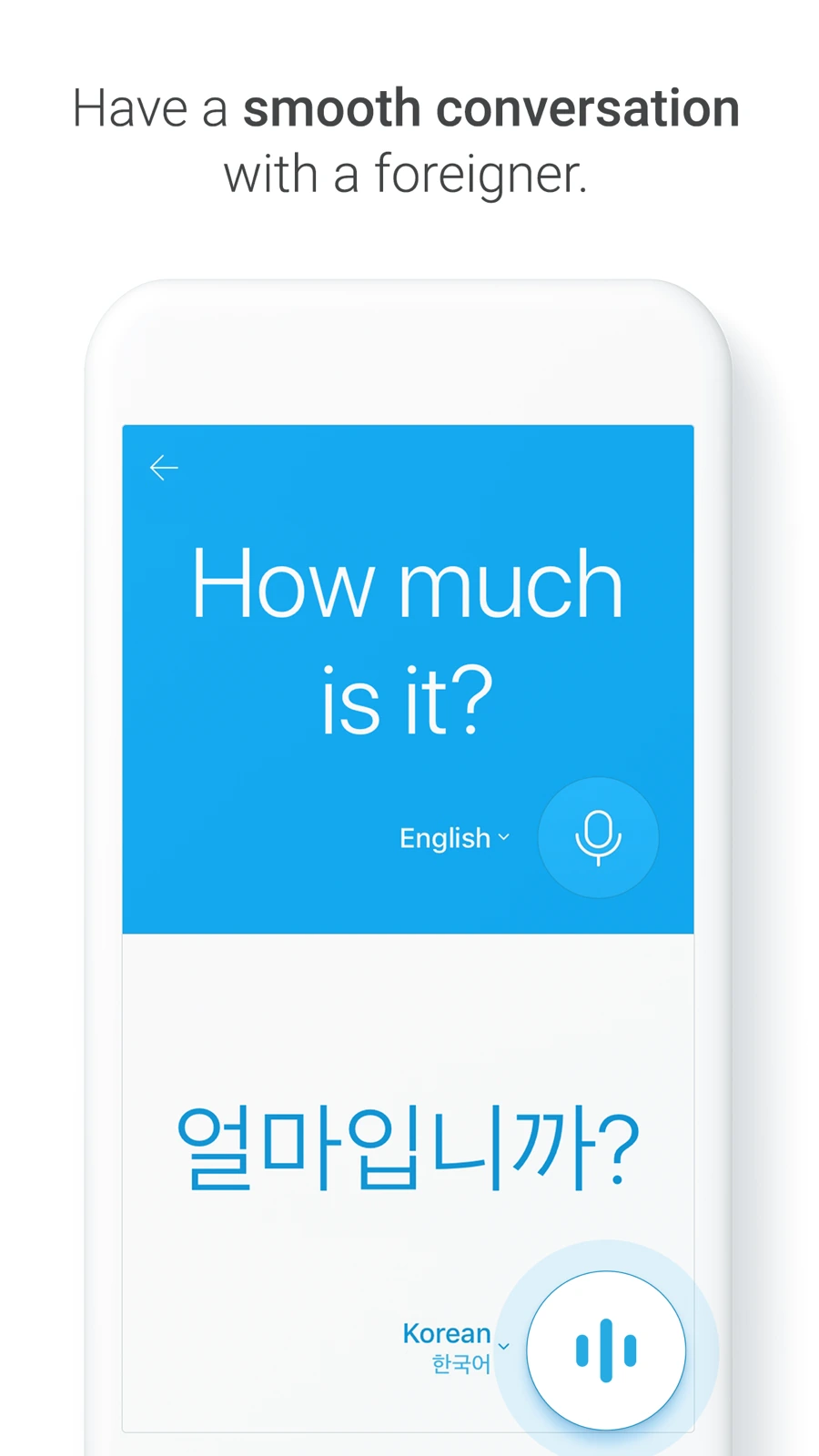 出典:NAVER Papago 公式App Storeページ(公式デモ参考画像、Equalangチームの実測テストではありません)
- 画像翻訳:メニュー、道路標識、時刻表、商品のパッケージなどを確認したいときは、カメラでその場で撮影するか、写真ライブラリから画像を読み込みます。アプリが画像内のテキスト領域を検出し、元の画像の上に翻訳テキストを直接重ねて表示するため、手動で文字を入力しなくても周囲の状況を把握できます。
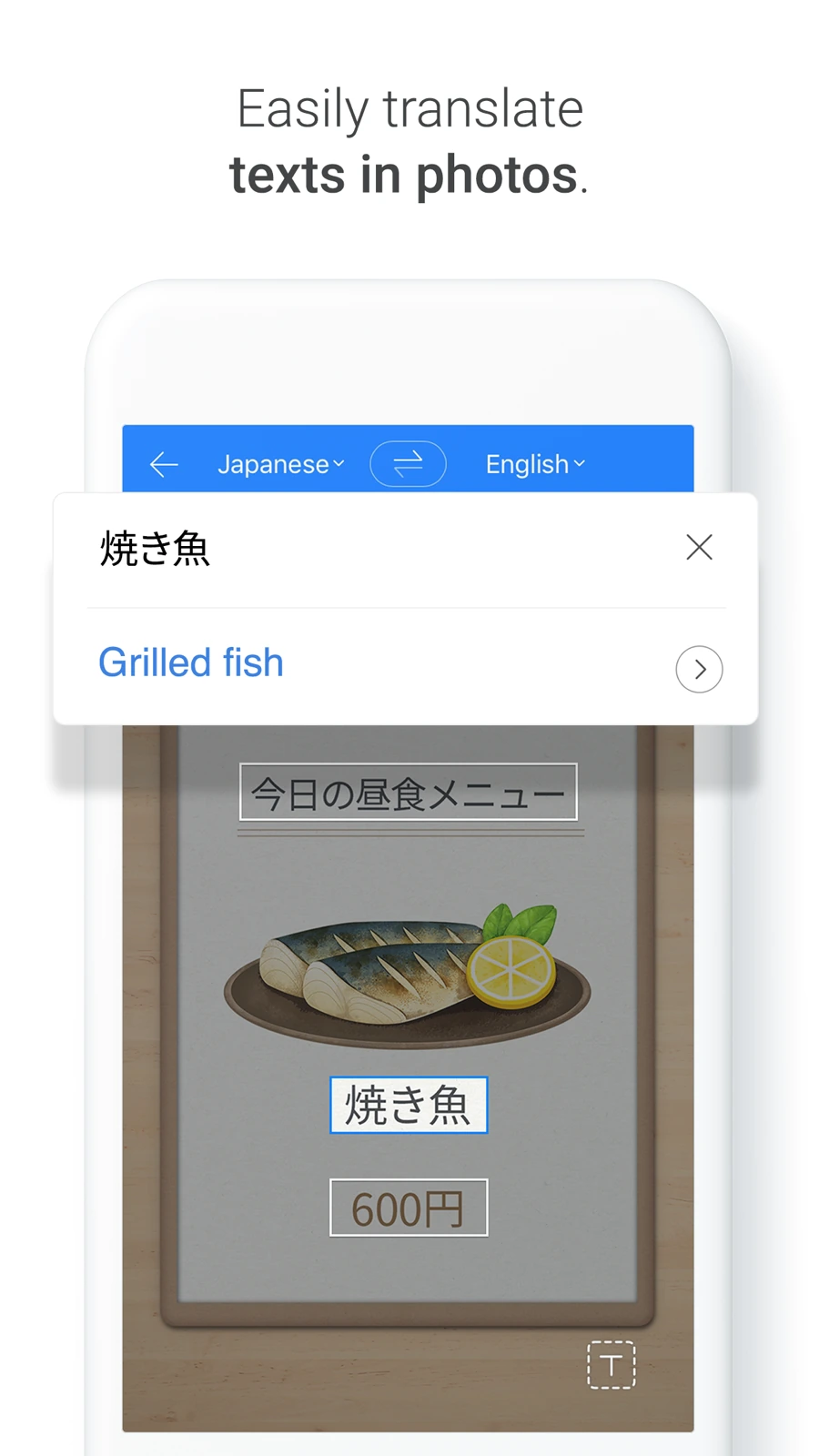 出典:NAVER Papago 公式App Storeページ(公式デモ参考画像、Equalangチームの実測テストではありません)
韓国を旅行する旅行者にとって、これらの機能は街歩きや窓口での対面コミュニケーションにおける実用的な助けとなります。
語学学習と日常の便利機能:Eduモード、辞書連携、Papago Mini
旅行支援にとどまらず、Papagoには日々の学習やアプリ間の閲覧をサポートする機能も組み込まれています。
- Edu学習モード:モバイルアプリでは、教材のページ、ニュース記事、学習用の文章を写真で撮影できます。Papagoが文章からテキストを抽出し、専用の学習カード(「My Note」)を作成してくれるため、学習者は見慣れない単語をまとめたり文構造を確認したりできます。
- 敬語切り替えと辞書連携:韓国語には多様な敬語表現があります。Papagoは翻訳結果の画面に敬語切り替えスイッチ(높임말)を備えており、丁寧な表現と親しい間柄の表現を比較できます。また、メインの翻訳結果の下部には辞書情報が表示され、主要な単語の派生的な意味も確認できます。
- Papago Mini と手書き入力:Android端末では、Papago Miniのフローティングアイコンを有効にしておくことで、メッセージアプリやWebブラウザでテキストをコピーした際に、アプリを切り替えることなくポップアップで訳文を確認できます。通常のキーボードでは入力が難しい漢字や特殊文字も、指先で直接描いて認識できる手書き入力機能が用意されています。
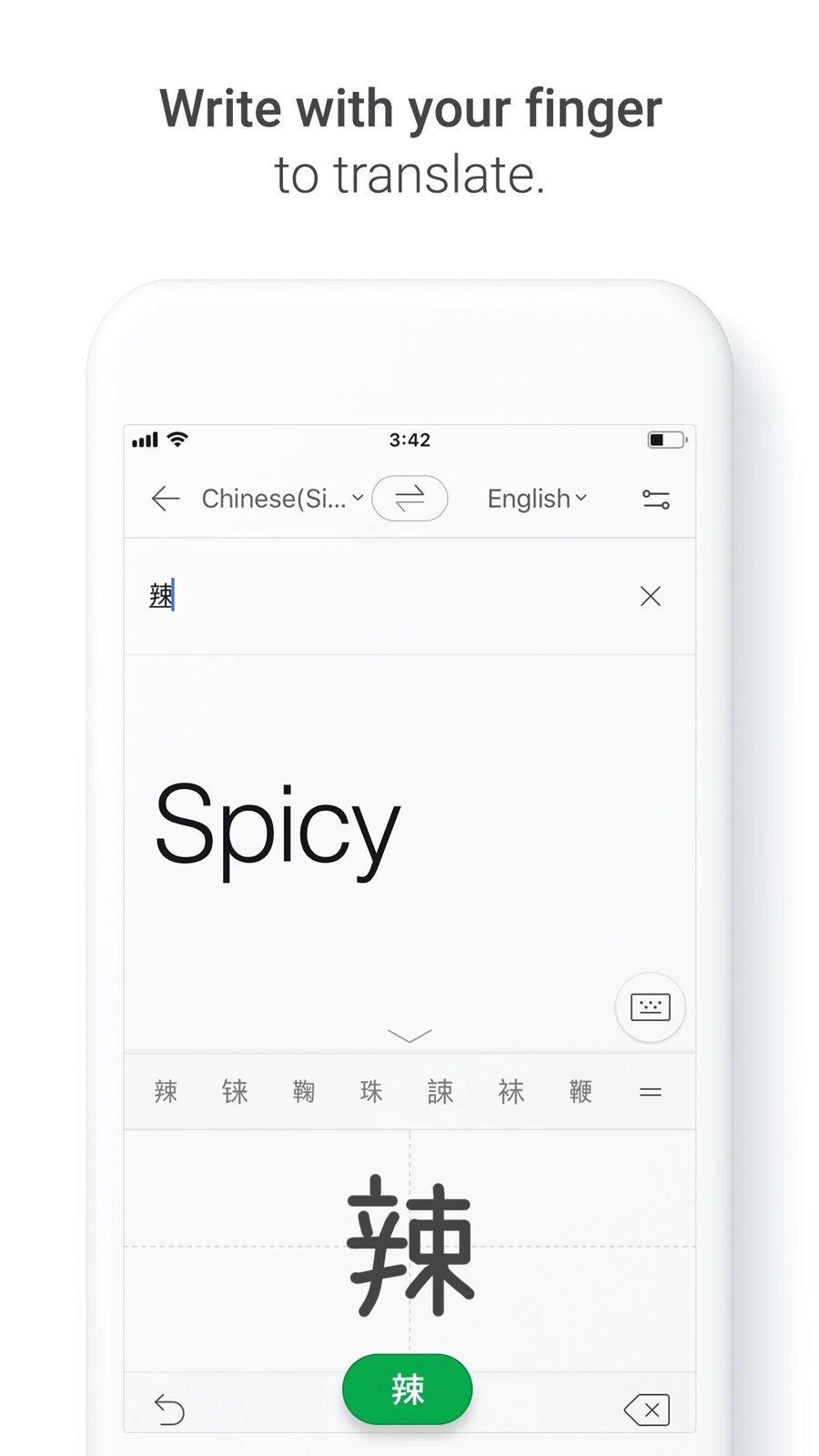 出典:NAVER Papago 公式App Storeページ(公式デモ参考画像、Equalangチームの実測テストではありません)
デスクトップWebワークスペースと環境ごとの仕様差
モバイルアプリに加え、PCブラウザから直接NAVER PapagoのWebワークスペースにアクセスして作業することも可能です。
Web画面の上部には、テキスト、画像、文書、音声、ウェブサイトの各翻訳タブが配置されており、サイドバーには翻訳履歴、お気に入り、用語集(Glossary)管理などのツールが並んでいます。「文書」タブでは、ローカルからファイルをアップロードして書式を保持したまま翻訳できます。
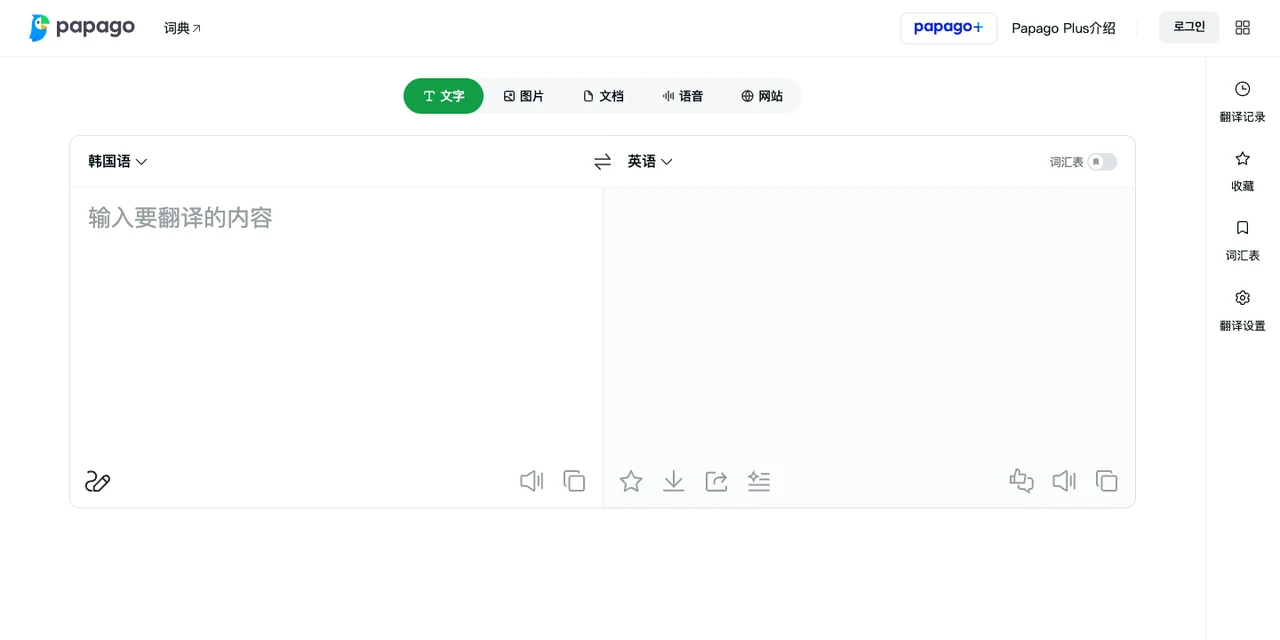
ウェブサイト翻訳に関しては、PC版とモバイル版で提供状況が異なる点に注意が必要です。PC版のWeb画面上部には依然として「ウェブサイト」タブが表示されていますが、NAVERの公式PCヘルプページによると、PCブラウザ向けのウェブサイト翻訳サービスは提供を終了しており、PC利用者にはNAVER Whaleブラウザの利用が案内されています。一方、モバイルヘルプガイドによれば、Papagoモバイルアプリ、Whale、またはNaverアプリ内では引き続きURL指定によるWebページ翻訳が利用可能です。
オフライン翻訳:対応範囲と端末要件
飛行機での移動中、地下鉄構内、あるいは海外ローミングの電波が弱い場所では、オフラインで使えるかどうかが重要になります。NAVERの公式オフライン翻訳ガイドによると、言語パックを事前にダウンロードしておく必要があり、オンライン時と比べて利用可能な機能には明確な制限があります。
- 対応言語パック:オフライン言語パックは、韓国語、英語、日本語、簡体字中国語の組み合わせで提供されています。
- オフライン対応機能:オフラインで利用できるのはテキスト翻訳と音声翻訳のみに限定されます。
- オフライン非対応の機能:公式ドキュメントによると、画像翻訳、会話モード、ウェブサイト翻訳、文書翻訳、Edu学習モード、手書き入力、発音再生、発音記号表示、拡張辞書データ、敬語切り替え、用語集機能はオフラインでは利用できません。
- 必要な端末要件:
- Android端末:オフラインテキスト翻訳には4GB以上のRAMが必要です。オフライン音声翻訳には4GB以上のRAMに加え、Android 14以降のOSバージョン、および音声専用言語パックの個別ダウンロードが必要です。
- iOS端末:オフラインのテキスト翻訳・音声翻訳ともに4GB以上のRAMが必要です。
旅行前にご自身の端末スペックやOS要件を確認し、必要な言語パックを準備しておくことをおすすめします。
Equalangとの機能比較:アプローチの違い
Papagoがモバイルでの街歩きや手元の語学学習に重点を置いているのに対し、Equalangは長文の閲覧、書式付きドキュメント、国境を越えたリモート協働を主眼に設計されています。どちらも多言語の課題を解決するツールですが、得意とする場面が異なります。
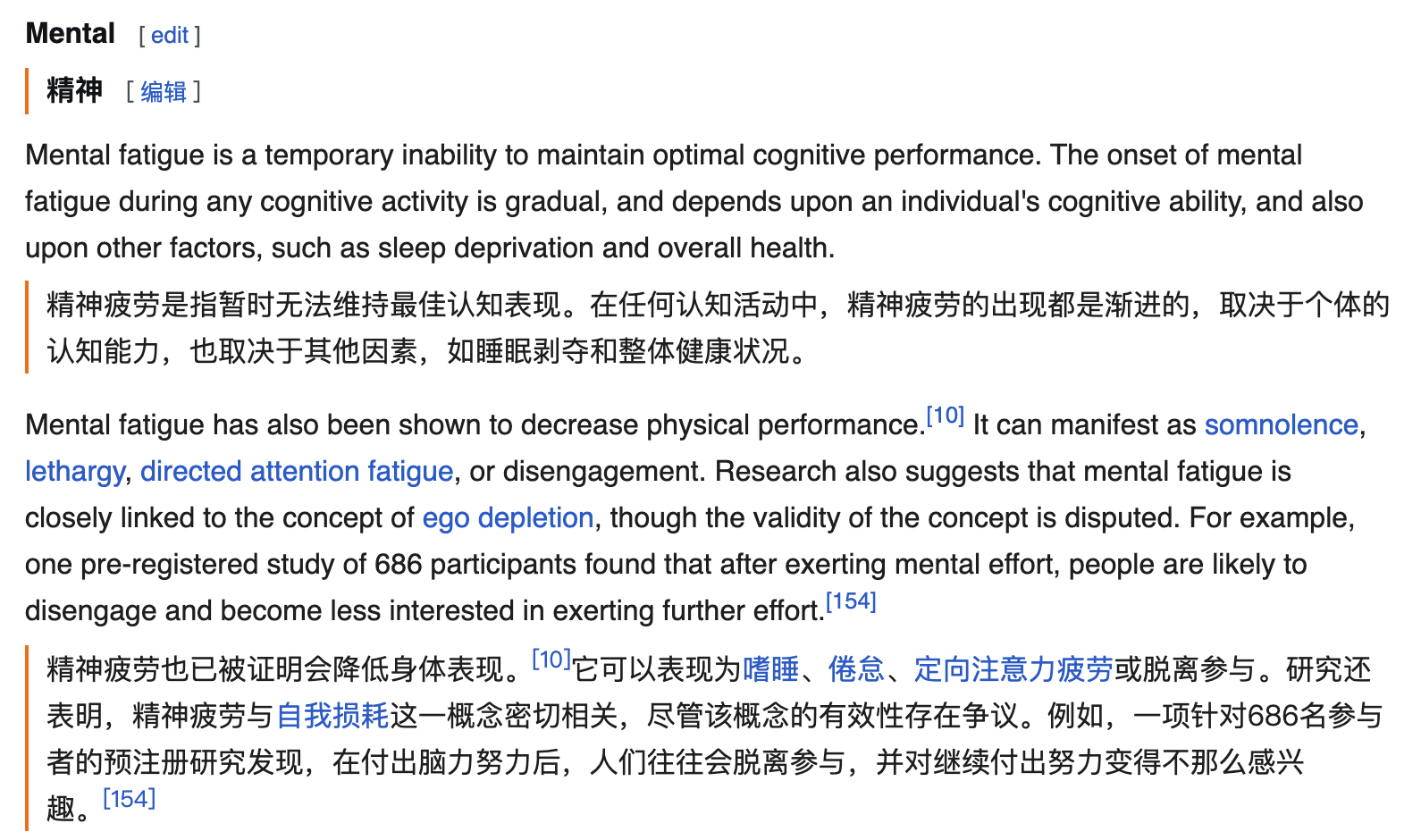
- ブラウザ内での段落ごと二言語対訳表示:URLをモバイルアプリに貼り付けたり専用ブラウザに乗り換えたりすることなく、Equalangは標準的なブラウザ拡張機能として動作します。閲覧中のWebページ上の各段落の直下に訳文を直接挿入するため、ページのレイアウトや文脈を崩さずに原文と訳文を対照しながら読み進められます。
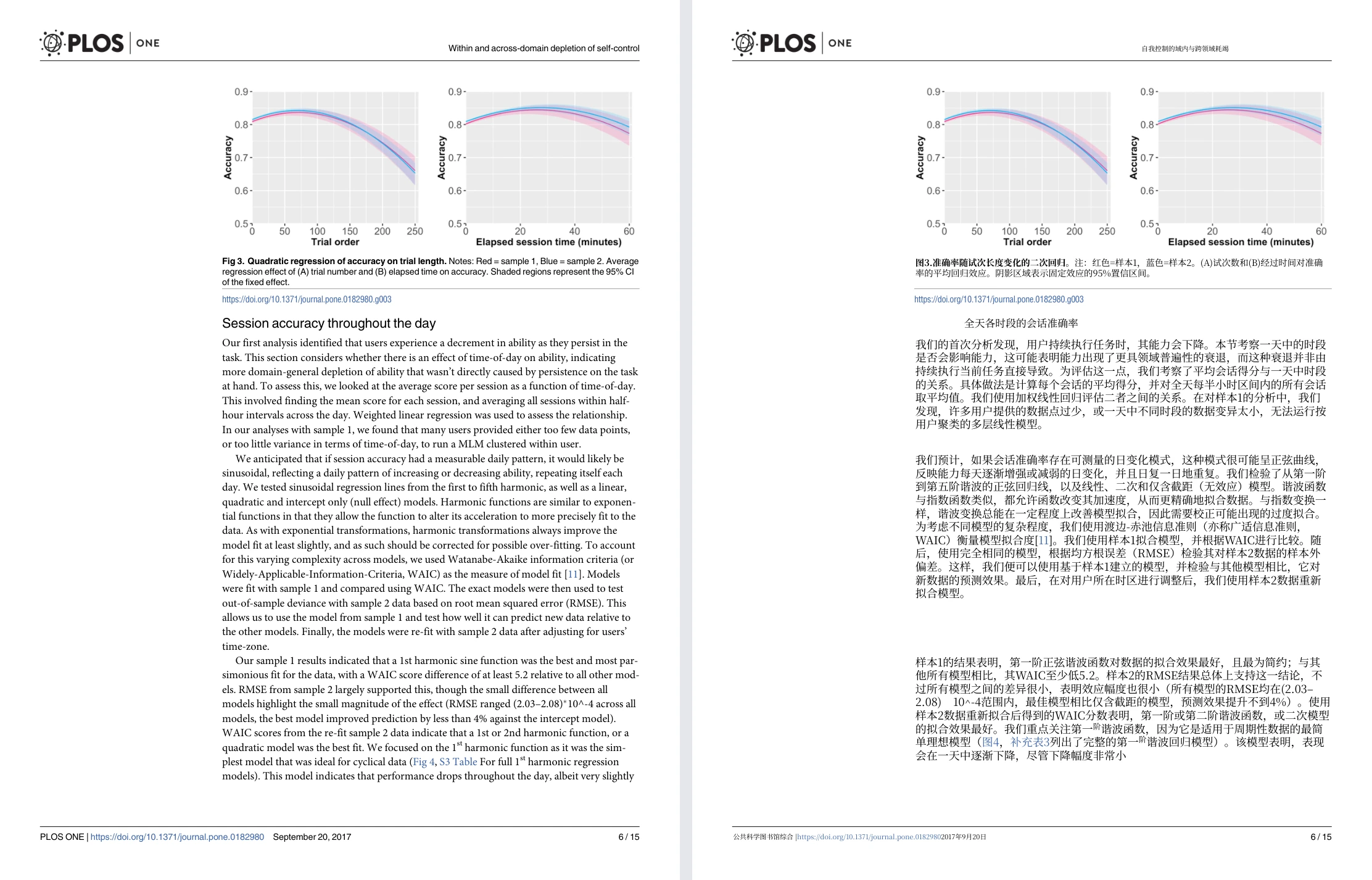
- 複雑なPDFやPPTXのレイアウト維持:文書翻訳において、Equalangはレイアウトが崩れやすいファイルの処理に注力しています。2段組の学術論文PDFでは、改ページで分断された文章を自動的に結合してから翻訳し、数式や複雑な表の構造を維持します。PPTXプレゼンテーションでは、翻訳文が原文より長くなった場合にテキストボックス内のフォントサイズを自動調整し、枠外へのはみ出しや図との重なりを防ぎます。
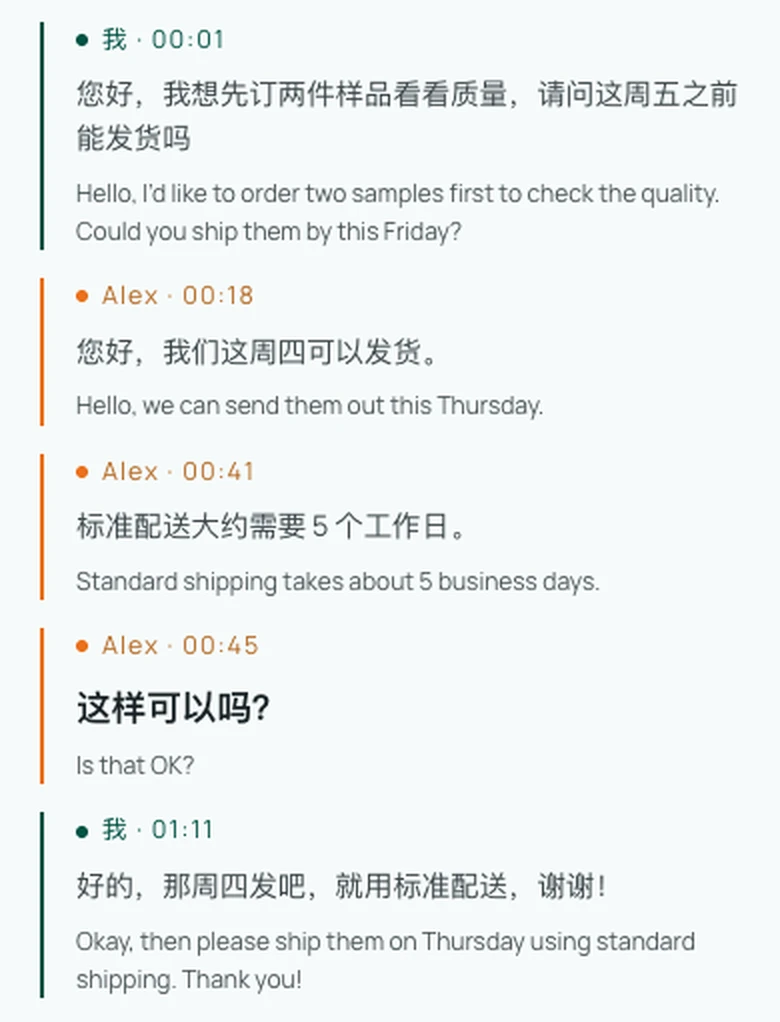
- 動画の二言語字幕とリアルタイム字幕:Equalang拡張機能は、YouTube、Netflix、TikTokなどの動画配信プラットフォームで二言語字幕の表示に対応しています。既存の字幕トラックがある動画では原文と訳文を並べて表示し、字幕が付いていない動画やYouTubeのライブ配信では、対応ブラウザ環境下で音声をリアルタイム認識して字幕を生成します(NetflixなどDRMで暗号化された動画はライブ音声取得の対象外となります)。
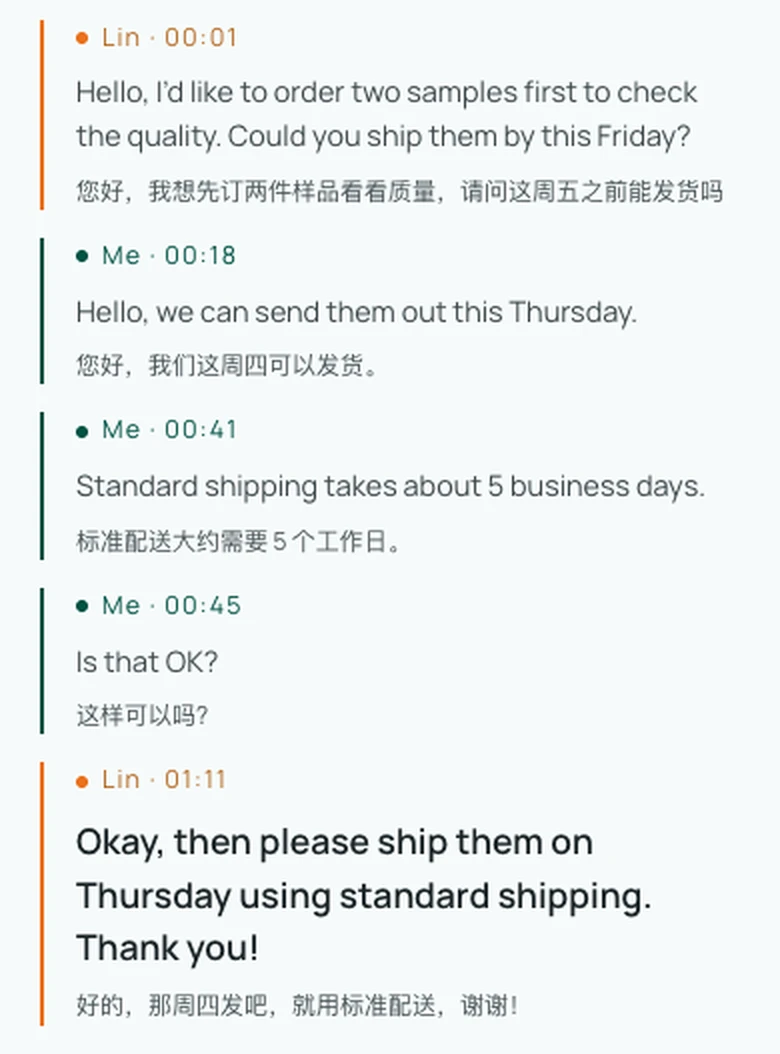
- アプリ不要のブラウザ通話と対面対話:Papagoの会話機能はモバイルアプリの導入が前提となりますが、Equalangは標準的なWebブラウザ上で音声会話機能を提供します。対面翻訳モードでは、1台の画面を2人で共有し、左右分割や対面者向けの上画面反転表示が可能です。離れた相手との会話では、通話翻訳機能を使ってホストがログインした上で招待リンクを発行し、参加者はアプリのダウンロードやアカウント登録をすることなく、PCやスマートフォンのブラウザから表示名を入力して参加申請を行います。ホストが承認すると、双方が母国語で話しながらそれぞれの言語で翻訳を聞くことができます。
どちらのツールを選ぶべきか?
どちらのツールを選ぶかは、当面の目的と作業環境によって決まります。
- 以下のような場合は NAVER Papago が適しています:
- 韓国旅行中にスマートフォン1台でメニューの写真OCR、看板の文字認識、対面での簡単な会話を行いたいとき。
- 韓国語や東アジア言語を学習しており、教科書の写真からEdu学習カードを作成したり、敬語表現や辞書を調べたりしたいとき。
- 対応スマートフォンを用意した上で、韓国語、英語、日本語、中国語間の確実なオフラインテキスト・音声翻訳を備えておきたいとき。
- 以下のような場合は Equalang が適しています:
- PCブラウザで専門的なWeb記事や資料を調査し、各段落の直下に二言語対訳を表示させて効率よく読みたいとき。
- 数式を含む学術論文PDFや、フォントサイズの自動調整が必要なPowerPointスライドをレイアウトを保って翻訳したいとき。
- 海外の動画配信を二言語字幕で視聴したいときや、相手にアプリをインストールさせずにブラウザの共有リンクだけで言語を越えた音声通話を行いたいとき。
それぞれの強みを理解しておくことで、外出先での携帯用ツールにはPapagoを、PCでのまとまった資料読解や書式付き文書、ブラウザ協働にはEqualangを使い分けるといった柔軟な活用が可能になります。