Come tradurre i messaggi di Discord automaticamente nel browser
 Equalang
In breve
Leggi canali, thread e messaggi diretti di Discord in lingua straniera a fronte nel browser desktop, senza copiare testo né installare bot nel server.
Parole chiave: tradurre messaggi discord; tradurre discord automaticamente; traduttore discord; estensione per tradurre discord; come tradurre un server discord; traduttore discord firefox
Discord non dispone di un pulsante integrato per la traduzione dei messaggi nella sua applicazione desktop, nell'app per dispositivi mobili o nella versione web. Se sei un normale membro in un server in lingua straniera e non possiedi l'autorizzazione "Gestisci server" (Manage Server) necessaria per invitare un bot di traduzione, il modo più pratico per tradurre automaticamente i messaggi di Discord è aprire Discord in un browser web per computer all'indirizzo https://discord.com/channels/@me e utilizzare un'estensione di traduzione per browser. Di seguito mettiamo a confronto le principali soluzioni per leggere canali stranieri e spieghiamo passo dopo passo come visualizzare il testo tradotto subito sotto i singoli messaggi mentre scorri la chat.
Perché tradurre le chat di Discord sembra più difficile rispetto alle normali pagine web
Quando ti unisci a una gilda internazionale di gioco, a un server di sviluppo open source o a una community estera, seguire il flusso rapido delle conversazioni fa emergere presto tre ostacoli:
- Nessun pulsante di traduzione nativo: A differenza di alcuni social network che mostrano un'opzione di traduzione sotto ogni post, Discord non include alcuna funzione nativa per tradurre singoli messaggi o interi canali nelle sue interfacce desktop, mobile o web.
- I bot del server richiedono permessi di amministrazione: Molte guide suggeriscono di aggiungere al server un bot di traduzione che reagisce agli emoji delle bandiere. Tuttavia, invitare un bot richiede l'autorizzazione Gestisci server (Manage Server). Se sei un normale partecipante all'interno di una community pubblica o del server ufficiale di un progetto, non hai la possibilità di installarlo.
- L'applicazione desktop autonoma blocca le estensioni del browser: La maggior parte degli utenti utilizza l'applicazione installabile di Discord per desktop. Trattandosi di una finestra chiusa e non di una scheda del browser, le estensioni per Chrome, Edge o Firefox non possono funzionare al suo interno, costringendo a copiare e incollare i messaggi uno alla volta in un traduttore esterno.
Fortunatamente, Discord funziona con tutti i tuoi account, server, thread e messaggi diretti in qualsiasi moderno browser per computer. Spostare la lettura dall'applicazione autonoma a una scheda del browser consente di attivare la traduzione automatica direttamente nella pagina, senza dover chiedere permessi speciali ai moderatori.
Come tradurre i messaggi di Discord a fronte nel browser
Se desideri mantenere visibile il messaggio originale — in modo che nomi utente, frammenti di codice e menzioni con @ rimangano chiari — leggendo la traduzione subito sotto, la visualizzazione bilingue a fronte si adatta alla struttura delle chat di Discord molto meglio rispetto alla sostituzione dell'intera pagina. Ecco come impostare questo flusso di lavoro con l'estensione per browser di Equalang.
Passaggio 1: Apri Discord in Chrome, Edge o Firefox
- Installa l'estensione di Equalang dalla pagina dell'estensione, che offre guide di installazione per Chrome, Edge e Firefox (oltre a un'opzione di installazione temporanea per macOS su Safari 18.4 e versioni successive).
- Apri una scheda nel browser del computer e accedi a Discord all'indirizzo https://discord.com/channels/@me.
- Raggiungi il canale del server, il thread o il messaggio diretto in lingua straniera che desideri consultare.
Passaggio 2: Attiva la traduzione a fronte per i canali in tempo reale
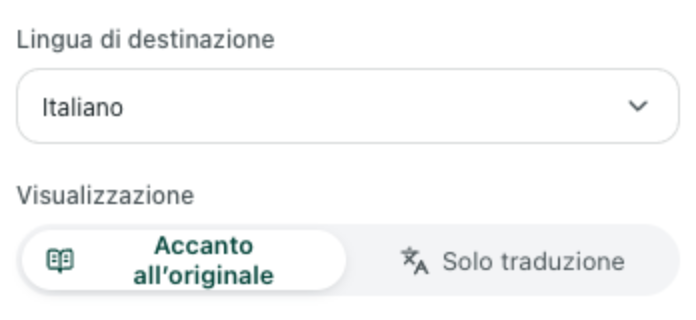
Aprendo il pannello dell'estensione e selezionando la lingua di destinazione con la modalità A fronte attiva, la traduzione apparirà direttamente sotto ogni messaggio originale corrispondente. Man mano che scorri verso l'alto per recuperare la cronologia o segui la conversazione in tempo reale, l'estensione traduce schermata dopo schermata.
Mantenere il messaggio originale sopra la traduzione offre tre vantaggi pratici su Discord:
- Menzioni e tag dei canali restano intatti: Continui a vedere le menzioni esatte di
@username, i collegamenti a#canalee i ruoli personalizzati nella riga originale, anche quando un traduttore interpreta un nickname in modo letterale. - I collegamenti rimangono cliccabili: I riferimenti e gli URL esterni all'interno dei messaggi mantengono la loro destinazione originaria.
- Ripristino rapido del testo originale: Facendo di nuovo clic sull'interruttore dell'estensione, la pagina torna immediatamente alla visualizzazione standard in lingua singola quando passi a un canale nella tua lingua madre.
Se desideri approfondire il funzionamento dell'impaginazione bilingue su articoli lunghi e portali di documentazione, consulta la nostra guida su come leggere siti web stranieri in modalità bilingue.
Passaggio 3: Usa la traduzione per selezione per gergo o messaggi isolati
Non tutti i server di Discord sono interamente in lingua straniera. Spesso ci si trova in canali multilingue in cui solo alcuni messaggi, note di aggiornamento o espressioni gergali risultano poco chiari, senza la necessità di tradurre l'intera schermata.
In questo caso, disattiva la traduzione completa della pagina e attiva Traduzione per selezione nel pannello dell'estensione:
- Seleziona con il mouse la parola, la frase o il messaggio specifico all'interno della scheda web di Discord.
- Fai clic sull'icona di traduzione che compare accanto al cursore.
- Leggi il risultato nella finestra mobile. Oltre alla traduzione calibrata sul contesto, il popup può fornire una nota generata dall'IA sulla categoria grammaticale e sul significato, corredata da frasi di esempio.
Per scoprire altre strategie per comprendere termini poco noti senza perdere il filo della conversazione, dai un'occhiata alla nostra guida su come tradurre parole durante la lettura online.
Limiti reali: cosa può e cosa non può fare la traduzione nel browser su Discord
Prima di trasferire la tua routine quotidiana di Discord nel browser, tieni a mente queste limitazioni pratiche per evitare sorprese:
- Solo browser web su desktop, non l'applicazione autonoma di Discord: Le estensioni per browser funzionano solo all'interno delle schede (come Chrome, Edge o Firefox su
discord.com/channels/@me). Non possono interagire con l'applicazione desktop autonoma di Discord né con le app mobili per iOS e Android. - Solo lettura dei messaggi in arrivo, nessuna traduzione in uscita: L'attivazione della modalità a fronte consente di comprendere ciò che gli altri pubblicano in canali, thread e messaggi diretti. Non traduce automaticamente il testo che scrivi nella casella di digitazione prima di premere Invio.
- Canali testuali rispetto ai canali vocali: La traduzione nella pagina web gestisce i messaggi di testo. Non genera sottotitoli né traduce automaticamente i canali vocali di Discord (
Voce collegata). - Barre laterali dense e pannelli mobili: L'interfaccia di Discord racchiude l'elenco dei server, la lista dei canali, il feed principale della chat e l'elenco dei membri in un'unica schermata. Quando sono aperti pannelli laterali per i thread o contenuti multimediali, alcune righe tradotte potrebbero apparire compresse su finestre del browser strette. Nascondere temporaneamente l'elenco dei membri offre molto più respiro al testo bilingue.
- Screenshot e meme grafici: Il testo inserito all'interno di immagini PNG o JPG caricate in un canale di chat non viene elaborato dalla modalità di traduzione del testo web.
Confronto con altri metodi per tradurre i messaggi su Discord
A seconda che tu gestisca il server o legga soltanto messaggi occasionali, un'altra soluzione potrebbe adattarsi meglio alle tue esigenze.
1. Il traduttore di pagine intere integrato nel browser
Chrome, Edge e Firefox includono tutti una funzione nativa di traduzione dell'intera pagina facendo clic con il tasto destro all'interno di una scheda su discord.com/channels/@me.
- Quando funziona bene: È gratuito, già integrato nel browser e non richiede componenti aggiuntivi per afferrare il senso generale di un canale annunci.
- Dove mostra limiti su Discord: La traduzione dell'intera pagina sostituisce il testo originale anziché affiancare entrambe le lingue. Su Discord, rimpiazzare il testo di origine altera spesso i nomi utente, i prefissi dei comandi (come
/playo!rank), i nomi degli oggetti di gioco e i blocchi di codice, rendendo difficile capire cosa sia stato effettivamente scritto.
2. Bot di traduzione lato server per Discord
Se gestisci una tua community, puoi invitare un bot di traduzione dedicato che converte i messaggi automaticamente nei canali collegati o quando gli utenti cliccano sulla reazione con la bandiera di un paese.
- Quando funziona bene: È utile per tutti i membri del server, compresi coloro che utilizzano l'applicazione desktop autonoma e le app mobili su iOS o Android.
- Dove mostra limiti: È indispensabile disporre dell'autorizzazione Gestisci server per installarlo, quindi non è utilizzabile nei server di terzi in cui sei un semplice partecipante. Inoltre, molti bot richiedono un pagamento a consumo per numero di caratteri una volta superata una piccola soglia gratuita, e le risposte automatiche con le bandiere possono intasare i canali affollati con messaggi duplicati.
3. Scegliere la soluzione adatta alla propria situazione
- Leggere il server di qualcun altro dal computer: Apri Discord nel browser desktop e usa Equalang in modalità a fronte per mantenere visibili contemporaneamente comandi originali, nomi utente e testo tradotto.
- Comprendere una singola parola o frase poco chiara: Usa la traduzione per selezione sul testo evidenziato oppure incolla la riga in un traduttore di testo.
- Gestire una propria community internazionale: Configura un bot sul server per gli utenti mobile e per chi usa l'app desktop, consultando le impostazioni di autorizzazione su Discord Safety.
- Verificare consumi e crediti: Equalang utilizza un unico saldo account condiviso tra l'area di lavoro web e l'estensione per browser; puoi verificare le modalità di conteggio dei token di testo nella pagina dei prezzi.
Domande frequenti
Discord può tradurre i messaggi in modo nativo?
No. Attualmente Discord non offre un pulsante di traduzione integrato nella sua applicazione per computer, nelle app per smartphone o nella versione web. Per leggere le conversazioni senza ricorrere al copia e incolla, è necessario usare un'estensione per browser su discord.com/channels/@me oppure far installare un bot da un amministratore del server.
Come posso tradurre i messaggi di Discord in un server di cui non sono amministratore?
Poiché è necessaria l'autorizzazione "Gestisci server" per aggiungere un bot di traduzione, apri Discord in un browser per computer come Chrome, Edge o Firefox anziché nell'applicazione desktop autonoma. Da lì puoi avviare un'estensione di traduzione in modalità a fronte per leggere qualsiasi canale, thread o messaggio diretto a cui hai accesso.
L'estensione di traduzione per Discord funziona anche su Firefox oltre che su Chrome?
Sì. Se preferisci Firefox rispetto ai browser basati su Chromium, puoi aprire discord.com/channels/@me in Firefox per desktop e installare la versione dedicata dell'estensione dalla pagina dell'estensione per ottenere le medesime funzioni di traduzione a fronte e per selezione.